Материал: 612
Федеральное агентство по образованию Сибирская государственная автомобильно-дорожная академия
(СибАДИ)
О.А. Мусиенко
ВЫПОЛНЕНИЕ ЧЕРТЕЖЕЙ В AUTOCAD
Учебное пособие
ТЕТРАДЬ № 2. ПРИМИТИВЫ
Омск Издательство СибАДИ
2005
2
УДК 744 ББК 30.11 М 91
Рецензенты:
канд. техн. наук, доц. М.В. Исаенко, начальник отдела проектирования мостов ООО НПО «Мостовик» С.В. Козырев
Работа одобрена редакционно-издательским советом СибАДИ в качестве учебного пособия для специальностей 291100, 291000 и 330200.
Мусиенко О.А.
Выполнение чертежей в AutoCAD. Тетрадь №2. Примитивы: Учебное пособие. – Омск: Изд-во СибАДИ, 2005. – 16 с.
Изложены основные правила выполнения строительных и машиностроительных чертежей с помощью графического редактора AutoCAD. Пособие укомплектовано тетрадями, содержащими теоретический материал, сгруппированный по темам, и практикум по выполнению 10 аудиторных работ.
В тетради №2 даны правила построения основных геометрических примитивов в среде AutoCAD (отрезок, прямая, окружность, дуга, сплайн и пр.).
Ил. 13. Библиогр.: 2 назв.
О.А. Мусиенко, 2005

3
ВВЕДЕНИЕ
Для выполнения чертежей необходимо уметь выполнять геометрические элементы, в компьютерной графике называемые примитивами. К про-
стым примитивам относят такие элементы чертежа: |
|
|
|||
|
точку, |
|
дугу, |
|
луч, |
|
отрезок, |
|
текст, |
|
эллипс, |
|
окружность, |
|
прямую, |
|
сплайн. |
К сложным примитивам относятся: полилиния, мультилиния, мультитекст, размер, выноска, допуск, вхождение блока и внешней ссылки и т.д.
Вэтом пособии рассмотрены наиболее часто употребляемые примитивы.
1.ОТРЕЗОК
Для построения отрезка на чертеже необходимо вызвать данную команду одним из перечисленных способов [тетр. №1, п.5]: выбором команды Line (Отрезок) в падающем меню Draw (Рисование), на панели инструментов выбором пиктограммы или набором на клавиатуре команды LINE (ОТРЕЗОК).
После вызова команды в командной строке появляется первый вопрос:
Specify first point:
(Первая точка:)
Точку указывают щелчком мыши в графической зоне экрана (для этого используют привязки) или набором координат (x, y, z) в командной строке [тетр. №4, п. 1].
После указания первой точки система выводит очередной запрос:
Specify next point or [Undo]:
(Следующая точка или [Отменить]:)
Система предлагает выбор. Его можно осуществить с помощью контекстного меню, вызванного правой кнопкой мыши в графической зоне экрана. Это избавит пользователя от набора команды на клавиатуре. Содержание контекстного меню зависит от команды, выполняемой в данный момент. Для продолжения работы команды Line (Отрезок) в контекстном меню будут такие варианты: Enter (Выполнить), Cancel (Прервать), Undo
(Отменить), Pan (Панорамирование), Zoom (Зумирование). Пункты Enter, Cancel (Прервать) заканчивают работу команды (в данный момент они равносильны), команда Undo (Отменить) отменяет последнюю введенную точку. Пункты Pan (Панорамирование), Zoom (Зумирование) вызывают прозрачные команды, т.е. прерывающие на время действие работающей команды. Эти команды позволяют изменить масштаб отображения на экране.
4
Если последовательно указать вторую и третью точки, на экране появится запрос:
Specify next point or [Close/Undo]:
(Следующая точка или [Замкнуть /Отменить]: )
После построения ломаной линии, состоящей из двух отрезков, система предлагает на выбор завершение команды, ввод следующей точки или возможность замкнуть линию, выбрав начальную точку.
2. ОКРУЖНОСТЬ
Рисование окружностей выполняется командой CIRCLE (КРУГ), набираемой в командной строке. Команду можно выбирать также из падаю-
щего меню Draw (Рисование) или кнопкой Circle (Круг) |
инстру- |
ментальной панели. Команда Circle (Круг) в падающем |
меню |
детализирована шестью пунктами. |
|
При вызове команды появляется запрос: |
|
Specify center point for circle or [3P/2P/Ttr (tan tan radius)]:
(Центр круга или [3Т/2Т/ККР (кас кас радиус)]:),
где центр круга нужно выбрать по умолчанию, а пункты, данные внутри квадратных скобок, означают построение окружности соответственно:
3P – по 3 точкам, задающим окружность;
2P – по 2 диаметрально противоположным точкам;
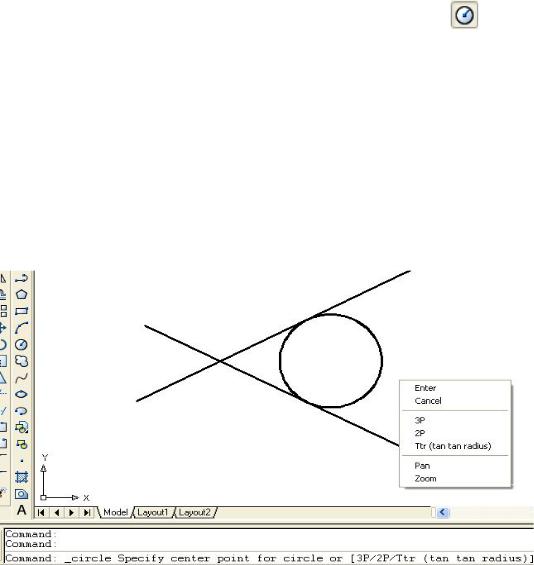
Ttr – по радиусу касательно к двум указанным объектам (рис. 1).
Рис. 1. Построение окружности (опция Ttr) и контекстное меню команды Circle (Круг), вызываемое щелчком правой кнопки мыши в графической зоне

5
Если будет указана точка центра, система предложит следующий запрос:
Specify radius of circle or [Diameter]:
(Радиус круга или [Диаметр]:)
Радиус можно вводить непосредственно в графической зоне с помощью курсора. Можно ввести число в командной строке (после набора нужных цифр необходимо нажать клавишу Enter).
3. ДУГА
Команда Arc (Дуга) может быть введена с помощью пиктограммы , расположенной на вертикальной инструментальной панели или с помощью падающего меню Draw (Рисование), в котором пункт Arc
(Дуга) детализирован десятью пунктами.
Первый запрос системы после ввода команды будет:
Specify start point of arc or [Center]:
(Начальная точка дуги или [Центр]:)
Далее можно выбрать центр дуги или задать начальную точку дуги. Если в данный момент нажать клавишу Enter, то в качестве начальной будет принята конечная точка последнего объекта и система построит дугу, касательную к этому примитиву (это касается только отрезков и дуг).
Если на запрос будет введена начальная точка, то последует запрос:
Specify second point of arc or [Center/ENd]:
(Вторая точка дуги или [Центр/Конец]:)
Если указать вторую точку, то система запрашивает:
Specify end point of arc:
(Конечная точка дуги:).
4. КОНСТРУКЦИОННАЯ ПРЯМАЯ
Конструкционная прямая, в отличие от отрезка, бесконечная в обе стороны линия. Вызов прямой XLINE (ПРЯМАЯ) возможен набором в командной строке, или с помощью страницы падающего меню Draw (Рисо-
вание) (пункт Construction Line (Конструкционная прямая), или из панели инструментов кнопки  .
.
После вызова команды появляется первый запрос:
Specify a point or [Hor/Ver/Ang/Bisect/Offset]:
(Укажите точку или [Гор/Вер/Угол/Биссект/Смещение]:)