Материал: 4368
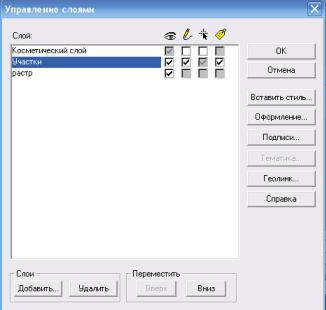
Рис. 2.3 Диалоговое окно управления слоями карты
Появится окно, в котором будут отображен список слоѐв карты (рис 2.3). Напротив каждого слоя по горизонтали расположены ячейки, если ставить галочки в ячейках напротив нужного строя, то:
1) Показать/Скрыть слой (показывает/ убирает слой с экрана);
2) Сделать слой изменяемым (позволяет наносить/редактировать объекты);
3) Сделать слой видимым (но не изменяемым) (позволяет разрешать/ не разрешать выделение объектов слоя);
4) Создать к объектам слоя подписи (если подписи внесены в атрибутивную базу данных установка этой опции вызывает автоматическое подписывание объектов).
Внизу расположены кнопки: «Добавить» и «Удалить», с их помощью можно добавить слой в список слоѐв или убрать из него.
Спомощью кнопок «Вверх» и «Вниз» можно менять положение слоѐв по вертикали, «Оформление…» - появится окно, в котором можно задать показ слоя в пределах определѐнного размера окна, например: в пределах min50 км, max-500 км. Если размер окна будет меньше 50 и более 500км, то слой будет невидим. В окне функции «Оформление», поставив галочки в соответствующих ячейках выставить показ узлов, центроидов и направлений линий объектов.
При нажатии кнопки «Подписи…» появится окно, в котором можно установить тип шрифта, размер, цвет подписей и их положение относительно объекта (рис. 2.4). Также можно указать колонку таблицы, из которой будет браться информация на подписывания объектов.
11
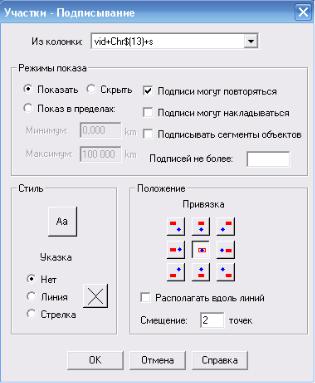
Рис. 2.4 Диалоговое окно настройки автоматического подписывания объектов векторной карты
На рисунке 2.4 показан пример, в котором подписи участков будут содержать в числителе номер выдела (vid), а в знаменателе площадь выдела
(s).
12
3. ВЕКТОРИЗАЦИЯ
3.1. Выбор стиля объекта.
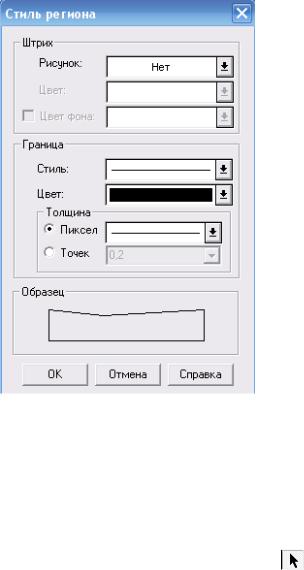
Выполните действие /Настройки/Стиль областей…/, в появившемся окне выберите:
1)Цвет, штриховку или прозрачность области.
2)Стиль или отсутствие стиля линии границы.
3)Цвет и толщину границы области.
Рис. 3.1 Настройка стиля областей
Аналогичным образом (рис. 3.1) изменяются стили линий, символов, текста.
3.2. Выделение объекта.
Основной инструмент для выделения объекта |
«Стрелка», с |
помощью инструмента  «выбор-в-рамке» можно выделить несколько объектов. Снять выделение можно: либо щѐлкнув мышкой вне объекта, либо нажав «Shift» и щѐлкнув мышкой на объекте. Если на карте одно место занимают несколько объектов (находятся друг на друге), то выделить объект лежащий ниже можно нажав «Ctrl» и щѐлкать «Стрелкой» на объекте, пока тот не выделится («Стрелка» должна быть неподвижной).
13
3.3. Нанесение векторной информации, работа с векторными слоями.
Под векторизацией понимается перевод растрового формата графических данных в векторный. В Mapinfo векторизация происходит в ручном режиме. Вам предстоит поверх растровых объектов нанести аналогичные векторные. Векторизация линий (дороги, реки, линии
электропередач) производится ломаной линией - |
(полилинией), |
|
площадных объектов (озера, участки леса) - |
(полигоном), точечных |
|
объектов (противопожарные вышки, единичные |
деревья) - |
(точка), |
текста – нанесением поверх растрового текста  .
.
Для облегчения процедуры совмещения узлов соседних объектов (полигонов) при векторизации лесных участков можно воспользоваться функциями снэпинга и автотрассировки.
Снэппинг - функция для точной привязки узла одного объекта к узлу другого. Применяется для соединения узлов линий, линий и символов, линий и регионов, привязки перекрѐстков линий и т.д. Для установления функции следует нажать клавишу «S» при английском регистре «En». Внизу экрана появится слово «УЗЛЫ». При наведении курсора на узел появляется большой пунктирный крест.
Автортрассировка – функция помогающая ускорить векторизацию объектов, используя уже отвекторизованные полилинии и полигоны соседних объектов. Для включения автотрассировки нажмите на клавишу «T». В нижней строку экрана появится надпись «АВТОТРАССИРОВКА».
3.4. Уменьшение и увеличение изображения карты
Для увеличения или уменьшения масштаба отображения объектов на
экране используются пиктограммы  . Также масштаб отображения карты можно изменять вращением колеса мыши.
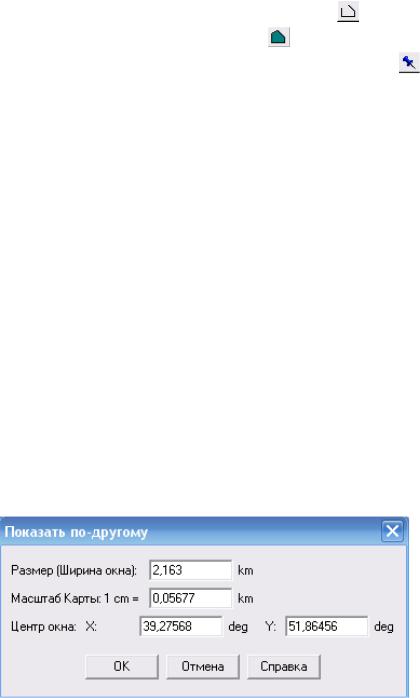
Рис. 3.2 Настройка масштаба отображения карты на экране
Пиктограмма  вызывает появление окна (рис. 3.2) в котором можно установить точные размеры окна, масштаб карты и центр окна.
14
3.5. Добавление узлов.
Для добавления узлов в уже созданной фигуре, сначала выделите объект  , включите режим добавления узлов
  . Для добавления узлов нажмите
на пиктограмму  и поставьте узел на линии там, где считаете нужным с помощью мыши.
3.6. Перемещение и удаление объектов.
Для перемещения объекта нужно сначала выделить его при помощи
инструмента  , затем, удерживая левую кнопку мыши, перетащить на новое место и отпустить левую кнопку мыши.
Прокрутка карты на экране осуществляется с помощью инструмента  .
.
Для удаления объекта необходимо выделить его  и нажать клавишу
Delete.
3.7. Операции с объектами.
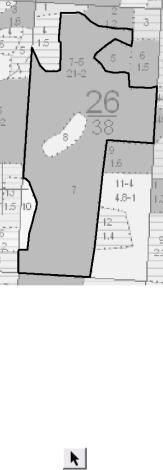
Часто бывает необходимо разместить полигон внутри другого полигона. Например, в квартале №26 Животиновского участкового лесничества есть выдел 8, который находится внутри выдела 7 (рис. 3.3).
Рис. 3.3 Полигон внутри полигона
Для векторизации выделов 7 и 8 необходимо сначала оцифровать выдел 7, а затем удалить внутреннюю часть этого полигона.
Внутренняя часть объекта удаляется следующим способом:
1) Выделите изменяемый объект |
(рис. 3.4). |
15