Материал: 4368
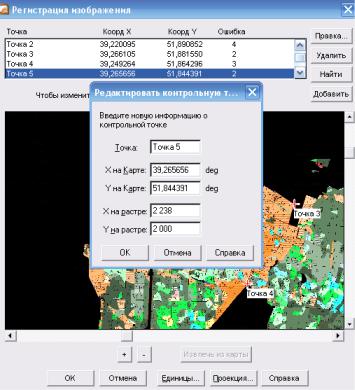
Теперь укажите точки привязки. Следует ставить не менее 4-5 точек, разбросанных по всей карте.
Обычно точки привязки наносятся на точки пересечения меридианов и параллелей, или линий километровой сетки, если такие линии есть на карте. Однако, на лесных картах и планах такие линии могут отсутствовать. Поэтому в качестве точек привязки выберите на карте 4-5 точек легко опознаваемых на аэрофотоснимке, а затем определите их географические координаты (долгота/широта) с помощью программы «Google Earth».
Нажмите кнопку «Добавить». В появившемся окне наберите координаты точки, в начале по оси X (долготе), затем по оси Y (широте) (рис. 1.3).
Рис. 1.3 Добавление контрольной точки привязки растра
Привязка является одним из наиболее ответственных моментов, поэтому производить еѐ следует очень внимательно.
MapInfo не обладает функциями трансформирования (исправления искажений) растра. Растр после привязки занимает центральное, по отношению к возможным ошибкам, положение.
В окне привязки правее координат точек показываются ошибки в пикселах. Оптимально они должны равняться 0, но чем сильнее карта деформирована, тем больше ошибка: 1,2,3… пикселов. Искусственно подгонять ошибки к нулю путѐм перемещения точек за перекрестья сетки запрещается, иначе векторный вариант карты будет сильно искажѐн.
После ввода всех контрольных точек нажмите «Ok» (рис. 1.3).
6
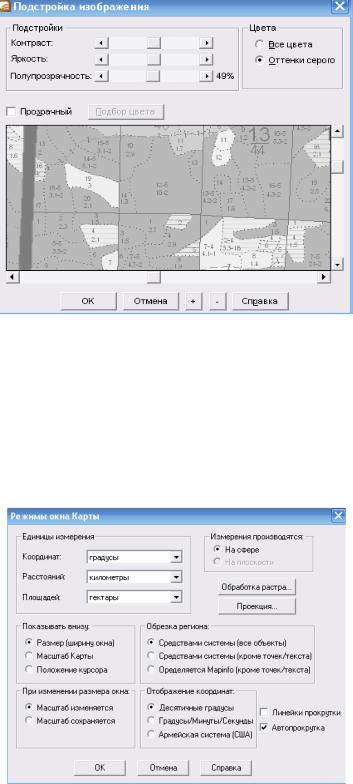
1.3 Подстройка изображения растра Выполните команду - Таблица/ Растр/ Подстройка изображения. В
появившемся окне установите оптимальную для вас яркость и контрастность изображения (рис. 1.4). Один из цветов растра можно сделать прозрачным, поставив галочку в опции «Прозрачность», нажав кнопку «Выбрать Цвет» и указать курсором цвет, кликнув в нужном месте карты.
Рис. 1.4 Подстройка изображения растра
Для удобства оцифровки плана лесонасаждений измените параметры изображения растра так, как показано на рисунке 1.4.
1.4 Настройка программы
Перейдите в раздел Карта / Режимы / (рис. 1.5).
Рис. 1.5 Диалоговое окно изменения настроек программы MapInfo Professional.
7
Убедитесь, что настройки программы установлены так, как показано на рис. 1.5.
Задание №1. Привязка растровых изображений.
Цель работы: закрепление на практике навыков по регистрации растровых изображений различных масштабов.
Задача 1. Получить у преподавателя и отсканировать индивидуальное задание – план лесонасаждений Животиновского участкового лесничества.
Задача 2. Зарегистрировать растровое изображение плана лесонасаждений Животиновского участкового лесничества.
Контрольные вопросы:
1.Особенности растрового и векторного форматов.
2.Основные категории проекций поддерживаемые Mapinfo.
3.Типы растровых форматов.
4.Особенности и возможность редактирования файлов с расширением
*.tab.
8
2. СОЗДАНИЕ НОВОЙ ТАБЛИЦЫ (СЛОЯ), ФОРМИРОВАНИЕ СТРУКТУРЫ ТАБЛИЦЫ.
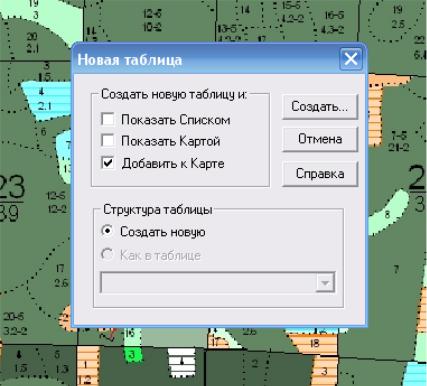
2.1. Слой векторной карты MapInfo иначе называется таблицей. Чтобы создать новый слой, в котором будет наноситься векторная графическая информация, следует:
1)Выполнить команду - /Файл/Новая таблица/.
2)В открывшемся диалоговом окне поставить галочку в опции
«Добавить к карте» и убрать галочку в опции «Показать картой» (рис. 2.1.).
Рис. 2.1 Параметры нового слоя (таблицы) 3) В появившемся окне структуры новой таблицы (слоя):
-ввести название (Имя:) первого поля таблицы;
-сформировать структуру базы данных таблицы – введя тип (Тип:) поля (колонки);
-в строке «Знаков:» поставить количество символов, которое можно внести в строку поля (колонки) таблицы;
-количество полей (колонок), изменять используя кнопки «Добавить поле» или «Удалить поле»;
-проекцию карты «Проекция…» (рис. 2.2.).
9
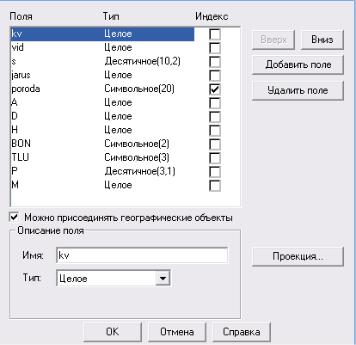
Рис. 2.2 Структура новой таблицы (слоя).
При вводе наименований полей нельзя использовать знаки пунктуации, цифры в начале названия поля.
Нажмите кнопку «Создать…». В появившемся окне введите название слоя (например, «участки») и нажмите «Сохранить».
Если вдальнейшем понадобиться изменить таблицу (слой), следует выполнить следующие действия: /Таблица/Изменить/Перестроить… Операции перестройки аналогичны операциям создания структуры новой таблицы.
2.2 Сохранение таблицы и рабочего набора.
Для сохранения таблицы следует выполнить команду /Файл/Сохранить таблицу или нажать на соответствующую пиктограмму. В появившемся диалоговом окне нажать «Сохранить». Для сохранения рабочего набора выполнить /Файл/Сохранить рабочий набор. В
появившемся окне задать имя рабочего набора и выбрать папку для сохранения. По умолчанию таблицы и рабочие наборы будут сохраняться в папку, указанную в настройках программы: Настройки/
Режимы…/Каталоги…
2.3 Управление слоями карты.
Для управления слоями карты следует выполнить следующее действие: Кликнуть правой клавишей мышки в центре рабочего стола, появится контекстное меню, выбрать в нѐм «Управление слоями».
10