Материал: 3
19.02.2021 |
Выполнение :: Сборник лабораторных работ для студентов учебных заведений, изучающих программирование в системе 1… |
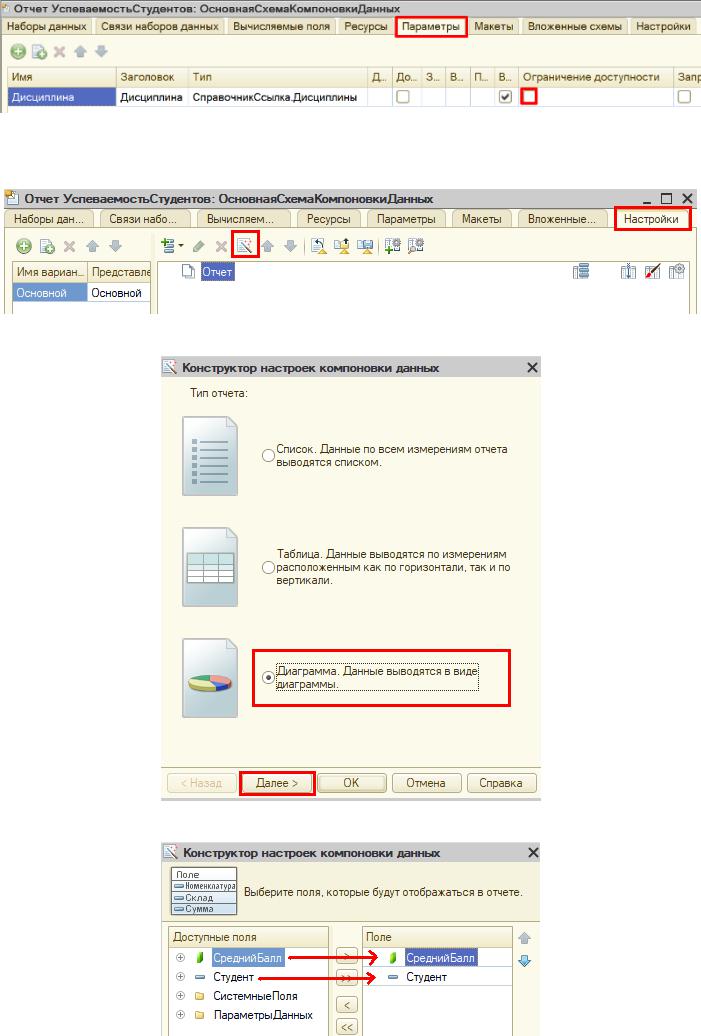
Теперь переходим на вкладку «Настройки» для оформления внешнего вида отчета.
Воспользуемся конструктором настроек отчета.
Построим отчет в виде горизонтальной диаграммы.
На данном этапе нужно выбрать поля, которые будут отображаться в отчете.
https://its.1c.ru/db/content/publab82021/src/text/39.html#_print |
16/24 |
19.02.2021 |
Выполнение :: Сборник лабораторных работ для студентов учебных заведений, изучающих программирование в системе 1… |
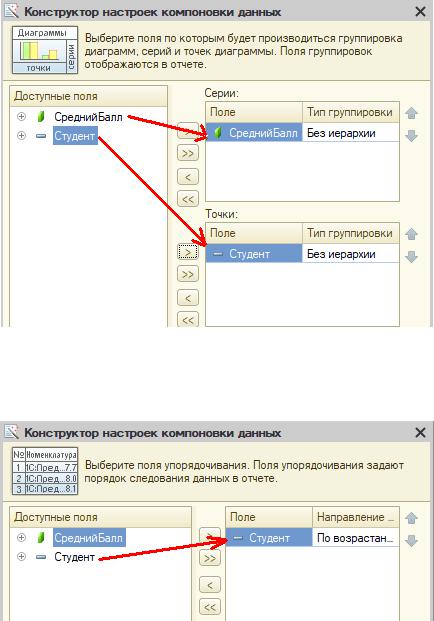
Нажмите на кнопку «Далее».
Теперь нужно определить оси X и Y нашей будущей диаграммы: ось X – это точки, Y – серии. Пусть по оси Y будет указан средний балл, а по оси X – студенты.
Нажмите на кнопку «Далее».
Чтобы сделать список студентов в отчете по алфавиту – добавим упорядочивание по полю «Студент».
Нажмите на кнопку «Далее».
Среди приложенных вариантов диаграмм нужно выбрать вариант «Гистограмма горизонтальная».
https://its.1c.ru/db/content/publab82021/src/text/39.html#_print |
17/24 |
19.02.2021 |
Выполнение :: Сборник лабораторных работ для студентов учебных заведений, изучающих программирование в системе 1… |
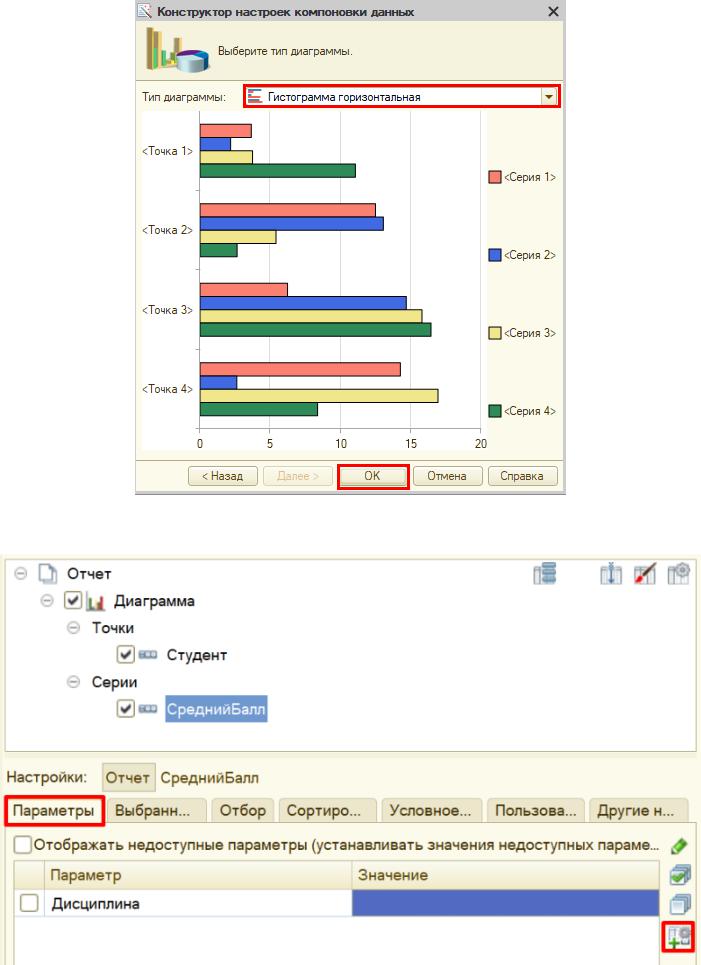
Чтобы у пользователя была возможность выбирать дисциплину, по которой он хочет построить отчет, необходимо включить параметр «Дисциплина» в пользовательские настройки.
https://its.1c.ru/db/content/publab82021/src/text/39.html#_print |
18/24 |
19.02.2021 |
Выполнение :: Сборник лабораторных работ для студентов учебных заведений, изучающих программирование в системе 1… |
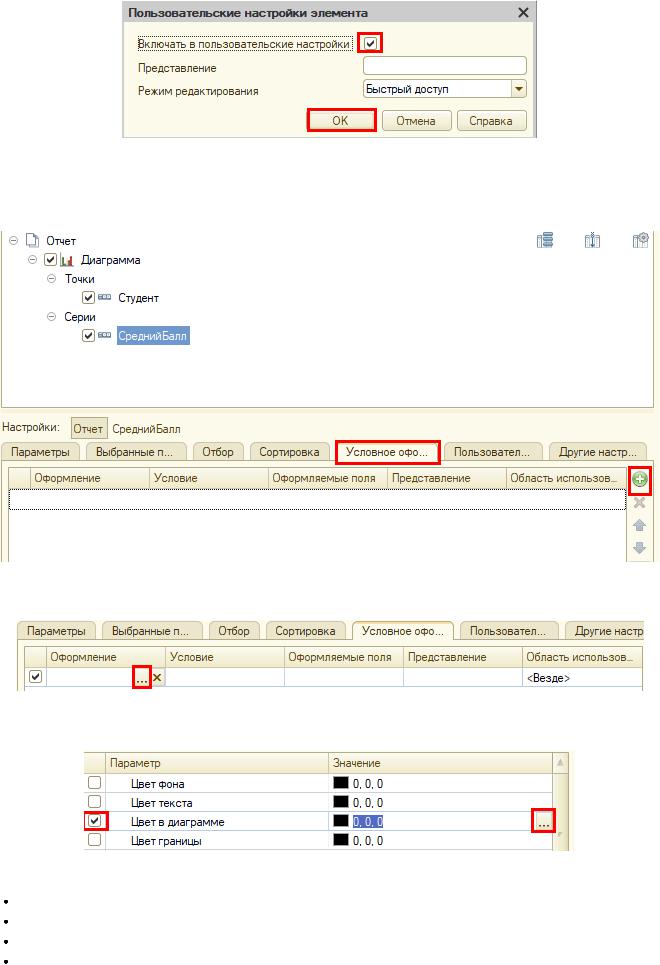
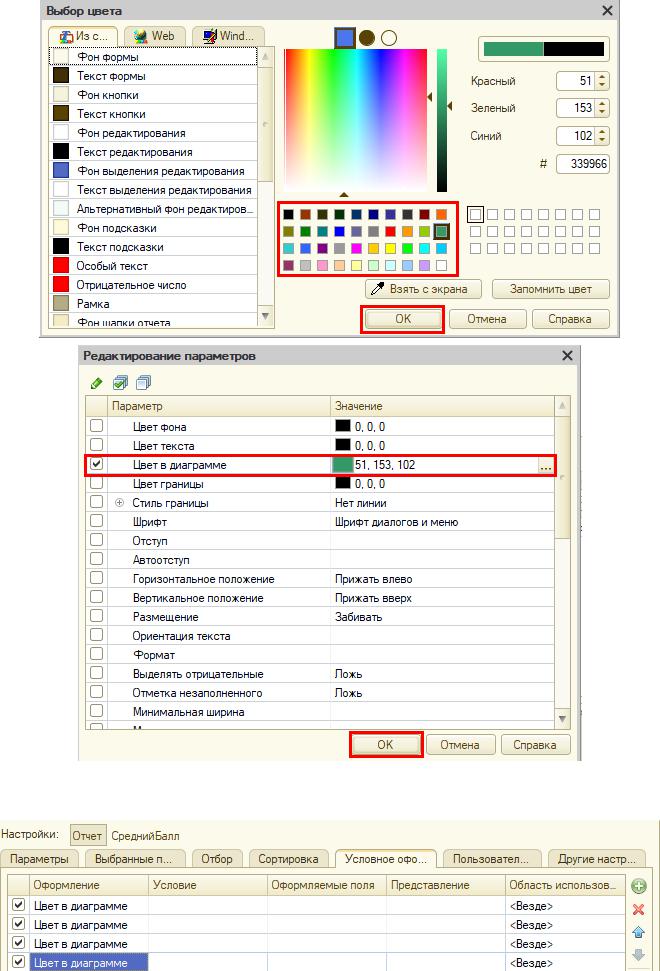
Используем условное оформление для того, чтобы сделать отчет более понятным для пользователя. Для этого следует открыть вкладку «Условное оформление». Здесь можно задать оформление, которое будет применено к отчету или его части, когда происходит определенное событие. Добавьте новое условное оформление.
Сначала нужно выбрать оформление. Мы будем выделять различными цветами состояние успеваемости студентов.
В открывшемся окне нас интересует свойство «Цвет в диаграмме». Установим флажок и выберем значение цвета.
Чтобы различать успеваемость студентов будем использовать четыре цвета:
Зеленый – для отличников; Оранжевый – для хорошистов; Желтый – для троечников; Красный – для двоечников.
https://its.1c.ru/db/content/publab82021/src/text/39.html#_print |
19/24 |
19.02.2021 |
Выполнение :: Сборник лабораторных работ для студентов учебных заведений, изучающих программирование в системе 1… |
Мы добавили оформление для отличников (RGB: 51, 153, 102 – зеленый цвет). Аналогичным образом добавьте еще три оформления: для хорошистов, троечников и двоечников.
Заключительным этапом будет установка для каждого оформления условия, поскольку в зависимости от разного среднего балла шкала должна окрашиваться разными цветами. Начнем с первого оформления для отличников.
https://its.1c.ru/db/content/publab82021/src/text/39.html#_print |
20/24 |