Материал: 3
19.02.2021 |
Выполнение :: Сборник лабораторных работ для студентов учебных заведений, изучающих программирование в системе 1… |
При нажатии на кнопку «ОК» система сформирует программный код, который при успешном
проведении документа произведет движения в регистр накопления, то есть скопирует данные из документа в регистр накопления.
Откроем систему в режиме «1С:Предприятие» и проверим работу регистра накопления.
В первую очередь, необходимо перепровести (провести заново) созданный документ «Занятия студентов». Без проведения документов данные не будут скопированы в регистр накопления.
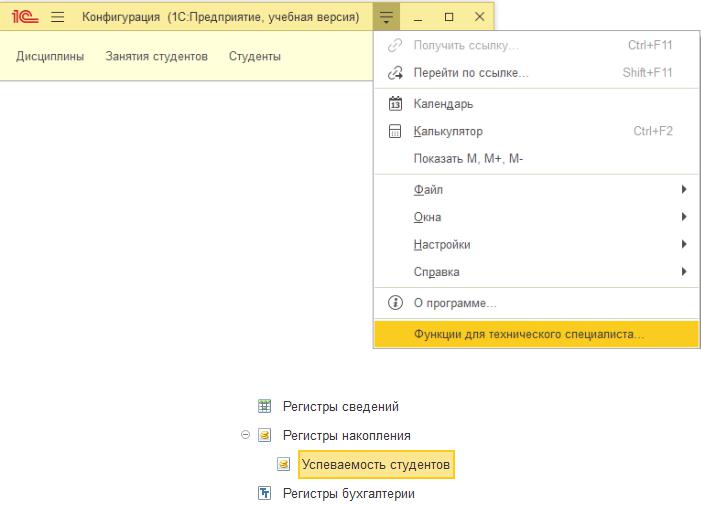
Но мы, будучи разработчиками, можем обратиться к любому объекту конфигурации. Для этого воспользуемся функциями для технического специалиста.
В открывшемся списке найдем созданный нами регистр накопления и откроем его.
https://its.1c.ru/db/content/publab82021/src/text/39.html#_print |
11/24 |
19.02.2021 |
Выполнение :: Сборник лабораторных работ для студентов учебных заведений, изучающих программирование в системе 1… |
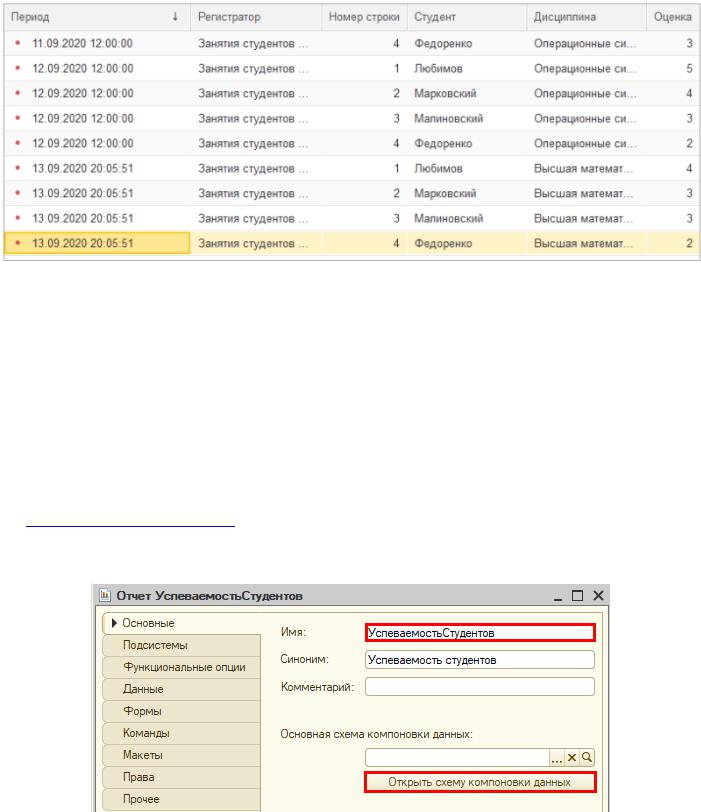
Таким образом, регистр накопления является некоторой итоговой таблицей. Сюда заносятся данные из документов-регистраторов по определенным правилам.
Мы реализовали движение информации об оценках студентов для последующего расчета среднего балла.
«Необходимо построить Отчет по текущей успеваемости студентов».
Построим отчет. Для этого воспользуемся соответствующим объектом конфигурации.
Определение
Отчет
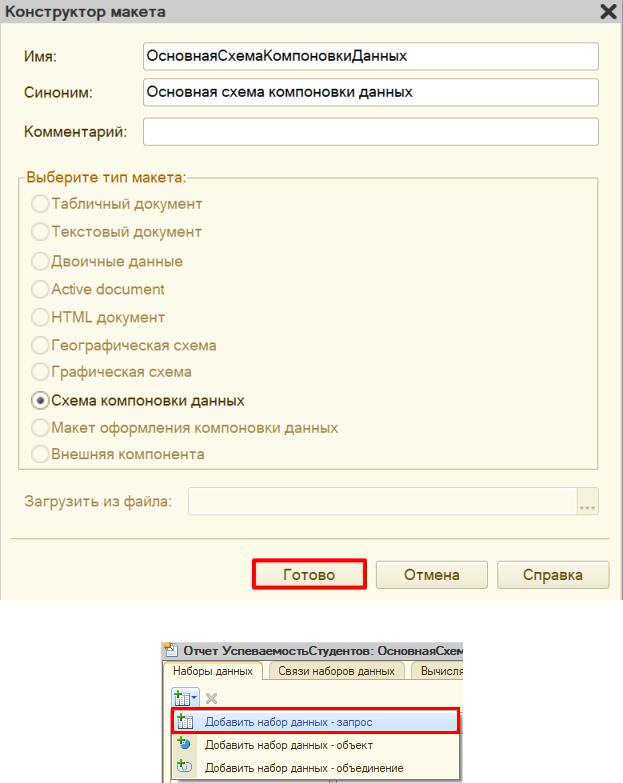
Добавим отчет «УспеваемостьСтудентов». Воспользуемся схемой компоновки данных.
https://its.1c.ru/db/content/publab82021/src/text/39.html#_print |
12/24 |
19.02.2021 |
Выполнение :: Сборник лабораторных работ для студентов учебных заведений, изучающих программирование в системе 1… |
Добавим новый запрос к базе данных.
Для формирования запроса воспользуемся конструктором запроса.
https://its.1c.ru/db/content/publab82021/src/text/39.html#_print |
13/24 |
19.02.2021 |
Выполнение :: Сборник лабораторных работ для студентов учебных заведений, изучающих программирование в системе 1… |
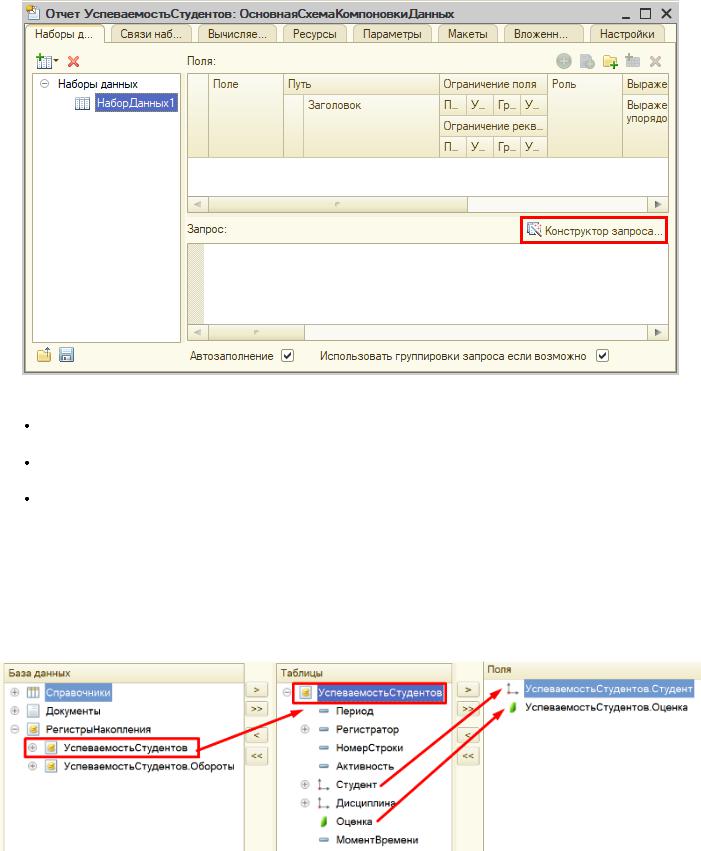
Открывается конструктор запроса. Эта вкладка имеет три части:
Часть слева отображает все объекты конфигурации, имеющиеся в нашей базе данных. Нужно выбрать лишь те объекты, из которых мы хотим получать данные.
Посередине находятся таблицы – это выбранные нами объекты, откуда мы хотим получать данные для конкретного отчета.
Справа поля – это те значения (поля), которые мы хотим увидеть в отчете.
Данные будем брать из регистра накоплений напрямую, чтобы иметь возможность рассчитывать средний балл.
Чтобы перенести данные из одного окна в другое, просто перетащите нужные поля с помощью мыши либо воспользуйтесь стрелочками, расположенными между окнами.
В результате данное окно должно быть заполнено следующим образом:
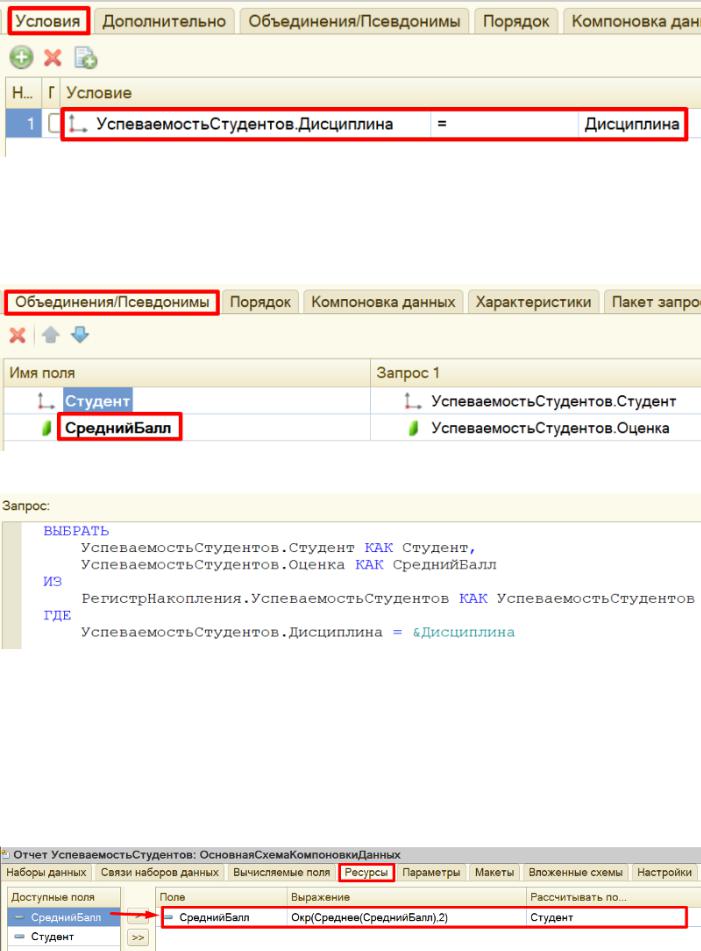
Чтобы иметь возможность получать различные отчеты в зависимости от выбранной дисциплины – перейдем на вкладку «Условия».
Перетащите измерение «Дисциплина» в правую область открывшегося окна и убедитесь, что условие выглядит так же, как на картинке, при необходимости исправьте вручную.
https://its.1c.ru/db/content/publab82021/src/text/39.html#_print |
14/24 |
19.02.2021 |
Выполнение :: Сборник лабораторных работ для студентов учебных заведений, изучающих программирование в системе 1… |
Чтобы отчет получился красивым – установим псевдоним для поля «Оценка» и завершим составление запроса. Для этого следует перейти на вкладку «Объединения и псевдонимы» и изменить имя поля с «Оценка» на «СреднийБалл». Для этого дважды щелкните по имени, должна появиться возможность для редактирования имени.
После изменения псевдонима данное окно должно быть заполнено следующим образом:
Нажмите на кнопку «ОК». Система должна сформировать следующий запрос:
Следующим этапом будет расчет среднего балла для студента.
Для этого перейдем на вкладку «Ресурсы» и установим поле «СреднийБалл» в качестве ресурса. Данное поле должно высчитываться по следующему выражению:
Окр(Среднее(СреднийБалл), 2)
С помощью метода «Окр(*, 2)» мы сможем округлить полученное выражение до сотых.
Кроме того, следует указать, что ресурс должен рассчитываться по студенту.
Далее на вкладке «Параметры» нам нужно отключить (снять галочку) ограничение доступности выбора дисциплины в отчете.
https://its.1c.ru/db/content/publab82021/src/text/39.html#_print |
15/24 |