Материал: 1.6-к Введення клієнтів у домен Windows Server
Безпосередньо ліцензування служби віддалених Робочих столів налаштовується в
консолі «Конфігурація вузла сеансів віддалених робочих столів» в області «Ліцензування».
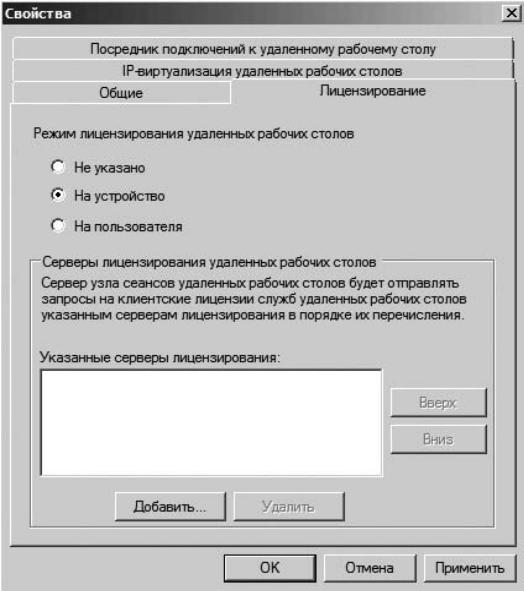
Двічі клацаємо на посиланні «Режим ліцензування віддалених робочих столів» і у вікні, що з'явилося, вибираємо варіант «На користувача» або «На пристрій» (рис. 1.6.9).
Рис. 1.6.9 Вибір режиму ліцензування
Тепер потрібно додати сервер ліцензування. Не закриваючи вікно, натискаємо кнопку «Додати» та в наступному вікні вказуємо потрібний сервер ліцензування, вибравши його в
списку «Відомі сервери» або ввівши IP-адресу чи ім'я.
Далі слід налаштувати решту вкладок (рис. 1.6.9). На вкладці «Загальні» вказуються
режим входу в систему та налаштування, які впливають на продуктивність.
Вкладка «IP-віртуалізація віддалених робочих столів» надає можливість вказати IP-адреси для програм або сеансів.
В центрі консолі «Конфігурація вузла сеансів віддалених робочих столів» розташоване поле «Підключення», в якому можна створити підключення, вказати
або відредагувати їх параметри.
Наступна консоль, до якої необхідно звернутися, - «Диспетчер підключень до віддалених робочих столів». Тут налаштовуються ресурси, які будуть доступні користувачам.
Неналаштовані служби або параметри будуть позначені червоними та жовтими значками. Вибравши відповідне посилання, можна налаштувати необхідний модуль.
12. Розгортання віддалених додатків.
Віддалені додатки RemoteApp вперше з’явилися в Windows Server 2008.
Для користувача RemoteApp мають зручніший і зрозуміліший вигляд, ніж класичне підклю-
чення до віддаленого Робочого столу.
Поширюються RemoteApp у вигляді файлів з розширенням MSI, RDP або через веб-
інтерфейс.
Після установки така програма зовні не відрізняється від локальної.
Адміністратор отримує повний контроль над програмою, починаючи з етапу розгортання. Розглянемо механізм розгортання RemoteApp.
Спочатку необхідно встановити на сервер програми, які запускатимуть користувачі.
Переходимо в «Панель керування» - «Програми» та вибираємо посилання «Уста-
новка додатків на сервер віддалених робочих столів».
Запуститься майстер, який дозволяє провести таку установку з компакт-диска або
локальної папки. Вказуємо установочний файл програми та запускаємо його. Відбувається звичайний процес установки програми, переривати який не рекомендується.
Потім запускаємо Диспетчер віддалених додатків RemoteApp («Пуск» – «Адміністрування» - «Служби віддалених робочих столів»), за допомогою якого налаштовуємо публікацію програм.
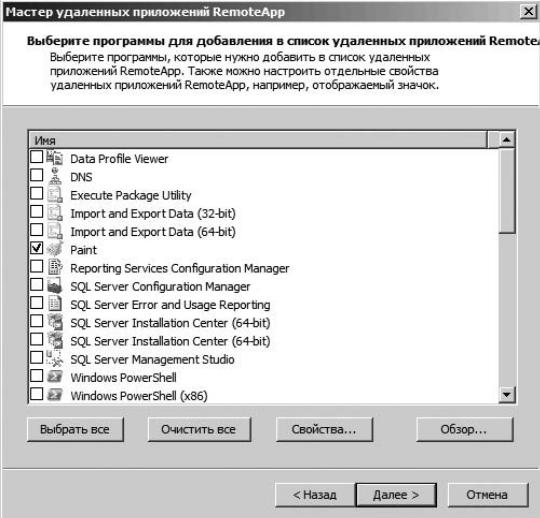
Для цього в області «Дії» вибираємо посилання «Додати віддалені програми» та відмічаємо потрібні додатки (рис. 1.6.10).
Рис. 1.6.10 Вибір програм для RemoteApp.
Кнопка «Властивості» навпроти кожної програми відкриє вікно додаткових налаштувань, в ньому можна вказати облікові записи користувачів, які матимуть доступ до програми та дозволити аргументи командного рядка.
Після вибору необхідних програм вони з'являться в списку внизу вікна.
Виділяємо програму та переходимо до посилань «Створення RDP-файла» або «Ство-
рення пакету установника Windows», вказуємо місце, куди буде поміщений ярлик для
запуску програми, та, при необхідності, зіставляємо програму з розширенням файлу.
Після створення файлу поширюємо його серед користувачів або розміщуємо самостійно в необхідному місці.
Контрольні запитання.
1.Назвіть причини поширеності операційної системи Windows XP в наш час.
2.Які початкові налаштування необхідно виконати для підключення комп'ютера до домену?
3. Яким чином можна відкрити вікно мережевих налаштувань Windows XP?
4.Які мережеві параметри необхідно задати для підключення комп'ютера до домену?
5.Які параметри комп'ютера, крім мережевих, необхідно задати для його підключення до
домену?
6.Яким чином необхідно задавати ім'я комп'ютера в домені?
7.Яка інформація необхідна для авторизації комп'ютера під час його введення в домен?
8.Що необхідно зробити для повноцінної роботи з ресурсами мережі після введення комп'ю- тера в домен?
9.Які дії необхідно виконати для мережевих налаштувань системи Windows 7?
10.Які дії необхідно виконати для введення клієнтського комп'ютера Windows 7 у домен?
11.Яким чином можна переглянути список доступних загальних ресурсів сервера?
12.Які дії необхідно виконати для надання загального доступу до ресурсів сервера?
13.Який об’єкт відповідає за налаштування робочого середовища користувача?
14.Де зберігається профіль користувача?
15.Яке основне призначення профілю користувача?
16.Дайте визначення локальних профілів користувачів.
17.Назвіть місце зберігання локальних профілів користувачів в системах Windows XP та
Windows Server 2003.
18.Назвіть місце зберігання локальних профілів користувачів в системах Windows 7 та
Windows Server 2008 R2.
19.Яким чином створюється локальний профіль користувача, якщо він входить в систе-
му вперше?
20.На основі чого формується ім'я нового профілю користувача?
21.За рахунок якого профілю розширюється робоче середовище користувача?
22.Які групи користувачів можуть вносити зміни в профіль Всі користувачі (All Users)?
23.Чи зберігаються налаштування локального профілю користувача, якщо він вперше
входить в іншу систему?
24.У якому випадку для користувача можна створити переміщуваний профіль?
25.Назвіть переваги використання переміщуваного профілю користувача.
26.Які дії необхідно виконати на сервері для створення переміщуваного профілю користувача?
27.Коротко опишіть механізм роботи переміщуваного профілю користувача.
28.Яким групам користувачів доступний переміщуваний профіль?
29.Які дії може виконати адміністратор для полегшення доступу до переміщуваних профілів?
30.Як створюється попередньо налаштований профіль користувача?
31.Яке призначення попередньо налаштованого профілю користувача?
32.Назвіть деякі проблеми та обмеження щодо використання переміщуваних профілів.
33.Яке призначення обов'язкового профілю користувача?
34.Яким чином можна створити обов'язковий профіль користувача?
35.Яке призначення віддалених Робочих столів та додатків?
36.Назвіть стандартний інструмент віддаленого керування Windows.
37.Назвіть головну перевагу використання протоколу віддаленого Робочого столу.
38.Яке призначення віддаленого керування Робочим столом?
39.Яке призначення служби віддалених Робочих столів?
40.Як називалась служба віддалених Робочих столів в попередніх версіях Windows?
41.Скільки одночасних підключень підтримує віддалене керування Робочим столом?
42.Чи потребує додаткового ліцензування віддалене керування Робочим столом?
43.Як дозволити використання віддаленого керування Робочим столом?
44.Які дії потрібно виконати для підключення до віддаленої системи?
45.Чи потребують додаткового ліцензування служби віддалених Робочих столів?
46.Яким чином можна встановити служби віддалених Робочих столів?
47.Коротко опишіть типи ліцензій, які підтримують служби віддалених Робочих столів.
48.Які групи мають доступ до служб віддалених Робочих столів?
49.Назвіть інструменти для налаштування служби віддалених Робочих столів?
50.Назвіть переваги використання віддалених додатків RemoteApp порівняно з класич-
ним підключенням до віддаленого Робочого столу?
Література.
1.А. Ватаманюк. Создание, обслуживание и администрирование сетей на 100%: Питер; СанктПетербург; 2010.
2.Яремчук C., Матвеев А. Системное администрирование Windows 7 и Windows Server 2008 R2
на 100 %. - СПб.: Питер, 2011. - 384 с.: ил.- (Серия на 100 %).
3.Холме Дэн, Томас Орин. Управление и поддержка Microsoft Windows Server 2003. Учебный курс MCSA/MCSE / Пер. с англ. - М. : Издательско-торговый дом «Русская Редакция», 2004. - 448 стр. : ил.
4.Шетка Петр. Microsoft Windows Server 2003. Практическое руководство по настройке сети. - СПб.: Наука и Техника, 2006. - 608 е.: ил. Русское изд. под ред. М.В. Финкова, О.И. Березкиной.