Материал: 1.6-к Введення клієнтів у домен Windows Server
Тема 1.6 Введення клієнтів у домен Windows Server.
Мета: ознайомити із введенням клієнтських комп’ютерів у домен та наданням доступу до віддалених робочих столів і додатків.
Перелік питань для вивчення.
1.Введення в домен клієнта Windows XP.
2.Введення в домен клієнта Windows 7.
3.Загальний доступ до мережевих ресурсів сервера.
4.Профілі користувачів.
5.Локальні профілі користувачів.
6.Переміщувані профілі користувачів.
7.Обов'язкові профілі користувачів.
8.Віддалені Робочі столи та додатки.
9.Віддалене керування Робочим столом.
10.Установка служби віддалених Робочих столів.
11.Налаштування служби віддалених Робочих столів.
12.Розгортання віддалених додатків.
1.Введення в домен клієнта Windows XP.
Операційна система Windows XP на сьогодні ще достатньо поширена.
Основна причина цього - недостатня потужність комп'ютерів, яка не дозволяє викорис-
товувати на них новіші системи, наприклад Windows 7 або Windows 8.
Інша причина - несумісність старого обладнання з новими операційними системами.
Для підключення комп'ютера до домену необхідно спочатку виконати налаштування його
мережевої карти: вказати IP-адресу та маску підмережі, IP-адресу шлюзу та DNSсервера.
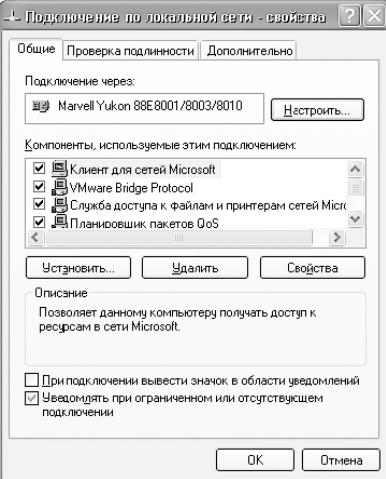
Для цього на Панелі керування відкриваємо групу «Мережеві підключення». Вибираємо необхідне підключення, а з контекстного меню - пункт «Властивості»
(рис. 1.6.1).
Рис. 1.6.1 Властивості мережевого підключення.
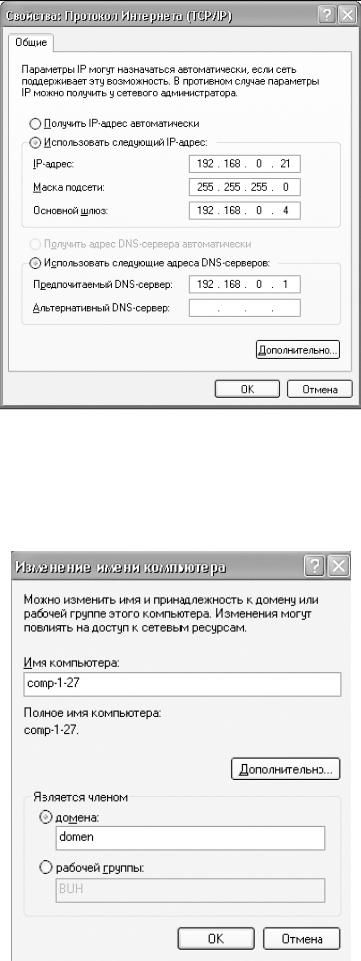
Виділяємо пункт «Протокол Інтернету (TCP/IP)» і натискаємо кнопку «Властивості». Відкриється вікно, в якому необхідно задати необхідні мережеві параметри (рис. 1.6.2).
Рис. 1.6.2 Вікно властивостей протоколу TCP/IP.
Далі за допомогою значка «Система» на Панелі керування відкриваємо вікно «Властивості системи». Це вікно також можна відкрити з контекстного меню значка «Мій ком- п'ютер», вибравши пункт «Властивості». В даному вікні переходимо на вкладку «Ім'я
комп'ютера» та натискаємо кнопку «Змінити». У вікні, що відкрилося, вказуємо ім'я доме-
ну та комп’ютера (рис. 1.6.3).
Рис. 1.6.3 Вибір домену та надання імені комп’ютеру.
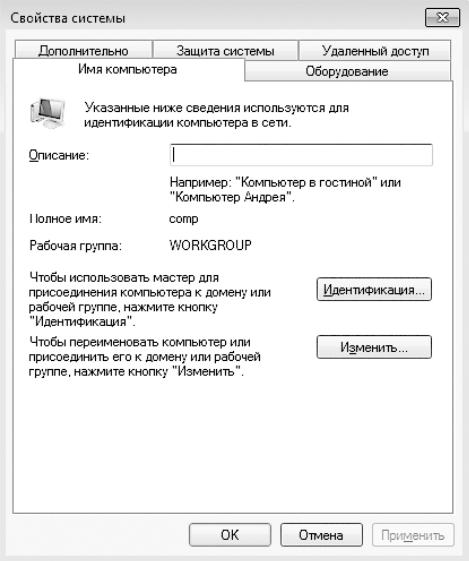
Ім'я комп'ютера вибирається так, щоб можна було легко визначити його місцезнаходження. Наприклад, comp-1-27 можна розшифрувати як «Комп'ютер на першому поверсі в кімнаті № 27».
Після натиснення кнопки «OK» система дасть запит щодо ім’я та паролю адміністратора домену. Якщо введені дані будуть вірними, після декількох секунд ми опинимося в до-
мені, про що свідчитиме поява відповідного повідомлення.
Для повноцінної роботи з ресурсами домену потрібно перезавантажити комп'ютер і пройти авторизацію.
2. Введення в домен клієнта Windows 7.
Для виконання мережевих налаштувань системи Windows 7 необхідно на Панелі ке-
рування або на Панелі задач відкрити Центр керування мережами та загальним доступом.
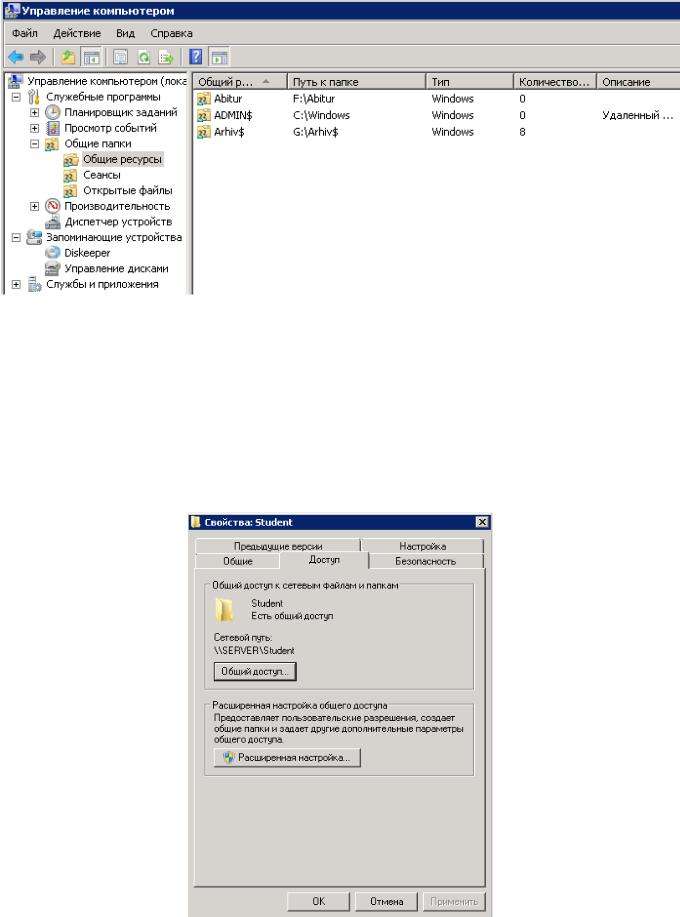
Далі наПанелі керування або за допомогою значка «Мій комп'ютер» необхідно відкрити вікно «Властивості системи», вибрати «Додаткові параметри системи», відкрити вкладку «Ім'я комп'ютера» та натиснути кнопку «Ідентифікція» (рис. 1.6.4).
Рис. 1.6.4 Ідентифікація комп’ютера в мережі.
Потім, виконуючи вказівки Майстра, необхідно ввести комп'ютер у домен, а після перезавантаження та авторизації почати користуватися ресурсами домену.
3. Загальний доступ до мережевих ресурсів сервера.
Однією з функцій, яку необхідно виконувати системному адміністратору, є організація доступу до мережевих ресурсів сервера: загальних папок, принтерів та інших пристроїв.
Використовуючи можливості Active Directory, дуже легко визначити права окремого
користувача, групи або підрозділу навіть при великій кількості об'єктів.
Переглянути список доступних загальних ресурсів сервера можна в консолі «Ке-
рування комп'ютером» (рис. 1.6.5), запустивши її з меню «Адміністрування».
Рис. 1.6.5 Список загальних ресурсів комп'ютера.
Спочатку в папці «Служебные программы - Общие папки - Общие ресурсы»
будуть показані ресурси локальної системи. Для підключення до віддаленої системи потрібно в пункті «Керування комп'ютером (локальним)» виконати команду контекстного меню «Підключитися до іншого комп'ютера».
Для надання загального доступу до ресурсів сервера необхідно виконати
наступні дії:
в контекстному меню файлового менеджера вибрати пункт «Властивості»;
перейти на вкладку «Доступ» (рис. 1.6.6);
Рис. 1.6.6 Відкриття загального доступу до мережевої папки.
натиснути кнопку «Загальний доступ» або «Розширене налаштування»;
встановити перемикач в положення «Відкрити загальний доступ для цієї папки»;
перейти на вкладку «Безпека» або натиснути кнопку «Розширене налаштування»;
надати необхідні права доступу для даного загального ресурсу.
4. Профілі користувачів.
Після входу в домен користувач бачить свій робочий стіл та інші об’єкти робочого середовища з відповідними налаштуваннями. За налаштування параметрів робочого середови-
ща відповідає так званий профіль користувача.
Профіль користувача зберігається в системному реєстрі та спеціальних папках операційної системи. Він містить величезну кількість налаштувань і даних користувачів.
Основне призначення профілю користувача - розмежування налаштувань і даних для різних користувачів.
5. Локальні профілі користувачів.
Локальні профілі користувачів – це профілі, які зберігаються на тому комп'ютері,
з яким безпосередньо працює користувач.
В системах Windows XP та Windows Server 2003 локальні профілі користувачів зберігаються в наступній папці:
c:\Documents and Settings
В системах Windows 7 та Windows Server 2008 R2 вони знаходяться за наступним шляхом:
c:\users
Якщо користувач входить в систему вперше, вона створює для нього профіль шляхом ко-
піювання профілю «Користувач за замовчуванням (Default User)». Ім'я нового профілю формується на основі імені користувача.
Всі зміни робочого та програмного середовища користувача зберігаються в локальному профілі користувача. Для кожного користувача існують окремі профілі, тому всі параметри індивідуальні.
Робоче середовище користувача розширюється за рахунок профілю «Всі користувачі (All Users)». Цей профіль вносить додаткові налаштування в робоче середовище користувача.
За замовчуванням тільки члени групи Адміністратори можуть вносити зміни в профіль
Всі користувачі (All Users).
Локальний профіль користувача є локальним в повному розумінні. Якщо користувач вперше входить в іншу систему, налаштування його робочого середовища не переміщуються,
асистема створює для користувача новий локальний профіль.
6.Переміщувані профілі користувачів.
Якщо користувач працює на декількох комп'ютерах, для нього можна створити пере-
міщуваний профіль.
Використання переміщуваного профілю користувача дає відчутні переваги:
дані користувача та налаштування його робочого середовища зберігаються на сервері. Якщо клієнтський комп’ютер вийде з ладу, користувач не втратить свої дані та зможе продовжити роботу на іншому комп’ютері в звичному робочому середовищі;
профіль переміщується разом з користувачем. Користувач може працювати в одному й тому ж робочому середовищі на будь-якому комп’ютері.
Для використання переміщуваного профілю необхідно на сервері створити папку
з повним загальним доступом, наприклад:
\\server\profiles
У вікні властивостей облікового запису користувача необхідно вказати шлях до цього
переміщуваного профілю в такому форматі:
\\server\profiles\%Username%