Материал: 1319
Проект «КВУР» |
|
|
|
|
|
||
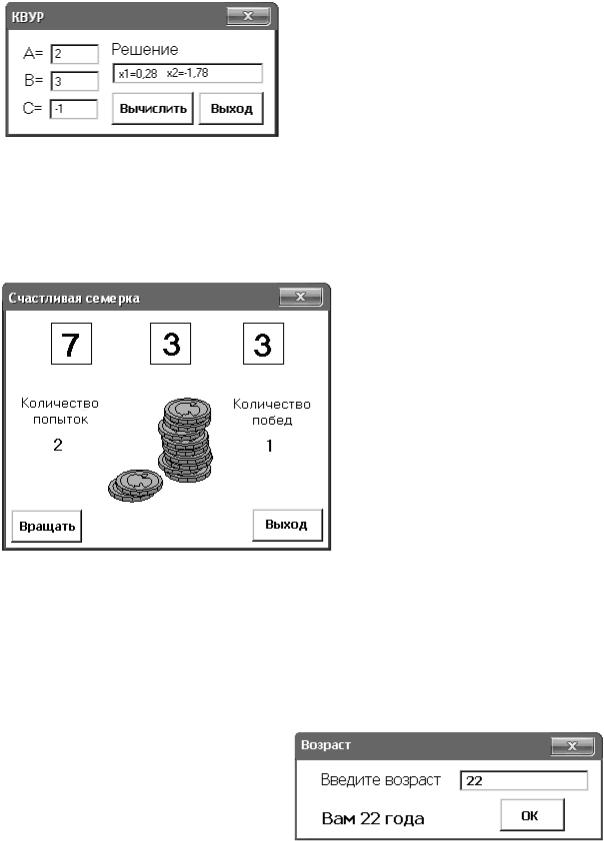
На форме расположены три поля |
для |
ввода коэффициентов |
|||||
|
квадратного уравнения, поле для |
||||||
|
вывода |
корней |
уравнения |
или |
|||
|
сообщения |
о |
том, |
|
что |
||
|
действительных корней нет, метки |
||||||
|
с пояснительным текстом и две |
||||||
|
кнопки «Вычислить» и «Выход». |
||||||
|
Внешний |
вид |
формы |
|
после |
||
Рис. 43. Внешний вид формы |
вычислений показан на рис. 43. |
||||||
Проект «Счастливая семерка» |
|
|
|
|
|||
На форме расположены три метки для вывода чисел, метки с |
|||||||
|
пояснительным |
|
текстом, |
||||
|
метки для вывода количества |
||||||
|
попыток и побед, временно |
||||||
|
невидимый рисунок, |
кнопки |
|||||
|
«Вращать» |
и |
«Выход». |
||||
|
Пользователь нажимает на |
||||||
|
кнопку «Вращать», в метках |
||||||
|
появляются три цифры (от 0 |
||||||
|
до |
9), |
сгенерированных |
||||
|
случайным |
образом. |
Если |
||||
|
появилась |
хотя |
бы |
одна |
|||
|
семерка, |
то |
|
рисунок |
|||
|
становится |
|
видимым. |
||||
Рис. 44. Внешний вид формы |
Одновременно |
|
ведется |
||||
|
подсчет количества попыток |
||||||
и побед. Внешний вид формы |
после |
двух нажатий |
на |
кнопку |
|||
«Вращать» показан на рис. 44. |
|
|
|
|
|
|
|
Проект «Возраст» |
|
|
|
|
|
||
На форме расположены метка с пояснительным текстом, поле для ввода возраста, кнопка «ОК» и метка для вывода сообщения, в котором указывается возраст с пояснением (год, года, лет).
Рис. 45. Внешний вид формы
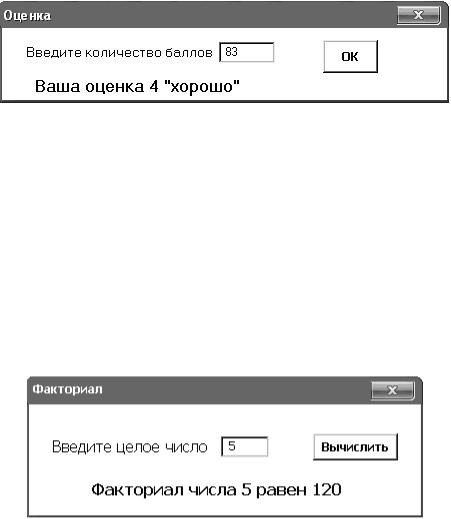
Внешний вид формы после нажатия кнопки «ОК» показан на рис. 45.
Проект «Оценка»
На форме расположены метка с пояснительным текстом, поле для ввода количества баллов, кнопка «ОК» для вычислений и метка для вывода результата. Требуется определить, какую оценку получил тестируемый, если дана следующая шкала оценки:
от 90 до 100 баллов – оценка «5»; от 70 до 89 баллов – оценка «4»; от 51 до 69 баллов – оценка «3»; менее 51 балла – оценка «2».
Внешний вид формы после вычислений показан на рис. 46.
Рис. 46. Внешний вид формы
Проект «Факториал числа»
На форме расположены метка с пояснительным текстом, поле для ввода числа, кнопка «Вычислить», вычисляющая факториал введенного числа, и метка для вывода результата. Внешний вид формы после вычислений показан на рис. 47.
Изменить проект таким образом, чтобы при нажатии на кнопку вычислялась сумма и среднее арифметическое всех целых чисел от 1 до заданного числа.
Рис. 47. Внешний вид формы
57
Проект «Таблица умножения»
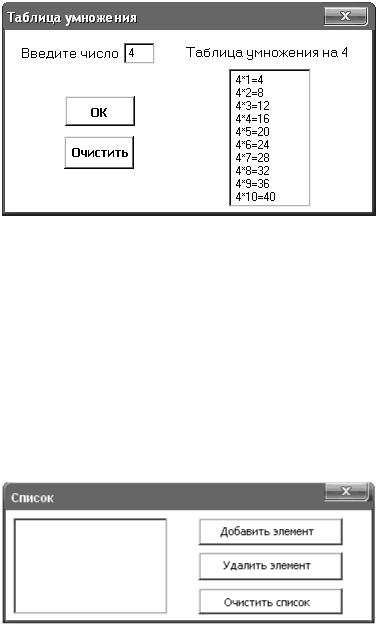
На форме расположены метки с пояснительным текстом, поле для ввода числа, список для вывода результатов, кнопки «ОК» и «Очистить». Кнопка «ОК» выводит в список таблицу умножения для заданного числа. Кнопка «Очистить» очищает список. Внешний вид формы после вычислений показан на рис. 48.
Рис. 48. Внешний вид формы
Проект «Список»
На форме расположены список, кнопки «Добавить элемент», «Удалить элемент» и «Очистить список». При нажатии на кнопку «Добавить элемент» у пользователя запрашивается значение, которое добавляется в список. Кнопка «Удалить элемент» удаляет из списка выбранный элемент. Кнопка «Очистить список» удаляет из списка все элементы. Внешний вид формы показан на рис. 49.
Рис. 49. Внешний вид формы
Проект «Километры – мили»
58
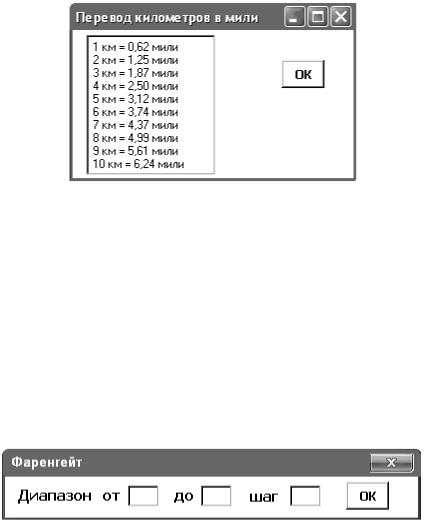
На форме расположены список и кнопка «ОК», выводящая в список таблицу перевода километров в мили для значений от 1 до 10 км (1 миля = 1,603 км). Внешний вид формы после вычислений показан на рис. 50.
Рис. 50. Внешний вид формы
Проект «Фаренгейт»
На форме расположены метки с пояснительным текстом, поля для ввода начального, конечного значения и шага, кнопка «ОК», переводящая градусы по Цельсию ( C) в градусы по Фаренгейту (F) для всех значений из указанного диапазона (F = C 1,8+32) и выводящая результаты на рабочий лист. Внешний вид формы показан на рис. 51.
Рис. 51. Внешний вид формы
Проект «Сумма чисел»
На форме расположены метка с текстом «Числа», метка для вывода результата, список для отображения вводимых чисел и кнопка «Ввод» для запуска процесса ввода чисел и вычисления их суммы. Требуется вычислять сумму всех вводимых пользователем чисел до тех пор, пока эта сумма не станет кратной пяти. Внешний вид формы на разных стадиях выполнения проекта показан на рис. 52.
59
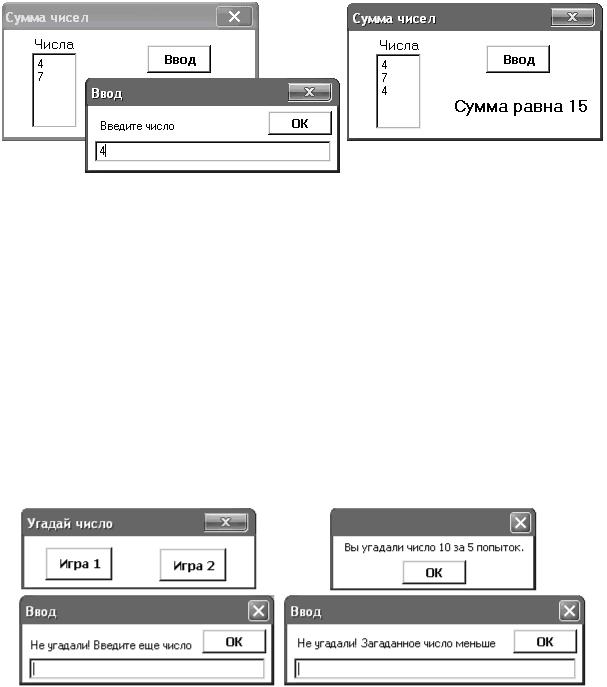
Рис. 52. Внешний вид формы на разных стадиях выполнения проекта
Проект «Угадай число»
На форме расположены кнопки «Игра 1» и «Игра 2». Пользователь пытается отгадать целое случайное число в диапазоне от 1 до 20, ведется подсчет количества попыток. В первой игре, если пользователь не угадал число, ему сообщается только то, что он не угадал и запрашивается новое число. Во второй игре при неправильном ответе дается подсказка в виде сообщения о том, что загаданное число больше или меньше введенного. Внешний вид формы и диалоговых окон на разных стадиях выполнения проекта показан на рис. 53.
Рис. 53. Внешний вид формы и диалоговых окон
Проект «Склад»
На склад привозят груз на машинах различной грузоподъемности. Требуется вычислить количество разгруженных машин до того, как склад заполнится. На форме расположены метки с пояснительным текстом, поле для ввода вместимости склада, список для вывода данных о грузоподъемности разгруженных машин, метка для вывода количества разгруженных машин и кнопка «ОК».
60