Материал: ВВПИ. Лекции
пакетах, можно затем загрузить обратно в TFS используя соответствующие библиотекирасширения офисных приложений.
Элементы работы при планировании. Не сложно заметить, что такая важная роль как менеджер проекта, не получила собственного издания Visual Studio. Связано это с тем, что основная платформа Visual Studio плохо приспособлена для задач, которые приходится решать этой роли. Гораздо более удачно для этого подходят офисные приложения – Microsoft Excel и Microsoft Project. Поэтому для более полного вовлечения менеджера в информационное пространство проекта Team System предоставляет специальные мосты.
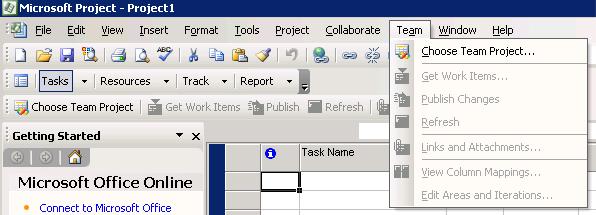
Рассмотрим пример с пакетом Project. В этом пакете, при наличии на том же компьютере Team Explorer, появляетcя пунrт меню Team. В нем нужно выбрать необходимый проект в VSTS, как показано на рис. 12.9.
Рис. 12.9. Меню Team в Microsoft Project.
После этого появится возможность использовать другие пункты меню Team, в частности – пункт меню Get Work Items, позволяющий считать необходимые элементы работы с сервера. При выборе этого пункта меню появится диалог, показанный на рис. рис. 12.10. Поиск нужных элементов работы можно осуществлять в соответствии с существующим запросом, по заданным идентификаторам или по названию элемента работы.
96
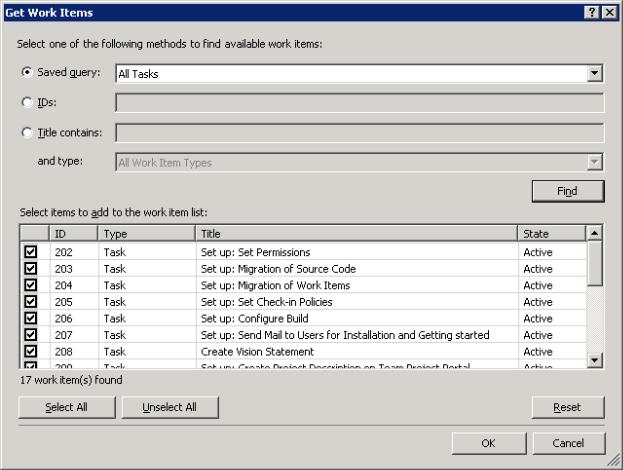
Рис. 12.10. Форма поиска элементов работы.
После того, как нужные элементы выбраны, они будут автоматически импортированы в Project – см. рис. 12.11:
97
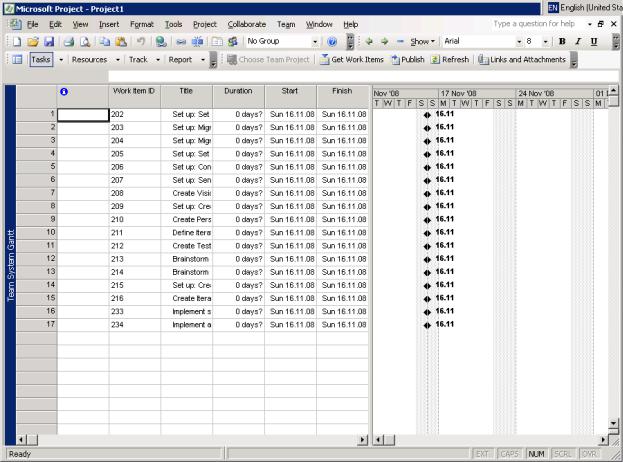
Рис. 12.11. Элементы работы в Microsoft Project.
После импорта элементов работы менеджер может проводить с ними все действия, которые он привык выполнять в Project. В данном случае он создает полноценный план работ, как показано на рис. 12.12.
98
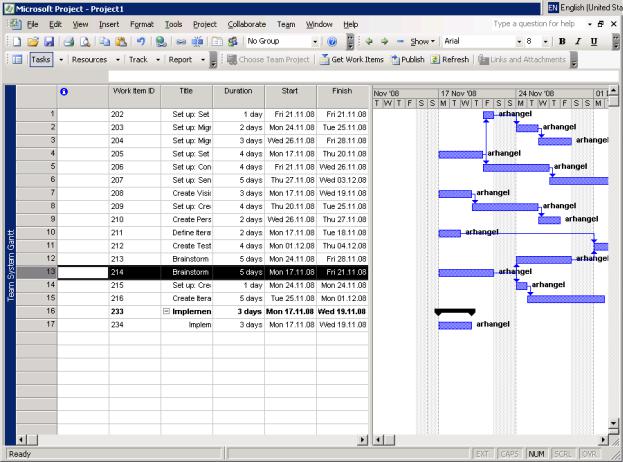
Рис. 12.12. Редактирование элементов работы в Microsoft Project.
Отображение реквизитов элементов работы task на атрибуты задач Project изначально задается в шаблоне процесса разработки. Кроме того, менеджер может получить доступ из Project ко всем остальным атрибутам задачи как к расширенным полям, как показано на рис. 12.13.
99
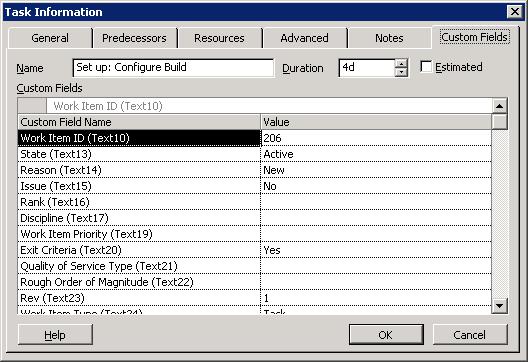
Рис. 12.13. Доступ к реквизитам элемента работы.
После того, как все действия в Project выполнены, для внесения их в VSTS воспользоваться командой Publish, а для получения обновлений – командой Refresh. Кроме того, сам файл с планом можно сохранить на диске или портале SharePoint. При этом информация о связи с сервером TFS так же сохранится.
Элементы работы в дальнейшей разработке. После того, как был построен план и назначены исполнители определенным задачам, ответственные исполнители увидят их в результатах соответствующих запросов (типа My Tasks). И начнут выполнять соответствующую работу. При этом придется вносить некоторые изменения в систему контроля версий, и в этот момент у них появляется возможность указать связанные с данными изменениями элементы работы – ошибки, которые исправляются и задачи, которые выполняются в данном изменении кода и т.д.
Элементы работы в отчетах. Одной из основных задач подсистемы работы с отчетами является отражения реального актуального статуса проекта и анализ его истории. Большинство отчетов в TFS базируются именно на элементах работы и отражают динамику их изменения. В частности, отчет Project Velocity, представленный на рис. 12.14, отражает количество закрытых задач в соответствии с днями (неделями или месяцами) и позволяет судить о том, насколько эффективно двигается проект.
По оси абсцисс на этом рисунке откладывается время, по оси ординат – количество элементов работы (в данном случае – дефектов). Далее мы можем видеть два графика – зеленый (сколько ошибок было закрыто), желтый – сколько было найдено. Серая пунктирная линия обозначает среднюю интенсивность работы в проекте, измеряемую как количество закрытых ошибок. Из рисунка видно, что в проекте были всплески производительности (в начале и в конце), а также спад в середине – в это время разработчик был в отпуске и тестер не тестировал его компоненту.
100