Материал: ВВПИ. Лекции
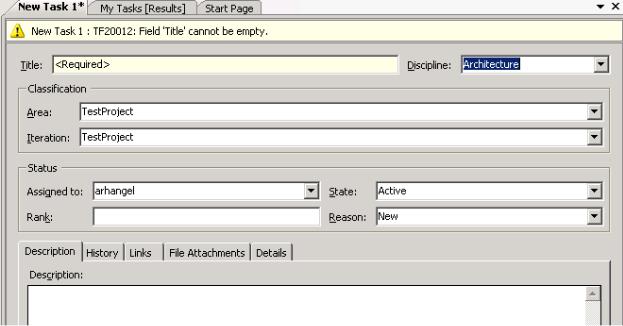
Рис. 12.4. Редактирование элемента работы.
Это окно позволяет заполнить все реквизиты элемента работы, а в случае ошибок выдаст соответствующее предупреждение в верхней части окна. После того, как все поля заполнены, сохранить элемент работы можно посредством кнопки  панели инструментов. После сохранения элемент работы автоматически получит уникальный идентификатор и будет сохранен в системе управления элементами работы.
Для добавления связанных элементов работы можно воспользоваться командой контекстного меню Add Related Work Item, как показано на рис. 12.5:
91
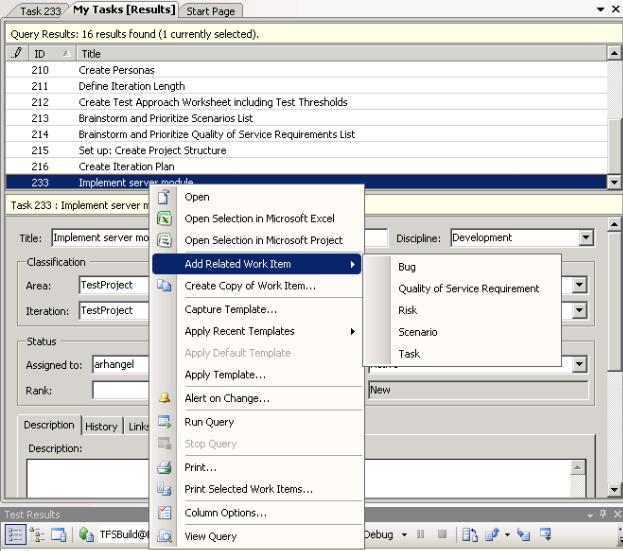
Рис. 12.5. Добавление связанного элемента работы.
После добавления связанного элемента работы откроется окно редактирования для вновь созданного элемента работы, при этом связь между двумя элементами работы будет добавлена автоматически, как показано на рис. 12.6.
92
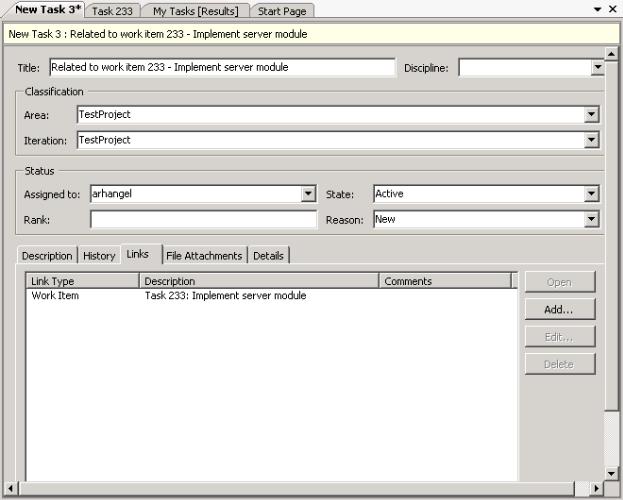
Рисунок 12.6. Список связей.
Созданной связи можно приписать соответствующий комментарий. К сожалению, он будет одинаковым для записей о связи в обоих созданных задачах, что затрудняет идентификацию концов связи.
Заметим, что контекстное меню на рис. 12.5 демонстрирует еще одну полезную при создании элементов работы возможность – шаблоны элементов работы. Шаблон определяется набором «предзаполненных» атрибутов элемента работы и может сильно облегчить жизнь участникам проекта, которым приходится создавать много однотипных элементов.
Доступ к элементам работы. Члены команды, работающие c VSTS через Team Explorer, имеют доступ к элементам работы, открыв в текущим проекте вкладку Work Items (см. рис 12.7). При этом элементы работ доступны не как огромная куча (легко понять, что их может быть очень много в каждом проекте – сотни и даже тысячи), а с помощью специальных фильтров – запросов (queries). Они распределены по папкам Team Queries и My Queries. В первой папке располагаются запросы, видимые и используемые всей командой. Во второй папке располагаются запросы, созданные конкретным пользователям для себя лично. Все это можно увидеть на рис. 12.7.
93
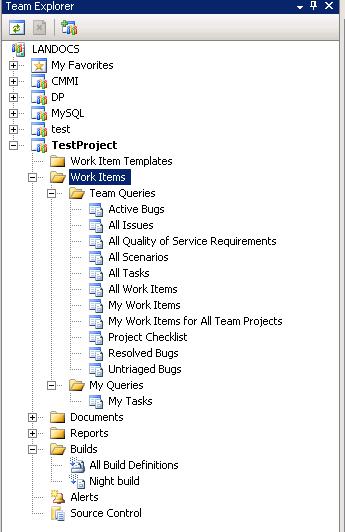
Рис. 12.7. Запросы на элементы работы.
Итак, когда разработчику понадобилось получить доступ к определенной группе элементов работ (например, к ошибкам, которые ему нужно исправить), он выбирает соответствующий запрос и выполняет его. В результате в специальном окне будет открыт список элементов работы, удовлетворяющих данному запросу (рис.12.8), а при выборе определенного элемента, в нижней части окна-списка отобразится детальная информация об этом элементе (а при двойном щелчке элемент работы будет открыт в отдельном окне).
94
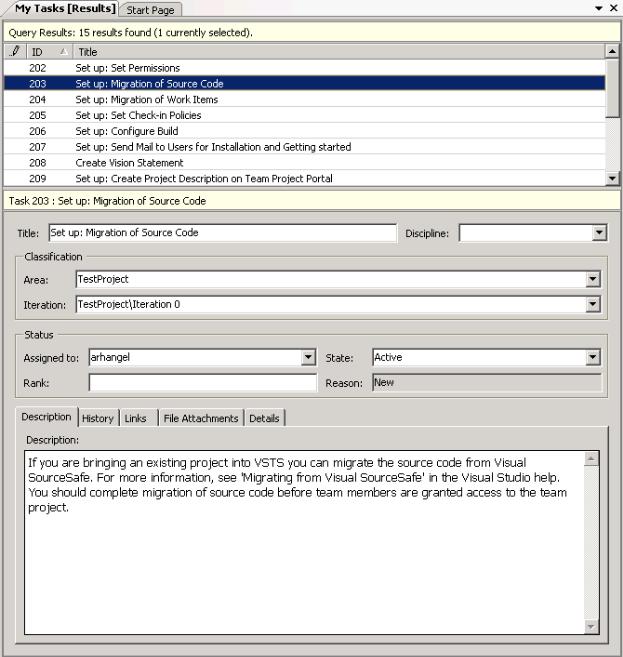
Рис. 12.8. Список элементов работы.
Способ отображения списка (набор колонок, сортировка, и т.д.) настраивается индивидуально для каждого пользователя, а форма детальной информации об элементе работы настраивается для проекта в целом для каждого типа элементов работы в отдельности.
При редактировании и создании элементов работы учитываются все те правила, заданные в шаблоне процесса, где определен данный тип элементов работы. Это выражается в том, что соответствующие поля формы свойств элемента работы допускают или запрещают редактирование, позволяют выбор значений только из определенного списка и т.д.
Выделенные (selected) элементы работы можно экспортировать в пакеты Microsoft
Project, Word, Excel, используя соответствующие кнопки панели инструментов  и
и  соответственно. Изменения, произведенные с элементами работ, выполненными в этих
95