Материал: Технология создания фотоколлажа в графическом редакторе Adobe Photoshop
· Режим - принцип воздействия. Может быть 3-ёх типов «Кисть», «Карандаш», «Блок».
· Непрозрачность - насколько прозрачна будет кисть (насколько сильно будет стирать ластик)
· Нажим - интенсивность нажима при рисовании.
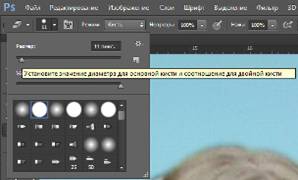
Отдельно хотелось бы показать как
выглядят настройки кисти, где основные параметры это размер, жёсткость и форма.
Кстати наборы разных форм кистей можно создавать самому, или загружать из
интернета:
Как я уже говорила, при увеличении
масштаба становятся хорошо видны остатки старого фона с фотографии:
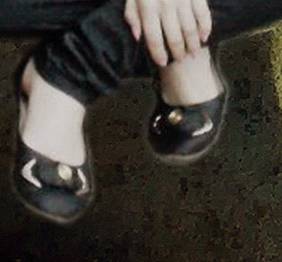
Его мы и удаляем с помощью инструмента «ластик».
Причём если для удаления остатков
фона, например вокруг куртки, или обуви, можно использовать для «ластика»
обычную, круглую кисть, то для удаления этих остатков вокруг волос на голове,
желательно воспользоваться более тонкими настройками кисти, включив панель
кистей:
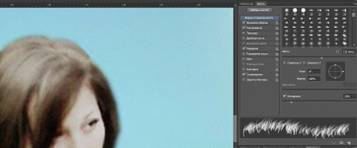
Среди стандартных форм кистей есть
такая, которая похожа на волосы, или траву. Вот с помощью этой кисти мы сможем
убрать лишний фон вокруг волос так, чтобы всё выглядело реалистично. Нам
останется только менять размер и угол наклона кисти для ластика, применяя её
для разных участков головы.
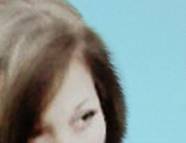
Если присмотреться, то можно увидеть
что из-за того, что фотография была намного меньше документа, и нам пришлось её
довольно сильно увеличивать, сильно пострадала резкость. Чтобы её увеличить
можно воспользоваться одним из фильтров, в нашем случае фильтром «Умная
резскость». Он находиться в меню «Фильтр» - «Усиление резскости».
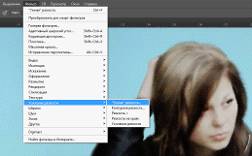
Применяем этот фильтр со следующими
параметрами:
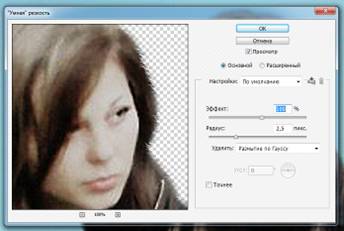
Теперь обратим внимание на то, что
фотография была сделана при совершенно другом освещении и тенях и по этим
показателям тоже сильно отличается от картинки на заднем фоне. Это можно
попытаться решить при помощи настроек «тени / света» вызвать которые можно
через меню «Изображение» - «Коррекция».
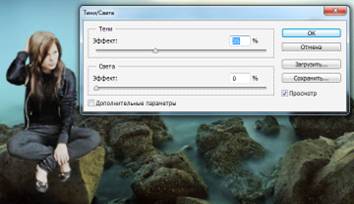
Осталось добавить голубоватый
оттенок освещения как на фоновой картинке. Это можно сделать при помощи стиля
слоя. Но перед этим надо сказать несколько слов о том что такое слой. Если
говорить просто слои это отдельные картинки накладывающиеся друг на друга.
Панель для работы со слоями выглядит вот так:
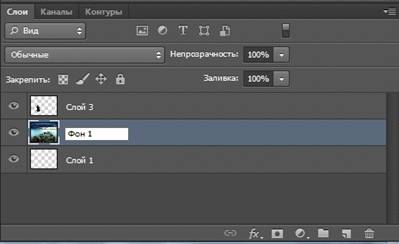
Каждое добавленное через буфер обмена изображение добавляется на отдельный слой. Поэтому в нашем случае, на данном этапе у нас их три: 1) пустой, прозрачный слой который был изначально, 2) Слой с картинкой фона, 3) Слой с фотографией.
Каждому слою, как отдельному
изображению, можно дать своё имя и применить свои эффекты. Применить какие-либо
стили слоя можно, либо через контекстное меню (через правую клавишу мыши на
слое), либо нажав кнопку «добавить стиль слоя» на панели слоёв и выбрав пункт
«Параметры наложения».
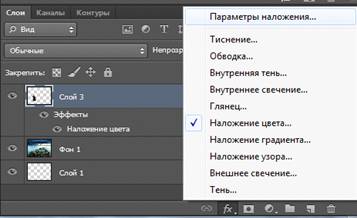
Поскольку нам надо добавить эффект
голубого освещения, в открывшемся окне справа переходим на закладку «Наложение
цвета», выбираем режим наложения «мягкий свет», щёлкаем по цвету наложения,
откроется окно выбора цвета, а курсор приобретёт вид пипетки. Можно выбрать
цвет в самом окошке, а можно щёлкнуть «пипетко» на светло-голубое место на
озере и цвет определиться автоматически.
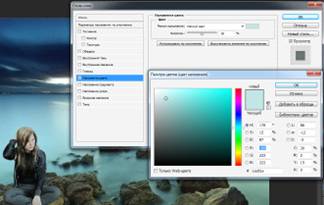
Теперь для завершения фотомонтажа
фона осталось только сделать правильную тень для человека. Начать её создание
надо с того, что сделать чёрный контур человека. Для этого для начала дублируем
слой с фото и в стиле слоя делаем наложение чёрного цвета:
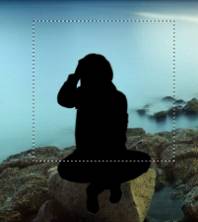
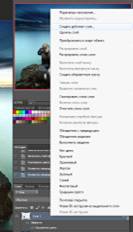
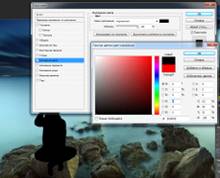
Верхняя часть «тени» нам не нужна, так как освещение падает так, что тень должна быть только под ногами, поэтому выделяем верхнюю часть тени с помощью прямоугольного лассо и удаляем клавишей «Del».
Затем надо сделать так, чтобы слой с тенью расположился за слоем с фото, но перед слоем с фоновой картинкой. Это сделать очень просто. Достаточно «перетащить его с помощью мыши в панели слоёв на уровень ниже (ниже слоя с фото).
Дальше, для того чтобы подогнать
размер и пропорции тени нам надо опять переключиться на инструмент
«Перемещение» и зайти в режим трансформации с помощью сочетания клавиш «Ctrl+T». Подогнать размер. Но тень не
может совсем точно повторять контур человека, поэтому нам надо её ещё немного
деформировать. Зайти в режим деформации можно через контекстное меню, пункт
«Деформация».
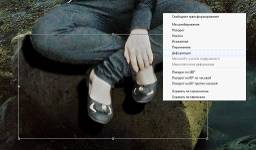
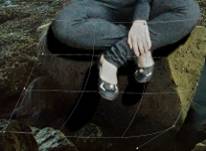
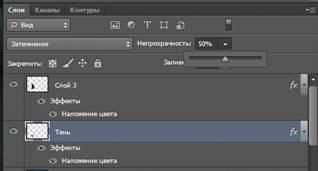
Вроде бы всё, но остался последний
штрих - тень не может быть чисто чёрной, поэтому мы делаем её полупрозрачной с
помощью настроек прозрачности слоя тени на панели слоёв:
На этом этап фотомонтажа картинки для фона закончен и можно переходить к размещению фотографий фотоколлажа.
Помещаем в документ одну из фотографий, которых мы отобрали для фотоколлажа. Дальше задумка будет следующая: сделать для фотографий белую рамку, как будто они распечатаны на принтере, «загнуть» им один угол и «прикрепить» канцелярской кнопкой к фоновой картинке.
Начнём с рамки. С одной стороны рамку можно было сделать через стиль слоя, на закладке «обводка» задать толщину и цвет, а затем растрировать стиль слоя. Но не во всех версиях программы есть эта функция. Поэтому мы выполним рамку другим способом.
Переключаемся на инструмент
«прямоугольная область».
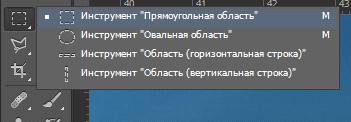
Выделяем фотографию по контуру и
через контекстное меню выбираем пункт «выполнить обводку».
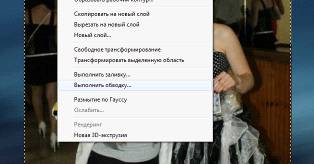
Открывается окно с настойками
обводки, где можно выбрать ширину, цвет, расположение и режим наложения
обводки:
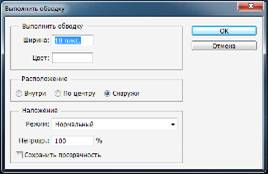
Для наших нужд я подобрала
параметры, которые вы видите выше. Результат получился вот такой:
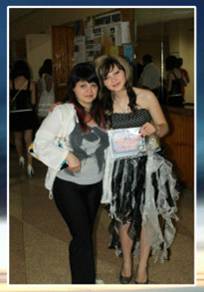
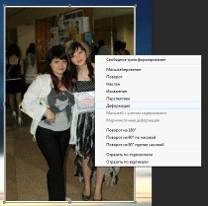
Теперь надо «загнуть» угол у
фотографии и немного её повернуть. «Загнуть» угол мы можем тем же способом,
которым «деформировали» тень: Если нам надо деформировать весь слой целиком,
как в нашем случае, то мы выбираем инструмент «перемещение» (V), затем переключиться в режим
«свободной трансформации» сочетанием клавиш Ctrl+T. После этого через контекстное меню
выбираем пункт «деформация».
Делаем «загиб» угла фотографии:
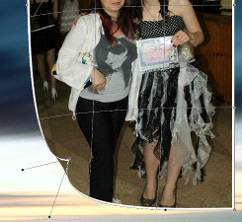
Не выходя из режима трансформации, слегка поворачиваем фотографию завёрнутым углом к низу. Сверху мы будем создавать «канцелярскую кнопку».
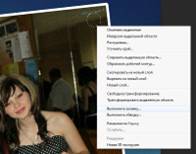
Через палитру слоёв создаём новый
слой. С помощью инструмента «овальная область» (который находиться в одной
категории с «прямоугольной областью»), выделяем небольшой круг в верхнем углу
фотографии. Далее, через контекстное меню выполняем заливку выделенной области:
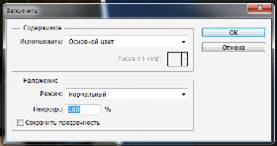
Теперь нарисованному кругу
необходимо придать стальной цвет, объём, и тень. Всё это выполняется через
стиль слоя на котором находиться наш круг. Цвет и тень задаём на закладках
«Тень» и «Наложение градиента».
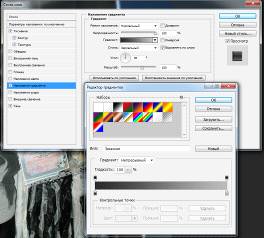
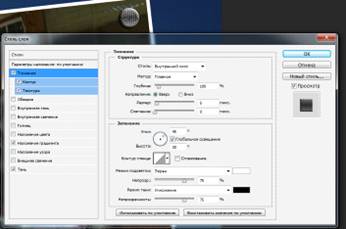
Эффект объёма и рельефа задаём с
помощью закладки «Тиснение» и её подпунктов «Контур» и «Текстура»:
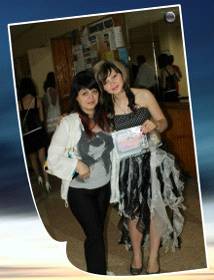
После всех последних операций по
работе с фотографией и создания «кнопки» вот что у нас получилось:
Выполняем те же операции для
остальных фото а также копируем слои с «кнопкой» и размещаем их в разных углах
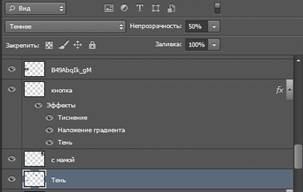
нашей фоновой картинки. Затем добавляем тень: создаём новый слой, который
размещаем за слоем с фотографиями, но перед слоем с фоновой картинкой. На нём
мы обычной толстой кистью чёрным цветом в местах где загнутые углы фотографий
рисуем «тень». После этого, чтобы «тень» не была чисто чёрной в настройках слоя
на котором мы рисовали, меняем способ наложения на «темнее», а прозрачность
выставляем на 50%:
На данном этапе у нас получиться такая картинка:
Осталось добавить какой-нибудь текст
в центре. Под него мы заранее оставили место в центре. Для работы с текстом в
программе Photoshop существует инструмент «Текст»:
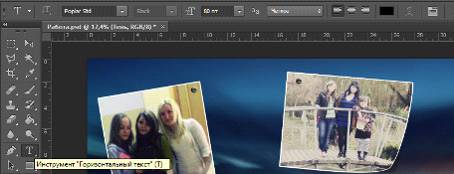
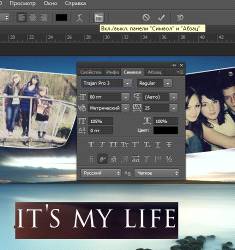
Вводим фразу «IT’S MY LIFE» что переводиться как
«Это моя жизнь». Для работы с шрифтом, размером интервалами и прочими
настройками текста можно вызвать специальную текстовую панель клавишей на
панели настроек.
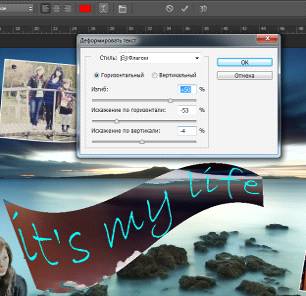
После того как мы подберём
понравившийся шрифт и примерный размер, хотелось бы придать тексту необычную
форму. Это поможет сделать кнопка на панели настроек «Деформировать текст».
При использовании инструмента
«текст» автоматически создаётся новый текстовый слой название которого будет
написанная вами фраза:

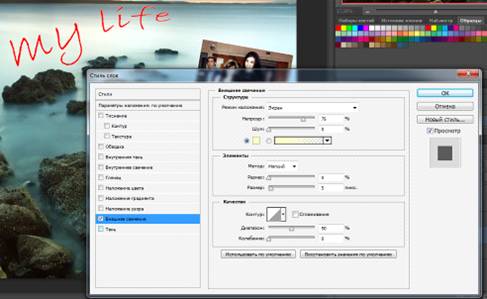
Как и к любому другому слою, к нему
можно применить эффекты стиля слоя. Чтобы немного выделить наш текст, применим
к нему эффект свечения:
Вот теперь наш коллаж готов.
Результат можно посмотреть в Приложении 1. При создания этого коллажа я
применяла навыки работы с цветовой коррекцией, трансформированием объектов,
работа со слоями и фильтрами.
Используемые источники
1. Photoshop CS4. Приемы, трюки, эффекты, Скотт Келби, 2008 г.
2. Понятный самоучитель по Photoshop CS6, Владислава Дунаев, 2011 г.
. Adobe Photoshop CS5. Библия пользователя, Лайза Дейли, Брэд Дейли, 2011 г.
. http://www.scona.com.ua/shootdown.php - история программного обеспечения.
. http://www.photoshop-master.ru - статьи по photoshop.