Материал: Технология создания фотоколлажа в графическом редакторе Adobe Photoshop
Технология создания фотоколлажа в графическом редакторе Adobe Photoshop
Технология создания фотоколлажа в графическом редакторе Adobe Photoshop
Введение
В своей работе я собираюсь рассмотреть методы работы с растровым графическим редактором Adobe Photoshop и технологии создания в этой программе фотоколлажа. Для начала надо сказать несколько слов о том что такое фотоколлажи и для чего они создаются. Конечно, прежде чем браться за работу, нужно знать, в чём заключается её суть. Поэтому начнем с пояснения о том, что же такое коллаж? Это слово пришло в наш язык из французского, что в переводе значит «приклеивать». Ресурс Википедия, даёт такое определение:
Фотоколлаж - это свободное, произвольное соединение, иногда даже не взаимосвязанных между собой, нескольких стилей фотоизображения в одной картинке или фотографии.
Эффект фотоколлажа достигается с помощью наложения одного изображения на другое, совмещение нескольких фото изображений в одном, иногда даже с элементами графики (мозаика) или использования хаотичного набора разнообразных изображений (пазл). В ходе развития фотографии появилась возможность использования различных приёмов и методов создания коллажей с применением специальных эффектов. Следует заметить, что данное направление искусства становится более доступным всё большему кругу людей не обладающих профессиональными навыками фотографии или компьютерной обработки фотоснимков (например, с помощью Photoshop).
Доступность достигается в том числе благодаря все большему распространению онлайн-редакторов. Но большинство онлайн-редакторов работают на наборах шаблонов, и от пользователя зависит лишь выбор шаблона и загрузка своих фото. Таким образом набор действий в таких редакторах очень ограничен и проявления какого-либо индивидуального творчества практически исключено.
Если же пользователь умеет пользоваться графическими редакторами (в нашем случае - Photoshop) - очень многое прежде всего зависит от фантазии самого автора и его желания сделать что-то необычное или сюрреалистическое. Фотоколлаж возможен в нескольких жанрах, таких как сатирическое, философское, политическое, метаморфическое, пропагандистское и прочее изображение.
Искусство фотоколлажа развивалось параллельно с искусством фотографии. Еще в XIX веке, фотографы начали использовать комбинированную печать для улучшения изображений и украшения. В 1950-х годах возможности фотоколлажей значительно расширились благодаря опытам двух американских фотографов - Уэльсманна и Майклза. А в конце В XX века искусство фотоколлажа приобрело важное значение, стало широко использоваться в периодических изданиях, книжном дизайне, рекламе, театральных и киноафишах. Также в повседневной жизни мы сталкиваемся с фотоколлажем в выпускных и свадебных альбомах. С расцветом цифровой фотографии, не только профессионалы, но и любители начали создавать в своих фотоальбомах настоящие шедевры из фотографий.
В своей работе я приведу пример
создания не самого сложного фотоколлажа, с помощью графического редактора Adobe Photoshop. Дам описание некоторых
принципов работы этой программы. А так же расскажу про некоторые основы
компьютерной графики и правила дизайна в полиграфии.
1. Программное обеспечение
фотоколлаж программный графический
Как я уже говорила в введении, в интернете вы можете найти множество различных программ и онлайн-редакторов для создания графических изображений и их редактирования, но всё же следует отдать предпочтение растровому графическому редактору Adobe Photoshop.
Почему? Потому что разработчики данной программы уже на протяжении длительного времени совершенствуют версию за версией, добавляя дополнительные новые функции и шлифуя работу уже существующих. Также стоит отметить, что Adobe Photoshop дает возможность не только осуществлять ретушь фотографий, но и сделать свои изображения как говорится «с нуля». Одним словом, Adobe Photoshop вполне заслуженно считается лидером в разработке и редактировании макетов без каких-либо ограничений. Поэтому перед тем как приступить непосредственно к работе я расскажу как в общем развивалась программа.Photoshop существует уже на протяжении десятков лет, и вместе с этим происходит непрерывное развитие каждой составляющей его части, будь то функции какого-либо отдельно взятого инструмента, общая организация пользовательского интерфейса или наполненность различных диалоговых окон. Даже самые ярые противники инноваций и сторонники использования «проверенных временем» старых версий программ, тем не менее, признают, что Photoshop с течением времени изменялся достаточно предсказуемо, в нужном направлении, что в целом привело к постоянному улучшению эргономических и общих пользовательских характеристик пакета - всего того, что называют емким словом 'юзабилити'. Обычно, для других всегда болезненный, процесс развития и становления для Photoshop прошел практически без головоломных и крайне радикальных модификаций интерфейса, что всегда позволяло пользователю, умеющему работать со старой версией приложения, без особых трудностей пересесть на его более новую версию.
История создания самого известного редактора растровой графики начинается с 1987 года. Тогда братья Том и Джон Ноллы сумели разработать небольшую утилиту для применения простейших преобразований к цифровым изображениям, за которой последовал ряд других подобных программ. В 1988 году все эти программы были объединены в один пакет, который поставлялся вместе со сканерами фирмы Barneyscan. И наконец, в 1990 году программа, созданная Ноллами, превратилась в Photoshop 1.0, выпущенный под эгидой компании Adobe.
В 1994 году третья версия программы впервые подключила возможность работы со слоями. Возможно, именно этот шаг сделал Photoshop великой программой. В последующих выпусках значительно улучшилась работа с текстом, появились инструменты для работы с векторными изображениями, трехмерные объекты. И все это время пакет пополнялся множеством функций, эффектов, дополнительных возможностей, которые делали работу с ним все более удобной и гибкой.
Неслучайно многие вещи в Фотошопе
можно делать разными способами. Каждый пользователь способен освоить именно ту
комбинацию действий для достижения результата, которая будет для него наиболее
понятной и привычной. А это означает, что освоение потенциала Photoshop
происходит достаточно быстро. Хотя подавляющее большинство его пользователей не
использует и 10% от его возможностей.
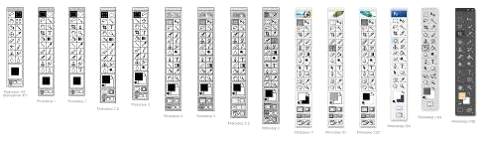
Президент компании Adobe Шантану Нарайен говорит о том, что Photoshop и миллионы его пользователей изменили облик современного мира. С помощью этой программы делают плакаты, журналы, логотипы, кинофильмы и схемы, буклеты и листовки, обрабатывают фотографии и создают художественные композиции, разрабатывают дизайн сайтов и оформление интерьеров… Согласно материалам проведенных в 2009 году опросов, более 90% профессионалов в области дизайна и смежных областях так или иначе используют этот графический редактор. Руководство компании Adobe говорит: можно гордиться тем, что Photoshop используют не только фотографы и дизайнеры, но и инженеры, архитекторы, рекламщики и даже медицинские работники.
В своей работе я буду использовать версию программы 13.0, она же CS6. Эта версия имеет практически все функции самого последнего релиза программы, но за счёт того что она была выпущена в 2012 году у неё более низкие требования к технической составляющей персонального компьютера.
. Технология создания фотоколлажа
Конечно, прежде чем браться за работу, нужно знать, в чём заключается её суть. Поэтому начнем с пояснения о том, что же такое коллаж? Это слово пришло в наш язык из французского, что в переводе значит «приклеивать».
По сути, так оно и есть. Любой коллаж представляет собой создание различных рисунков (в данном случае фото) с помощью наложения одного изображения на другое. За основу чаще всего берется фон большого размера, по сравнению со всеми остальными картинками.
Чтобы выполнить коллаж необходимо:
Фон необходимого формата;
Необходимое количество фотографий, из которых будет сделан коллаж;
Программа Adobe Photoshop
Для начала заготавливаем в отдельной папке несколько фотографий и картинок, которые мы в дальнейшем будем использовать в работе. Сразу хочется дать совет: картинок и фотографий желательно заготовить чуть больше, чем планируется использовать изначально. Это связанно с тем, что не все картинки и фотографии могут подойти, например по размеру. Поэтому если например планируется использовать одну картинку на фон и 5-6 фото в качестве основного коллажа, то нужно заготовить 2-3 картинки на фон и около 10 фото.
Когда папка с материалами для работы создана и наполнена, запускаем растровый графический редактор Adobe Photoshop CS6 и начинаем работу.
Для начала нужно создать новый
документ, в котором мы будем реализовывать свои идеи. Документ можно создать
либо с помощью сочетания клавиш ctrl+N, либо через главное меню программы Файл - Создать.
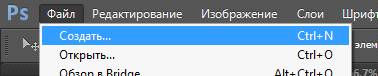
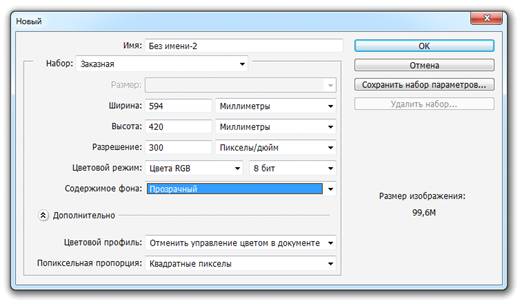
После этого открывается окно создания нового документа в котором можно задать все необходимые параметры:
· Имя документа
· Набор - этот пункт отвечает за наборы стандартизированных размеров, которые можно выбрать в поле «размер»
· Размер - тут можно выбрать вариант размера страницы из стандартных. Например при выборе размера А4 поля «ширина» и «высота» автоматически заполняться под этот формат (210х297 мм.)
· Ширина и Высота - с помощью этих параметров можно в ручную задать размер документа.
· Разрешение - качество изображения. Тут указывается сколько точек будет содержаться в одном дюйме или сантиметре изображения.
· Цветовой режим - цветовая модель в которой будет происходить работа с цветами / оттенками в документе.
· Содержание фона - выбор того, какой фон будет «по умолчанию» в новом документе.
Мы создаём коллаж, который затем планируется
распечатать на бумаге формата А3 с хорошим качеством. Тогда параметры для
нового документа будут выглядеть так:
Создав новый документ, следующим
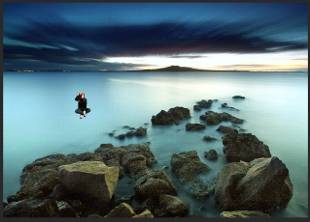
этапом надо подготовить основную фоновую картинку. Задумка такая: берём
картинку с красивым пейзажем и размещаем на неё человека с фотографии.
Использовать, естественно я буду свои фотографии. Итак, я выбрала следующие
картинку и фотографию:
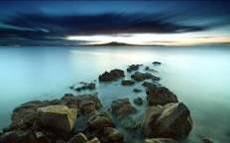

Сначала вставляем в документ
картинку. Делаем это с помощью буфера обмена: либо через меню «Редактирование»
пункты «Скопировать», «Вставить», либо с помощью сочетания клавиш «Ctrl+C», «Ctrl+V».
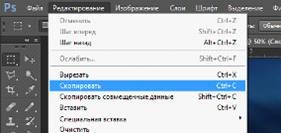
Затем подгоняем размер картинки по
размеру документа, «растягивая» её курсором от угла. Подогнать размер можно с
помощью инструмента «Перемещение», на который можно быстро переключиться, нажав
клавишу «V». При этом необходимо обязательно зажать клавишу «shift», чтобы не искажались пропорции
картинки.
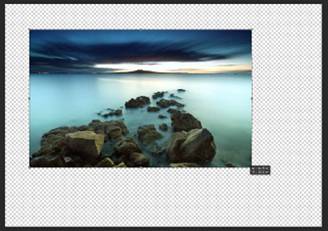
Теперь открываем в Photoshop фотографию с которой мы будем «вырезать» человека по контуру. В Photoshop CS6 существует несколько инструментов выделения:
· Лассо - для выделения участков полностью «в ручную».
· Прямоугольное лассо - для выделения по точкам.
· Магнитное лассо - для выделения по краям контрастных объектов.
· Волшебная палочка - для выделения участков с определённым цветом и оттенком.
· Быстрое выделение - вариант «волшебной палочки», но выбор происходитвсё время пока нажата кнопка мыши (по принципу кисти).
· Прямоугольная и овальная область - позволяет выделять прямоугольные, либо овальные области произвольного или заданного размера.
Для выделения контура человека на не
контрастном фоне я предпочитаю пользоваться инструментом «Прямоугольное лассо».
Кстати выбор активного инструмента из группы «Лассо» можно произвести просто
нажав клавишу «L»
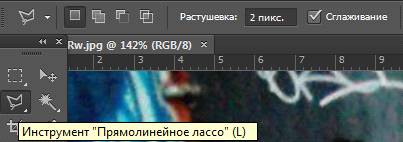
У инструмента «Лассо» есть несколько важных настроек, которые отображаются на панели настроек:
· Варианты режима выделения (прибавить к уже выделенному, вычесть из уже выделенного, выбор на пересечении).
· Растушёвка - определяет насколько плавным будет переход на краях выделенной области.
· Сглаживание - на сколько плавно будут выделяться углы.
Задаю «Растушёвку» в 2 пикселя,
включаю сглаживание, увеличиваю масштаб и наченаю по точкам делать обводку
фигуры человека. В результате получиться вот так:
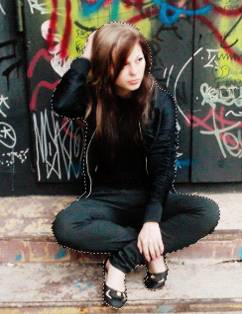
Дальше мы копируем через буфер
обмена выделенный фрагмент в наш основной документ. Поскольку фотография
намного меньше документа вначале получается такая картина:
Подгоняем размер так, чтобы казалось
что человек сидит на камне. Но на этом этап фотомонтажа фона не закончен, так
как оттенки и цвета фотографии сильно отличаются от тех которые на картинке и
это сразу видно. Откорректировать эти параметры можно с помощью меню «Цветовой
тон / Насыщенность», которое находиться в главном меню «Изображение» -
«Коррекция».
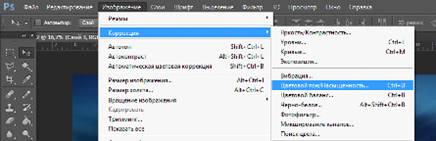
В этом меню есть 3 настройки которые влияют на цветовые настройки изображения:
· Цветовой тон
· Насыщенность
· Яркость
Корректируем их таким образом, чтобы фото приобрело оттенки похожие на те, которые преобладают в картинке на заднем плане.
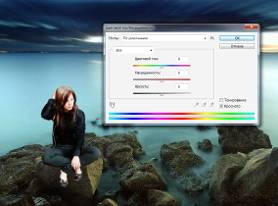
Стало:
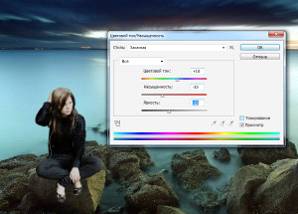
Затем необходимо заняться тем, что
убрать остатки фона фотографии который при увеличении масштаба виден на краях.
Увеличить масштаб можно с помощью панели «Навигатор» которая предназначена для
удобной работы с масштабированием и навигации по рабочему пространству
документа.
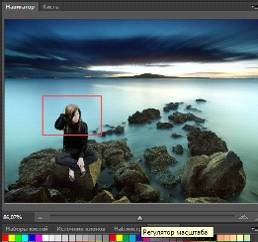
Для того чтобы очистить края фото от
остатков старого фона, воспользуемся простым инструментом «Ластик», который
предназначен для удаления участков изображения.
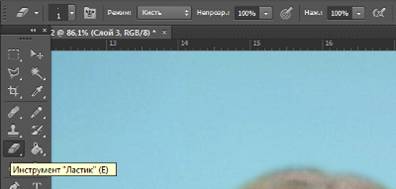
Несмотря на всю простоту в использовании инструмента, его настройки довольно разнообразны, они же применяются и в других инструментах рисования:
· Кисть - форма и размер области воздействия инструмента (подробнее чуть ниже).
· Вкл/выкл панели кистей - позволяет вывести на экран панель с более тонкими настройками кистей.