Материал: Техническое обслуживание и ремонт жестких дисков и методы восстановления данных
. Корректное удаление файлов и папой средствами операционной системы - самая простая ситуация. Именно с ней чаще всего сталкиваются пользователи, и она же очень их пугает. В операционной системе Windows прежде всего надо искать файл в Корзине. При удаление файла или папки в таблице файловой системы сначала лишь меняется одно из полей: в FAT первый байт имени файла изменяется на 0xT5 а в MFT атрибут по смещению 14h изменяется с 1 на 0. Кроме того, в NTFS изменяется запись о свободном месте на диске в файле BitMaP. Существует множество программ, специально предназначенных для восстановления удаленных объектов.
Восстановление данных при логических ошибках диска
Под логическими ошибками диска понимается повреждение таблицы разделов и/или файловых систем. Такие неприятности встречаются довольно часто и в "чистом виде", и как прямое следствие аппаратных проблем. Если на диске пропали разделы или файловая система, то можно использовать два принципиально различных пути:
восстановить (исправить, создать заново) поврежденную структуру. Путь логичный, но рискованный. Именно этим занимаются встроенные средства проверки и исправления ошибок диска операционной системы Windows и различные "диск-доктора". Как правило, то, что в файловой системе ошибочно или недоступно, они либо игнорируют, либо выбрасывают. Логическая структура в целом обычно восстанавливается, но за счет уничтожения части данных.
ничего не исправляя, найти на диске файлы, основываясь на их формате, и скопировать их на другой носитель. Этот неразрушающий способ и является единственно правильным.
Идея неразрушающего восстановления данных обычно ассоциируются с ошибками, а ошибки нужно исправлять. После исправления ошибок данные восстановить гораздо труднее. Исправлять ошибки файловой системы можно лишь после успешного копирования данных средствами неразрушающего восстановления.
Средства такого восстановления широко известны. Это программы Easy Recovery, R-Studio.
Рассмотрим программу R-Studio. Она предоставляет четыре основных метода для восстановления данных:
создание файла-образа диска или раздела.
восстановление удаленных файлов из существующих разделов с сохранными файловыми системами.
сканирование физических дисков, поиск на них данных, несмотря на повреждение или удаление разделов и файловых систем.
восстановление данных из RAID-массивов.
После запуска программы в ее главном окне панели Drives (Приводы) перечисляются
все обнаруженные в системе физические носители и существующие на них разделы
или логические диски. Справа от списка дисков и разделов находится панель Properties (Свойства), на которой
показываются свойства носителя или раздела, выбранного на вкладке Drives (Приводы).
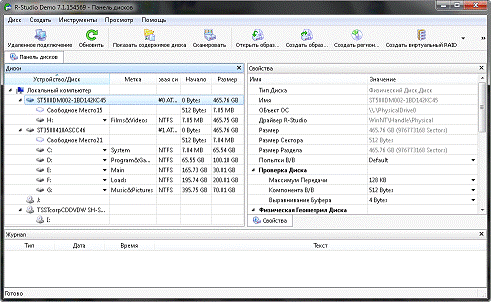
Предположим, на одном разделе диске испорчена файловая система, на втором разделе несколько раз были скопированы и удалены папки, а третий раздел удален вовсе. С точки зрения проводника Windows на обоих дисках теперь пусто: нет ни папок, ни файлов. Можно попытаться извлечь данные. Нужно начать с того раздела, в котором файлы были удалены корректно, но мимо Корзины. (На данном разделе файловая система не была повреждена). Для этого выполняем следующие действия:
. На панели Диски щелкните правой кнопкой мыши на значке нужного диска и в контекстном меню выберите команду Открыть файлы диска. Откроется панель Папки, на которой перечислены в виде дерева найденные на диске вхождения каталогов, а справа от нее - панель Содержимое, где показано содержимое папки, выбранной в дереве каталогов.
2. Построение дерева каталогов занимает определенное
время, иногда несколько минут. Корневая файловая система находится в каталоге Root. В каталоге Metafiles располагаются служебные
файлы файловой системы NTFS, а в папке с названиями $$$Folder***** можно найти файлы,
которые не удалось связать с корневым каталогом. Красными крестиками помечены
папки и файлы, которые были удалены.
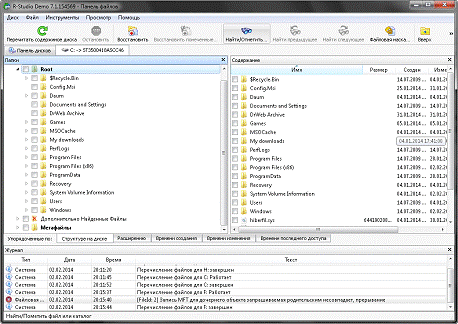
. Посмотрите файлы и папки. Установите флажки напротив тех, которые вы хотите восстановить. Для поиска и выделения желаемой информации удобно пользоваться командами Инструменты - Найти и Инструменты-Поиск по шаблону
4. Пометив нужные файлы вызовите команду меню Файл -
Восстановить помеченное. Откроется окно Восстановить с двумя вкладками, на
которых задаются параметры восстановления этих файлов и папок.
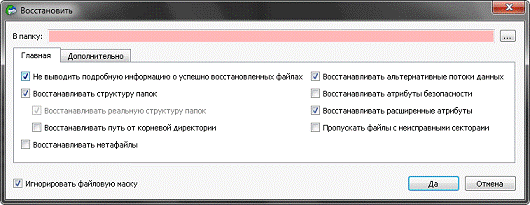
. В поле "В папку" укажите, куда нужно поместить восстановленные файлы и папки.
6. Флажки на вкладке "Главная" рекомендуется оставить в значениях по умолчанию. От них зависят параметры восстановления файлов и дерева папок, в том числе.
. Переключатели на вкладке "Дополнительно" определяют, как будут при повторных попытках восстановления обрабатываться имена обнаруженных на диске файлов при совпадении с их существующими.
Если повреждена файловая система. Простое восстановление с этого диска невозможно. Здесь необходимо применить Технологию умного сканирования. Программа обнаруживает на диске обрывки записей файловых систем, а также сами тела файлов и по ним старается воссоздать утраченные данные. Чтобы воспользоваться этим инструментом нужно:
. На панели Диски щелкните правой кнопкой мыши на значке диска и в контекстном меню выберите команду Сканировать. Откроется окно. В нем можно задать начальный сектор и объем диска, который нужно от него просканировать, а также указать, какие файловые системы и типы файлов следует искать. Для выбора типа файлов, которые должна искать программа, нажмите кнопку Известные типы файлов и в появившемся окне Типы файлов установите флажки напротив нужных. По умолчанию программа ищет все известные ей файлы.
2. Нажмите кнопку Санировать, и программа начнет исследовать диск. В правой части главного окна приложения появится панель Информация о сканировании, на которой в виде карты будут показываться обнаруживаемые файлы.
. Когда процесс сканирования завершиться, на вкладке Диски под сканированным диском или разделом появятся несколько записей: найденные сведения о разделах или файловых системах, данные из которых можно восстановить. По сути, каждая запись - набор файлов, обнаруженных на диске, который можно (или нельзя) прикрепить к обнаруженным там же таблицам файловых систем или их остаткам.
. По окончании сканирования могут появиться два раздела: распознанная файловая система и набор файлов, которые не удалось отнести к какой-либо восстановимой файловой системе. Если прогноз на восстановление сомнителен, соответствующая запись показывается оранжевым, если плохой - красным цветом.
. Чтобы начать восстановление данных из одного из этих наборов, дважды щелкните на нем кнопкой мыши. В обоих случаях появится окно с содержимым диска.
a. При восстановлении файлов из обнаруженного набора Распознанная файловая система на панели "Папки" отобразится предположительная структура каталогов.
b. При восстановлении нераспознанных файлов на панели "Папки" файлы будут сгруппированы лишь по типам - сведения о структуре каталогов для этих файлов программе найти не удалось.
6. Пометьте флажками файлы, которые требуется
восстановить, и далее действуйте, как при простом восстановлении.
Заключение
В данном курсовом проекте были рассмотрены:
рассмотрены виды неисправностей жесткого диска
возможные причины выхода из строя жесткого диска
восстановление данных при логических ошибках жесткого диска.
Список используемой литературы
1. Бигелоу С. Устройство и ремонт персонального компьютера.: Бином-Пресс, 2007.
2. Мушкетов Р. Неисправности компьютеров и их устранение.: Мир, 2009.
. Мюллер С. Модернизация и ремонт ПК. - 18-е издание: Вильямс, 2009.
. Платонов М.Ю., Уткин Ю.Г. Диагностика зависания компьютера. Руководство пользователя.: Феникс, 2007.
. Фултон. Дж. Модернизация и ремонт персональных компьютеров.: Астрель, 2007.
6. URL: http://azbukapk.com.ua/neispravnosti-zhestkix-diskov-hdd-i-sposoby-ix-izbezhaniya-remont-zhestkix-diskov-hdd "Неисправности жестких дисков (HDD) и способы их избегания. Ремонт жестких дисков (HDD)". Автор: admin. Опубликовано - 14 декабря 2007 г.
. Ташков П.А. - Восстанавливаем данные, 2010г.