Материал: Решение расчетной экономической задачи
в появившемся окне зададим имя Номенклатура товаров, нажмем ОК;
появится макет для описания полей и типа данных таблицы (рис.18);
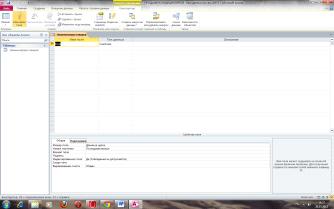
Рис.18. Панель инструментов конструктора таблиц
.1.1. Осуществим описание полей и типа данных
таблицы, в соответствии с рис.19 .
|
Имя поля |
Тип данных |
Размер поля |
Формат поля |
Число десятичных знаков |
Обязательное поле |
Индексиро-ванное поле |
|
Артикул |
Текстовый |
3 |
- |
- |
Да |
Да (Совпадения не допускаются) |
|
Модель конди-ционера |
Текстовый |
50 |
- |
- |
Да |
Да (Совпадения не допускаются) |
|
Цена, руб |
Денежный |
- |
Фиксированный |
2 |
Да |
Да (Совпадения не допускаются) |
Рис.19. Задание полей таблицы «Номенклатура
товаров»
Таблица имеет вид (рис.20):
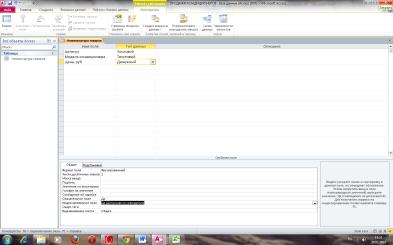
Рис.20. Описание структуры таблицы
нажмем в Макете кнопку Закрыть, в диалоговом окне на вопрос «Сохранить изменения макета или структуры таблицы Номенклатура товаров?» нажмем Да.
В объекте Таблицы появится название таблицы.
В закладке Создание нажмем пиктограмму Таблица, появится новый объект Таблица 1.
активизируем закладку Главная, нажмем на стрелочке кнопки Режим, активизируем пиктограмму Конструктор;
в появившемся окне зададим имя «Количество продаж», нажмем ОК;
Осуществим описание полей и типа данных таблицы, в соответствии с рис.21.
|
Имя поля |
Тип данных |
Размер поля |
Формат поля |
Число десятичных знаков |
Обязательное поле |
Индексиро-ванное поле |
|
Номер продажи |
Числовой |
целое |
- |
- |
Да |
Да (Совпадения не допускаются) |
|
Артикул |
Текстовый |
3 |
- |
- |
Да |
Да (Совпадения не допускаются) |
|
Продано, шт |
Числовой |
Целое |
- |
- |
Да |
Да (Допускаются совпадения) |
Рис.21. Задание полей таблицы «Количество
продаж»
Полученную таблицу закроем, сохранив изменения.
В объекте Таблицы появилось название Количество продаж.
.3.Создадим таблицу «Продажи кондиционеров за день»:
в закладке Создание нажмем пиктограмму Таблица, появится новый объект Таблица 1.
активизируем закладку Главная, нажмем на стрелочке кнопки Режим, активизируем пиктограмму Конструктор;
в появившемся диалоговом окне зададим имя «Продажи кондиционеров за день», нажмем ОК;
Осуществим описание полей и типа данных таблицы сгласно рис.22.
|
Имя поля |
Тип данных |
Размер поля |
Формат поля |
Число десятичных знаков |
Обязательное поле |
Индексиро-ванное поле |
|
Артикул |
Текстовый |
3 |
- |
- |
Да |
Да (Совпадения не допускаются) |
|
Модель конди-ционера |
Текстовый |
50 |
- |
- |
Да |
Да (Совпадения не допускаются) |
|
Цена, руб |
Денежный |
- |
Фиксированный |
2 |
Да |
Да (Совпадения не допускаются) |
|
Продано, шт |
Числовой |
- |
- |
Да |
Да (Допускаются совпадения) |
|
|
Сумма, руб |
Денежный |
- |
Фиксированный |
2 |
Да |
Да (Допускаются совпадения) |
Рис.22. Задание полей таблицы «Продажи
кондиционеров за день»
Введем входные данные в в таблицы «Номенклатура
товаров», «Количество продаж», «Продажи кондиционеров за день» (рис.23).
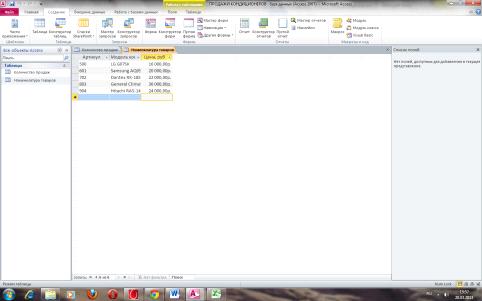
Рис.23. Вод данных в таблицу
. Организуем взаимосвязи между таблицами Номенклатура товаров и Количество продаж.
активизируем в ленте вкладку Работа с базами данных;
в группе Отношения найдем команду Схема данных, нажмем Отобразить таблицу;
выделим по очереди наименования таблиц Номенклатура товаров, Количество продаж и Продажи кондиционеров за день (после каждого выделения нажмем кнопку Добавить), затем закроем диалоговое окно;
расположим таблицы удобно для формирования связей;
перетащим левой клавишей мыши поле Артикул из Количества продаж в Продажи кондиционеров за день;
в появившемся окне поставим галочку на Обеспечении целостности данных, нажмем кнопку Создать;
перетащим левой клавишей мыши поле Цена из Номенклатуры товаров в Продажи кондиционеров за день;
в появившемся окне поставим галочку Обеспечение целостности данных, нажмем кнопку Создать;
Процесс и результат организации взаимосвязей
между таблицами изображены на рис.24 и рис.25.
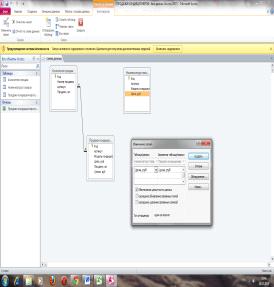
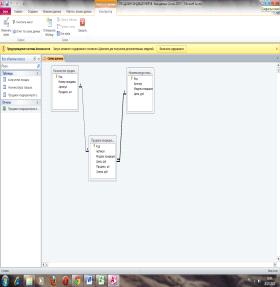
Рис.24. Создание схемы данных Рис.25. Результат
создания схемы
закроем, сохранив изменения.
. Сконструируем запрос «Продажи кондиционеров»:
в ленте активизируем закладку Создание и в группе Запросы нажмем кнопку конструктор запросов;
в появившемся диалоговом окне выберем по очереди каждое наименование таблицы, нажимая кнопку Добавить, затем закроем диалоговое окно;
расположим таблицы в верхней панели запроса, осуществим последовательно выбор в каждом столбце бланка запроса имени таблицы и поля, которое необходимо отобразить, руководствуясь связями.
Поля, которые должны быть выведены на экран в
последствии все должны быть отмечены «галочками» (рис.26)
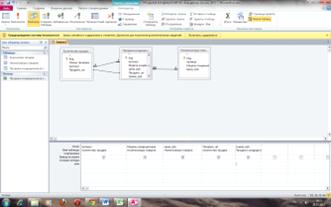
Рис.26. Макет сформированного запроса
.Постороим сводную диаграмму:
откроем таблицу «Продажи кондиционеров за день», на названии правой клавишей мыши откроем меню, выберем Сводная диаграмма;
из открывшегося списка полей диаграммы перетянем названия полей на оси Сумма и Модель кондиционера;
Диаграмма имеет вид:
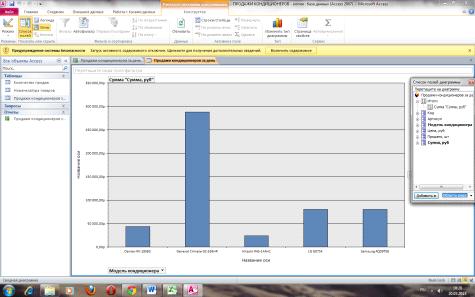
Рис.27. Наглядный вид продаж кондиционеров за
день
.Формирование отчета.
Создадим отчет «Продажи кондиционеров за день»:
на ленте активизируем закладку Создание, выполним команду Мастер отчетов, нажав соответствующую кнопку;
появится диалоговое окно Создание отчетов;
в окне Таблицы и запросы выберем запрос «Продажи за день»;
выделим в окне поля «Артикул» и «Цена»;
нажмем кнопку Далее, отразится вид представленных данных в отчете, еще раз нажмем Далее;
в появившемся окне Создание отчетов нажмем кнопку Итоги;
поставим флажки: Sum и Только итоги, нажмем ОК, Далее (рис.28);
выберем ступенчатый вид макета и книжную
ориентацию, нажмем Далее;
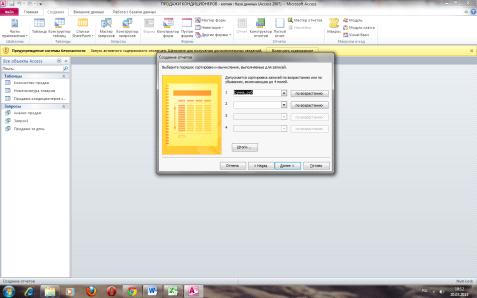
Рис.28. Диалоговое окно Создания отчетов
присвоим имя форме «Продажи кондиционеров за день», флажок должен указывать действие Просмотреть отчет;
нажмем кнопку Готово, появится окно с отражением
отчета (рис.29).
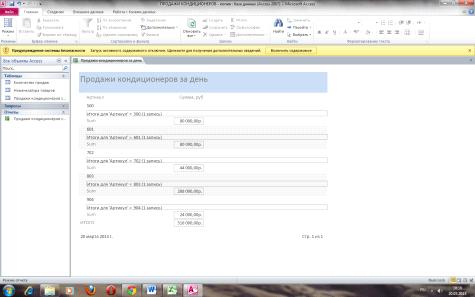
Рис.29. Отчет «Продажи кондиционеров за день»
нажимаем кнопку Закрыть , в объекте Отчеты
появляется отчет «Продажи кондиционеров за день».
РЕЗУЛЬТАТЫ КОМПЬЮТЕРНЫХ ЭКСПЕРЕМЕНТОВ И ИХ
АНАЛИЗ
Результаты компьютерного эксперимента
Для тестирования правильности решения задачи рассчитаем результаты:
. 16 000 * 5 = 80 000 (руб.) получено за продажу кондиционеров LG G07SK;
. 20 000 * 4 = 80 000 (руб.) получено за продажу кондиционеров Samsung AQ09TSB;
. 22 000 * 2 = 44 000 (руб.) получено за продажу кондиционеров Dantex RK-18SEG;
. 36 000 * 8 = 288 000 (руб.) получено за продажу кондиционеров General Climate GC-S36HR;
. 24 000 * 1 = 24 000 (руб.) получено за продажу кондиционеров Hitachi RAS-14AH1;
. 80 000 + 80 000 + 44 000 + 288 000 + 24 000 = 516 000 (руб.) получено за продажу всех кондиционеров.
Результаты расчетов совпадают с результатами таблиц.
Анализ данных таблицы
Представление в графическом виде позволяет наглядно представить, который из видов кондиционеров имеет больший удельный вес среди продаж. В данной задаче кондиционер General Climate GC-S36HR дал наибольшую сумму продаж. К тому же возможности MS Excel 2010 позволяют с помощью фильтрации изменять данные, на основе которых построена диаграмма, непосредственно в области ее построения. Например, нажатием клавиши галочка в области построения диаграммы «Продажи за день» можно осуществить выбор вида материала, по которому требуется наглядное представление информации.
В результате проделанной работы получен навык создания баз данных в среде MS Excel и MS Access.
Объектом Excel, в которые вносились исходные данные, является Рабочая книга, которая делится на листы. Листы, в свою очередь, состоят из ячеек. В ячейки вводились данные произвольного типа (числовые, текстовые, массивы и т.д.). Очень полезной является возможность содержания в ячейках функций, задающих математические операции с другими ячейками. Очень удобно графическое представление результатной информации. Имеется возможность выбирать данные, которые должны быть отображены на экране, форматировать имеющийся текст в гистограмме, задавать названия осям, изменять масштаб. MS Excel позволяет провести анализ уже имеющихся значений.
В среде Access расчетная экономическая задача так же решена успешно. При решении задачи был пройден ряд этапов: разработка и описание структуры таблицы данных, задание взаимосвязей между таблицами, разработка систем запросов, систем отчетов, разработка экранных форм и гистограмм.
Приведенный пример экономической задачи позволяет
продемонстрировать не только способы решения в средах MS
Excel и MS
Access, но и проведения
аналитической обработки полученных данных, производя различные манипуляции над
ними с целью принятия решений.
СПИСОК ЛИТЕРАТУРЫ
1. Компьютерная обучающая программа по дисциплине «Информатика» / А.Н. Романов, В.В Дудихин, Г.Б.Коняшина, Г.А. Жуков, О.Е. Кричевская, Г.Е. Красникова, Д.А.Савин. - М.: ВЗФЭИ, 2010. - URL: http://repository.vzfei.ru. Доступ по логину и паролю
2. Информатика. Методические указания по выполнению курсовой работы для самостоятельной работы студентов первого курса, направления 080100.62 «Экономика» и 080200.62 «Менеджмент», квалификация (степень) бакалавр. - М.: ВЗФЭИ, 2011.
3. Информатика: Учеб. Пособие / Под ред. Б.Е. Одинцова, А.Н. Романова. - 2-е изд., перераб. И доп. - М.: Вузовский учебник: ИНФРА -М, 2012. - 410с.
4. Создание базы данных "Поликлиника" в MS Office Access 2007, опубликовано 01.07.2012,[Электронный ресурс] <http://www.youtube.com/watch?v=6SRq_tDyaUo> .