Материал: Решение расчетной экономической задачи
Решение расчетной экономической задачи
СОДЕРЖАНИЕ
Введение
Постановка расчетной экономической задачи
Решение расчетной экономической задачи в среде MS Excel
Решение расчетной экономической задачи в среде MS Access
Результаты компьютерных экспериментов и их анализ
Заключение
Список использованной литературы
ВВЕДЕНИЕ
Любая информация ценна, если она в значительной мере качественно организована. В электронных таблицах структурирование информации начинается непосредственно на этапе ввода данных. Назначение процессоров электронных таблиц состоит в том, чтобы обрабатывать таблично организованную информацию, проводить расчеты на ее основе и обеспечивать визуальное представление хранимых данных и результатов их обработки. (учебник, с.250)
Цель данной работы - приобретение практических навыков использования базовых возможностей MS Excel 2010 и MS Access 2010 для решения финансово-экономических задач.
Объектом изучения является конкретная
экономическая задача. Нужно будет рассчитать для ООО «Холод» сумму, полученную
от продаж за день каждой модели кондиционера, и итоговую сумму продаж.
Результаты нужно будет представить в графическом виде и провести анализ
результатов. Для решения этой экономической задачи будут использоваться
возможности MS Excel и MS
Access.
ПОСТАНОВКА РАСЧЕТНОЙ ЭКОНОМИЧЕСКОЙ ЗАДАЧИ
Постановка задачи
Условно-постоянной информацией (справочной) будут служить следующие реквизиты: артикул, модель и цена кондиционеров, номер продаж и количество проданных кондиционеров каждого отдельного вида за день. Будет создаваться сводная таблица с расчетами продаж за день, затем это будет проанализировано и представлено в графическом виде.
Цель решения задачи
Рассмотрим такую ситуацию. Фирма ООО «Холод» занимается продажей кондиционеров. В течение дня было продано некоторое количество кондиционеров определенных марок. Цель решения данной задачи состоит в необходимости рассчитать сумму, полученную от продаж за день по каждой модели кондиционера, и итоговую сумму продаж. Результаты нужно представить в графическом виде для проведения анализа.
Условие задачи
Фирма ООО «Холод» занимается продажей кондиционеров. Номенклатура товаров указана на рис.1. В течение дня было продано некоторое количество кондиционеров определенных марок (рис.2).
Для решения задачи необходимо следующее:
. Построить таблицы, указанные на рис.1 и рис.2.
. Сформировать таблицу «Продажи за день».
. Организовать межтабличные связи с использованием функции ВПР для автоматической подстановки данных из исходных таблиц с рис.1 и рис.2 в рис.3.
. Рассчитать сумму, полученную от продаж за день по каждой модели кондиционера, и итоговую сумму продаж.
. Результаты представить в графическом виде и
провести анализ.
|
Артикул |
Модель кондиционера |
Цена, руб. |
|
500 |
LG G07SK |
16 000 |
|
601 |
Samsung AQ09TSB |
20 000 |
|
702 |
Dantex RK-18SEG |
22 000 |
|
803 |
General Climate GC-S36HR |
36 000 |
|
904 |
Hitachi RAS-14AH1 |
24 000 |
Рис.1. Номенклатура товаров
|
Номер продажи |
Артикул |
Продано, шт. |
|
1 |
500 |
5 |
|
2 |
601 |
4 |
|
3 |
702 |
2 |
|
4 |
803 |
8 |
|
5 |
904 |
1 |
Рис.2. Количество продаж
|
Артикул |
Модель кондиционера |
Цена, руб. |
Продано, шт. |
Сумма, руб. |
|
500 |
|
|
|
|
|
601 |
|
|
|
|
|
803 |
|
|
|
|
|
904 |
|
|
|
|
|
Итого |
|
|||
Рис.3. Продажи за день
Входной оперативной информацией служит
номенклатура товаров, в которой содержатся: артикул, модель кондиционера, цена
(руб.). На основании документа «Номенклатура товаров» создается следующая
экранная форма:
Номенклатура товаров
|
Артикул |
Модель кондиционера |
Цена, руб. |
|
|
|
Рi |
где Рi - цена определенного вида кондиционера.
Для упрощения описания входной информации ряд реквизитов, которые не
используются для решения данной задачи (артикул, модель кондиционера), в
документ не входят. Справочник номенклатуры товаров служит для расшифровки
кодов кондиционеров. Документ «Количество продаж» содержит информацию для
определения количества проданных кондиционеров.
Количество продаж
|
Номер продажи |
Артикул |
Продано, шт. |
|
|
i |
Qi |
где Qi - количество проданных кондиционеров i-го вида за день.
В результате следует получить ведомость «Продажи
за день» со следующими реквизитами: артикул, модель кондиционера, цена (руб.),
продано (шт.), сумма (руб.). Информация будет представлена в следующем
документе:
Структура результирующего документа «Продажи за день»
|
Артикул |
Модель кондиционера |
Цена, руб. |
Продано, шт. |
Сумма, руб. |
|
i |
…….. |
Pi |
Qi |
Сi |
|
Итого |
С |
|||
где Сi - сумма за проданные кондиционеры определенного артикула, а С - общая сумма.
Кроме того, информацию, находящуюся в таблицах для анализа, необходимо представить в графическом виде.
В технологии необходимо использовать межтабличные связи для организации ввода и контроля исходных данных, а также для организации процессов расчета функции ВПР и др.
Компьютерная модель решения задачи
. Информационная модель решения задачи (рис.4)
.
2.
. 4.
. 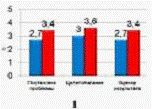
Рис. 4. Информационная модель взаимосвязи исходных и результирующих данных
- документ (Номенклатура товаров), 2 - документ
(Количество продаж), 3 - результирующий документ (Продажи за день), 4 -
гистограмма.
. Аналитическая модель решения задачи
Для получения документа «Продажи за день» необходимо рассчитать:
сумму, вырученную за день за продажу каждой модели кондиционера;
общую сумму, вырученную за продажу всех кондиционеров;
Расчеты выполняются по следующим формулам:
= Рi*
Qi , C =Σii
C ,
где Ci
- сумма, вырученная за продажу за день одного i-го вида кондиционеров; C - общая
(по всем видам кондиционеров) вырученная сумма за день.
РЕШЕНИЕ РАСЧЕТНОЙ ЭКОНОМИЧЕСКОЙ ЗАДАЧИ В СРЕДЕ MS
EXCEL
Технология решения задачи средствами MS Excel
. Вызовем Excel:
нажмем кнопку «Пуск»;
выберем в главном меню команду «Программы»;
- в меню Microsoft Office выберем MS Excel.
2. Переименуем «Лист 1» в «Номенклатура товаров»:
установим курсор мыши на ярлык «Лист 1» (нижняя часть экрана) и нажмем правую кнопку мыши;
выберем в контекстном меню команду «Переименовать» и нажмем левую кнопку мыши;
наберем на клавиатуре «Номенклатура товаров»;
нажмем клавишу «Enter».
. Введем заголовок таблицы «Номенклатура товаров»:
сделаем ячейку A1 активной (установим курсор мыши на пересечение столбца A и строки 1 и нажмем левую кнопку мыши);
наберем на клавиатуре «Номенклатура товаров»;
нажмем кнопку с изображение «галочки» в строке формул.
. Отформатируем заголовок:
выделим ячейки A1÷С1
(рис. 5)
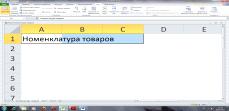
Рис. 5. Пример выделения группы ячеек
на панели инструментов в закладке «Главная» выберем раздел «Выравнивание» и нажмем кнопку «-а-» .
. Отформатируем ячейки A2÷C2 под ввод длинных заголовков:
выполним команду «Выравнивание» в разделе «Формат ячеек» меню «Главная» на панели инструментов;
выберем закладку «Выравнивание», в группе опций «Отображение» установим флажок опции «переносить по словам», нажмем «OK»;
. Введем в ячейки A2÷D2
информацию,
представленную на рис.6.
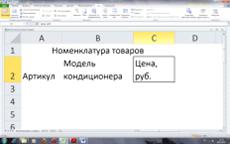
Рис.6. Имена полей таблицы «Номенклатура
товаров»
. Организуем контроль данных, вводимых в колонку «Артикул»:
выделите ячейки А3÷А7,
выполним «Проверку данных» в «Данные» (рис,7);
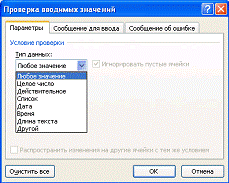
Рис.7. Задание контроля данных
Выбор типа данных вводимых значений в списке «Тип данных» позволяет определить, какие условия можно установить для значений ячеек.
выберем «Целое число»;
задайте в поле «Минимум»: 500;
задайте в поле «Максимум»: 904 (рис. 8).
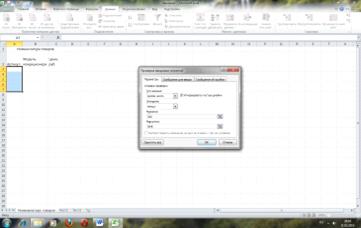
Рис.8. Задание диапазона ячейки
. Отформатируем ячейки В3÷В7 для ввода текстовых символов:
выделим ячейки В3÷В7;
на панели инструментов в меню «Главная» выберем «Ячейки», где в пункте «Формат» выполним команду «Формат ячеек»;
выберем закладку «Число»;
выберем формат «Текстовый»;
нажмем кнопку «OK».
. Введем информацию, приведенную на рис.1. Вид
полученной таблицы представлен на рис.9.
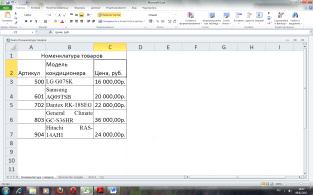
Рис.9. Вид полученной таблицы
. Присвоим имя группе ячеек:
выделим ячейки A3÷С7;
выберем команду «Присвоить имя» в разделе
«Определенные имена» меню «Формулы» (рис. 10);
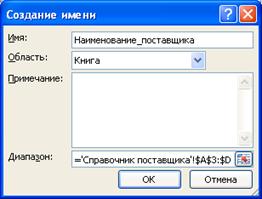
Рис. 10. Вид окна «Создание имени»
нажмем кнопку «OK».
. Переименуем «Лист 2» в «Количество продаж» (аналогично действиям пункта 2).
. Создадим таблицу «Количество продаж» (аналогично действиям пунктов 3 - 5).
. Заполним заголовки таблицы согласно рис.2.
. Введем колонку «Артикул» список:
сделаем ячейку В3 активной;
в меню «Данные» выберем команду «Проверка данных», в поле «Тип данных» которой выберем «Список»;
введем значение в поле «Источник», выделив диапазон A3÷A7 в «Номенклатуре товаров»;
нажмем кнопку «OK» (Рис.11).
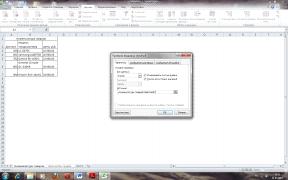
Рис.11. Ввод списка в ячейку
В «Количестве продаж» теперь будем иметь
возможность выбирать из предложенного списка артикул. Нажмем кнопку «галочка»
рядом с ячейкой B3 и из предложенного списка выберем артикул - 500. Ячейка A3 -
«Номер продажи» будет заполнена автоматически (рис.12).
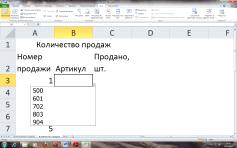
Рис.12. Ввод списка в ячейку
«протянем» формулу до ячейки В7, поочередно введем артикулы.
После заполнения колонки «Продано, шт», таблица
получила вид, представленный на рис.13.
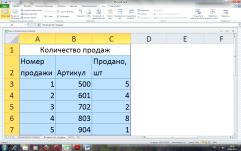
Рис. 13. Вид таблицы «Количество продаж»
. Аналогично п.10 присвоим имя группе ячеек A3÷C7:
.Создадим на листе 3 таблицу «Продажи за день»:
введем заголовок, отформатируем ячейки для оглавления колонок с переносом по словам, внесем названия колонок;
организуем выбор из списка в А3÷А7, протянем формулу, введем значения.
При вводе моделей кондиционеров, отформатируем ячейки под текст, выбрав Перенос по словам. Встанем курсором в ячейку В3 и воспользуемся функцией ВПР:
воспользуемся командой «Вставить функцию» меню «Формулы»;
в поле «Категория» выберем «Ссылки и массивы»;
в поле «Выберите функцию» нажмем «ВПР» (рис.
14);
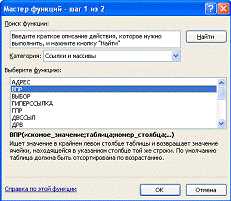
Рис. 14. Вид первого окна мастера функций
нажмите кнопку «OK»;
введем наименование поставщика в поле «Искомое_значение», щелкнув по ячейке А3;
введем информацию в поле «Таблица»;
воспользуемся командой «Использовать в формуле» меню «Формулы», выбрав «Вставить имена»;
выделим «Имя» «Номенклатура товаров» ;
введем информацию - цифру 2 в поле «Номер_столбца»;
введем информацию - цифру 0 в поле
«Интервальный_просмотр» (рис. 15);
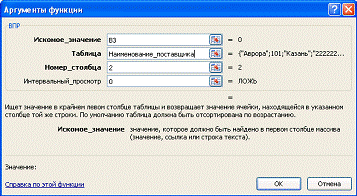
Рис. 15. Вид второго окна мастера функций
нажмем кнопку «OK».
Установим курсор на маркер в правом нижнем углу ячейки В3, щелкнем левой клавишей мыши и протянем его до ячейки В7.
Аналогично вводим информацию в колонку «Цена», установив цифру 3 в поле «Номер_столбца», предварительно отформатировав ячейки под значение «Денежный».
В колонке «Продано» так же используем функцию ВПР.
«протянем» формулу до ячейки Е7.
объедим ячейки А8÷D8, внесем слово «Итого», выберем смещение к левому краю разделе «Выравнивание» в закладке «Главная».
Посчитаем общую сумму проданных кондиционеров:
встанем на ячейку Е8, нажмем левую клавишу мыши и, не отпуская, протянем до ячейки Е3;
нажмем значок «Сумма» в разделе «Редактирование»
в закладке «Главная». Таблица имеет вид, изображенный на рис.16.
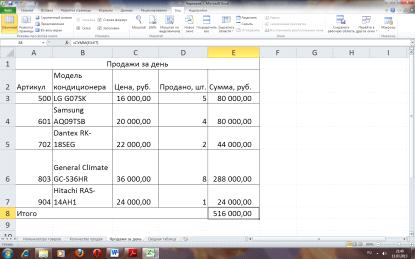
Рис. 16. Результат заполнения таблицы «Продажи
за день»
Технология построения гистограммы средствами MS Excel
Представим наглядно результаты расчетов, создав гистограмму по данным результирующей таблицы:
сделаем активным лист «Продажи за день»;
выделим диапазон Е3÷Е7;
выберем команду «Гистограмма» в разделе «Диаграммы» меню «Вставка»;
в разделе «Объемная гистограмма» выберем «Объемная гистограмма с группировкой»;
переименуйте гистограмму в «Продажи за день»;
зададим осям значения: Наименование кондиционера
и Сумма (рис.17).
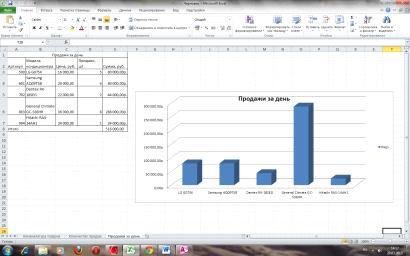
Рис.17. Гистограмма «Продажи за день»
РЕШЕНИЕ РАСЧЕТНОЙ ЭКОНОМИЧЕСКОЙ ЗАДАЧИ В СРЕДЕ MS ACCESS
экономический задача excel access
1. Вызовем Microsoft Access 2010:
нажмем кнопку Пуск;
выделим команду Программы;
- во вкладке Microsoft Office выберем Microsoft Access 2010;
- нажмем Enter.
Появится диалоговое окно Доступные шаблоны.
. Сформируем файл новой базы данных:
в поле Имя файла присвоим файлу имя ПРОДАЖИ КОНДИЦИОНЕРОВ;
нажмем кнопку Создать.
. Создадим формы таблиц Номенклатура товаров , Количество продаж и Продажи за день .
.1. Создадим форму таблицы Номенклатура товаров :
на ленте активизируем вкладку Главная, нажмем кнопку Режим, активизируем Конструктор;