Материал: Редактор растрової графіки AdobePhotoshop
Редактор растрової графіки AdobePhotoshop
Зміст
ХАРАКТЕРИСТИКА ПІДПРИЄМСТВА
ВСТУП
РОЗДІЛ 1. РАСТРОВИЙ ГРАФІЧНИЙ РЕДАКТОР ADOBE PHOTOSHOP
.1 Інтерфейс Adobe Photoshop
.2 Зміна розмірів зображення та полотна
.3 Основні інструменти Adobe Photoshop
.4 Шари
.5 Введення тексту
.6 Фільтри
.7 Прийоми редагування зображення та створення композицій
ВИСНОВКИ
СПИСОК ВИКОРИСТАНИХ ДЖЕРЕЛ
ХАРАКТЕРИСТИКА ПІДПРИЄМСТВА
ТОВ "Виробник Плюс", індифікаційний номер- 20274260.
Місце знаходження: 53100 Дніпропетровська область. Софіївський район, смт. Софіївка, вул.Поштова, 19.
Директор - Вісич В.Н., бухгалтер - Коваленко Анжела Леонідівна.
Підприємство займається випіканням кондитерських виробів - печива всіх видів, сухарів, пирогів та тістечок тривалого зберігання.
Середньосписочна кількість працюючих на підприємстві складає приблизно 200-250 чоловік.
Вартість основних фондів складає 768 тис. грн.
ВСТУП
Графічний редактор - прикладна програма <#"785044.files/image001.gif">
Рис. 2. Панель інструментів
Панель інструментів. Містить інструменти, що використовуються найчастіше. Якщо клікнути лівою клавішею миши відповідну піктограму на цій панелі, то активізується позначений нею інструмент, а до того ж під головним меню робочого стола з‘явиться допоміжна панель цього інструменту, яка має засоби для його настроювання. Переважна кількість піктограм панелі інструментів мають у правому нижньому куті малий чорний трикутник з вершиною, спрямованою праворуч. Якщо клікнути таку піктограму правою (контекстною) клавішею, то поруч з‘явиться повний список групи закріплених за цією піктограмою інструментів, з якого можна вибрати потрібний.
Наприклад, за піктограмою КАРАНДАШ криються олівець та пензлик. При простому наведенні курсору на інструмент виводиться його назва і поруч в дужках - “гаряча” клавіша. Гаряча клавіша активізує відповідний інструмент. Наприклад, при натисканні латинської літери “В” активізується інструмент КАРАНДАШ або КИСТЬ (обидва позначені однією піктограмою).
Піктограми розподілені на панелі по блоках за функціональною ознакою.
У першому зверху блоці панелі інструментів розташовані інструменти виділення та вирізування. У другому - малювання. У третьому - створення контурів та тексту; у четвертому - вставки приміток, взяття кольору, масштабу. У п‘ятому - встановлення кольорів переднього та заднього планів. У шостому - режимів вікон та переходу у інший додаток.
Палітри. В Adobe Photoshop 6.0 передбачено 5 палітр.
Палітри можна перетягувати, ухопившись мишею за заголовок. Палітри містять закладки, а ті мають меню. Меню відкривають кліком лівої кнопки миші по кнопці із зображенням малого трикутника у правому верхньому куті палітри. Меню вміщує в себе всі команди даної вкладки, допомогою яких управляють її роботою. Кожна вкладка містить засоби настроювання. Палітру ставлять командою “ПОКАЗАТЬ ...” меню ОКНО головного меню. Будь-яку з вкладок можна вставити в іншу палітру способом перетягування.
Створення та збереження документів. Перед тим, як почати роботу з зображенням, його необхідно відкрити або створити. Щоб розпочати роботу над створенням документу, є два шляхи. Перший - перетворення засобами Adobe Photoshop вже існуючого зображення. Такий використовується найчастіше.
Другий - створення повністю нового зображення, так би мовити, “з чистого листа”. Для цього служить команда НОВЫЙ (New) з меню “Файл” (File). В наслідок її виконання відкривається діалогове вікно НОВЫЙ. У поле ИМЯ цього вікна вводять назву нового документу, у рамці РАЗМЕР ИЗОБРАЖЕНИЯ - розміри зображення (ШИРИНА, ВЫСОТА) та дозвіл (РАЗРЕШЕНИЕ).
Розмір можна задавати у пікселях, сантиметрах, дюймах, при друкуванні на папері - у піках, точках.
Дозвіл (РАЗРЕШЕНИЕ) - кількість пікселів точок на сантиметр чи на дюйм (dpi), що будуть відображатися на папері при друкуванні або про перегляді на екрані монітора. Вищий дозвіл створює якісніше зображення, проте воно забирає більший обсяг пам’яті. Стандартний дозвіл екрана 72 dpi, який виставляється за умовчанням. Для друкування, залежно від параметрів принтера - від 300 dpi.
У рамці СОДЕРЖИМОЕ цього ж вікна задають тип фону: БЕЛЫЙ, ЦВЕТ ФОНА, ПРОЗРАЧНОСТЬ. ЦВЕТ ФОНА заздалегідь встановлюється на панелі інструментів.дозволяє відкривати і зберігати зображення в різних форматах файлів:
BMP (розширення .bmp) - стандартний формат графічних файлів, що використовується в Windows;
GIF (.gif) - формати графічного обміну, використовується для WEB.
JPEG (.jpeg) - формат цифрового фото;
PDF (.pdf) - використовується для створення документів, які можна застосовувати в різних операційних системах.
.2 Зміна розмірів зображення та полотна
Розміри зображення змінюють командою “ИЗОБРАЖЕНИЕ” > “РАЗМЕР ИЗОБРАЖЕНИЯ” (Image > Image Size).
З’явиться діалогове вікно РАЗМЕР ИЗОБРАЖЕНИЯ. якому поточні розміри зображення подані у пікселях, сантиметрах, точках або колонках.
При зміні зображення розмірів воно зменшується або збільшується, тоді як при зміні розмірів полотна (ХОЛСТу) зображення не міняється,
При зменшенні розмірів полотна може статися так, що його розмірів не вистачить для зображення, і тоді про це Adobe Photoshop зробить попередження.
Зміна розмірів полотна виконується командою “ИЗОБРАЖЕНИЕ” > “РАЗМЕР ХОЛСТА” (Image > Canvas Size).
.3 Основні інструменти Adobe Photoshop
Для малювання застосовують інструменти:
“КАРАНДАШ” - малювання ліній різної товщини;
“КИСТЬ” - при малюванні края лінії плавно розчиняються;
“АЭРОГРАФ” - м’якіший за “KИСТЬ”, розпилює фарбу по краях;
“КИСТЬ ПРЕДЫДУЩЕГО СОСТОЯНИЯ”;
“КОП.ШТАМП”, “УЗОРЧ.ШТАМП”;
“ЛАСТИК”, “ФОНОВИЙ ЛАСТИК”, “ВОЛШЕБНЫЙ ЛАСТИК”;
“ПОДТЕК”, “РЕЗКОСТЬ”, “ЗАТЕМНИТЬ”; Інструменти “ОСВЕТЛЕНИЕ”;
“ОЖОГ”, “ГУБКА”.
Розташування інструментів на панелі. Кожен інструмент малювання має власну панель, де можна змінювати їх параметри.
Кольори переднього та зааднього плану. Інструменти малювання малюють встановленим на панелі інструментів основним кольором. Він показаний на панелі інструментів у вигляді верхнього з двох кольорових квадратів. Цей колір використовують інструменти малювання “КАРАНДАШ”, “КИСТЬ”, “АЭРОГРАФ”. Колір фону використовує інструмент “ЛАСТИК”. Клік по кнопці обміну кольорів основного та фону (рис. 8) міняє квадрати місцями. Якщо клікнути лівою кнопкою миши по одному з цих двох квадратів, з’явиться діалогове окно “ПИПЕТКА” (рис. 9). Це вікно має з кольорове поле для вибору кольору, поруч з ним розташована кольорова палітра у вигляді стовпчика з візиром для вибору кольору, а також зразок стану кольору, вибраного в даний момент.
Для точного значення кольору можна використовувати цифрові індикатори праворуч від палітри. Вони вказують складові частини обраного кольору.
Часто є потреба вибрати колір, який вже є на зображенні. Для цього використовується інструмент “ПИПЕТКА”, яким слід клікнути у точці зображення, яка має потрібний колір.
Кольорові режими та моделі. Photoshop працює з різними моделями кольорів. Модель - це засіб опису кольору. Основні кольорові моделі:
RGB (red, green, blue) - червоний, жовтий, синій. Використовується для відображення кольору на екрані монітора;
CMYK (cyan, magenta, yellow, black) - блакитний, пурпурний, жовтий, чорний.
Використовується при друці, кольори визначаються за вмістом в них блакитного, пурпурного, жовтого та чорного кольорів -це чотири головних кольори чорнил, що застосовуються в прінтерах;
HSB (hue, saturation, brightness) - кольоровий тон, насиченість, яскравість.
При роботі із зображенням у Photoshop використовується режим RGB, для друкування зображення його слід перевести в режим CMYK.
1.4 Шари
Робота з зображеннями ґрунтується на його шарах. Кожен шар не залежить від іншого. Шар утворюється автоматично при створенні нового документу. Проте при відкритті вже існуючої заготовки-зображення шар не утворюється, - заготовка вважається фоном. Тому, щоб створити шар, потрібно виконати відповідну команду палітри.автоматично нумерує шари - СЛОЙ 1, СЛОЙ 2 і т.д. у послідовності їх створення.
Для управління шарами використовують меню “СЛОЙ” та палітру “СЛОИ” (Layers). Її засобами можна переходити з одного шару у інший, вилучати шари та створювати нові, а також змінювати їх параметри. Шари в Photoshop можна створювати різними засобами. Наприклад, якщо треба додати виділену область або зображення в інший малюнок, його можна просто перетягнути з одного вікна в інше, утримуючи ліву кнопку миші. З
Новим шаром можна виконувати різні процедури.
У заголовку вказано номер активного шару виконувати різні процедури, при цьому фоновий шар змінюватись не буде. Рекомендується у додатковій панелі інструменту ПЕРЕМЕСТИТЬ поставити прапорець ПОКАЗЫВАТЬ ГРАНИЦЫ. Тоді буде наочно видно, який саме шар в даний момент є активним при активізації цього інструменту. Крім того, номер активного шару показано у заголовку вікна зображення (рис. 10). Якщо треба скопіювати виділену область на новий шар всередині вікна того самого зображення, то можна використати команди Меню “СЛОЙ” > “НОВЫЙ” > “СЛОЙ ЧЕРЕЗ КОПИРОВАТЬ”. Щоб перенести виділену область повністю на новий шар, потрібно виділити зображення за допомогою інструмента “ПРЯМОУГОЛЬНОЕ ВЫДЕЛЕНИЕ”, а потім виконати команду Меню “СЛОЙ” > “НОВЫЙ” > “СЛОЙ ЧЕРЕЗ ВЫРЕЗАТЬ”.
Створити новий шар можна командою меню “СЛОЙ” > “НОВЫЙ СЛОЙ” або тією ж командою палітри СЛОИ. Можна утворити шар шляхом дублювання шарів - командою меню “СЛОЙ” > “ДУБЛИРОВАТЬ СЛОЙ” або такою ж командою меню палітри.
При роботі з шарами Adobe Photoshop 6.0 розміщує у вкладці “СЛОИ” (Layers) корисні коментарі. Зображення, які містять шари, показані у зменшеному вигляді. Активний в даний момент шар виділяється кольором. Ліворуч від знаходиться стовбчик з зображенням пензлика та ока. Пензлик вказує на активність шару. Клік по значку “око” дає можливість сховати, а повторний клік - показати шар. Для переключення шарів можна використовувати ліву клавішу миші, клікнувши на імені потрібного шару.
Під всіма шарами знаходиться фоновий шар, який є непрозорим і являє собою основу зображення. Щоб перетворити його у звичайний шар і зробити прозорим необхідно двічи клікнути по імені “ФОН” палітри “СЛОИ”, при цьому з’явиться нове діалогове вікно, де можна ввести ім’я шару. За умовчанням шар має назву “СЛОЙ 0”.
Порядок розташування шарів можна змінювати. Для цього на палітрі у вкладці “СЛОИ” , у списку, що прокручується, слід клікнути лівою кнопкою миші на одному з шарів і перетягнути його в необхідне місце. Для зміни порядку шарів ще можна також скористатися командою меню “СЛОИ” > “РАЗМЕСТИТЬ”.Photoshop дозволяє створювати комбінації шарів. Параметр “НЕПРОЗРАЧНОСТЬ” (Opacity) знаходиться в верхній частині палітри “СЛОИ”. З його допомогою можна встановити рівень непрозорості активного шару. Наприклад, якщо замінити його значення на 50%, то шар стане напівпрозорим, а кольори цього шару перемішаються з кольорами нижнього шару. На рис .12 - 15 показано приклад створення композиції у такий спосіб. Список режимів змішування знаходиться на палітрі “СЛОИ” ліворуч від значення “НЕПРОЗРАЧНОСТЬ”. Параметри шару можна встановити в меню “СЛОЙ” > “СТИЛЬ СЛОЯ” > “НАСТРОЙКИ СМЕЩЕНИЯ” або двічі клікнувши по імені шару на палітрі СЛОИ. На екрані з’явиться діалогове вікно “СТИЛЬ СЛОЯ” (рис. 16), яке забезпечує доступ до стилів шару, тобто характерних особливостей зображення та ефектів. Параметр “BLEND IF” (СМЕШАТЬ ЕСЛИ) вказує на те, які кольори в активному шарі мають бути видимі, а які мають проступати з шарів, розташованих нижче.
Приклад використання опції BLEND IF показано на рис. 16.

Рис. 11. Вкладка СЛОИ. Інструменти управління шарами:
- ДОБАВИТЬ СТИЛЬ СЛОЯ (тінь, скіс, світіння, штрих і т.д.;
- ДОБАВИТЬ МАСКУ;
- СОЗДАТЬ НОВЫЙ НАБОР;
- опції заливки (градіент, пастеризувати і т.д.);
- СОЗДАТЬ НОВЫЙ СЛОЙ;
- УДАЛИТЬ СЛОЙ.
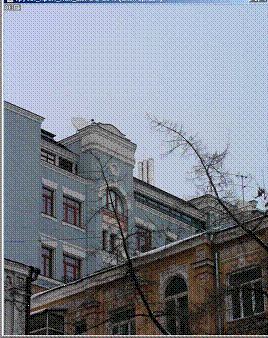
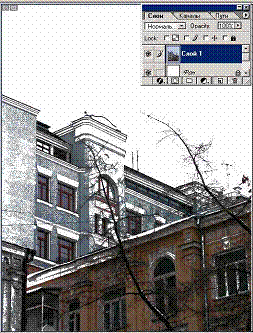
Рис. 17. Ілюстрація використання стилю.
У вікні СТИЛЬ СЛОЯ опцію BLEND IF у кольорі grav встановлено 50%.
Групування шарів.Шари мають один недолік - вони збільшують розмір файлу зображення та знижують оперативність системи. Щоб уникнути цього, треба використовувати злиття шарів.
Така операція необхідна також при виготовленні композицій з окремих шарів. Її виконують однією з команд “СЛОЙ” > “ОБЪЕДИНИТЬ С НИЖНИМ”, або “СЛОЙ” > “ОБЪЕДИНИТЬ ВИДИМЫЕ” або “СЛОЙ” > “ВЫРОВНЯТЬ ИЗОБРАЖЕНИЕ”. В результаті виконання двох останніх команд з‘єднаються в один шар всі видимі шари в єдине непрозоре зображення, яке у цей момент стане фоном. Після завершення процесу створення композиції збереження одержаного зображення виконують команду меню “ФАЙЛ” > “СОХРАНИТЬ”.
.5 Введення тексту
Для вводу тексту безпосередньо в документ Adobe Photoshop треба вибрати на Панелі інструментів піктограму “ТЕКСТ” і клікнути зображення в тому місці, де має бути текст. Текст редагується на окремому шарі. Параметри (опції) інструменту ТЕКСТ встановлюються на допоміжній панелі, яка розташовується під головним меню після активізації інструменту. А саме: шрифт (для написання кирилицею рекомендується MS Serif); розмір; вирівнювання по вертикалі; колір; палітра додаткових настроювань. Поки текстовий фрагмент лишається виділеним (маркерами), його можна повернути. Це дає можливість редагувати текст після вставки в зображення. Для цього слід клікнути зовні напису (тоді курсор перетвориться у гнуту стрілку) і вести ним навколо фрагменту. Він буде адекватно повертатися.
Існує два типи вводу шрифту: звичайний, як при друкуванні та фігурний, який дозволяє створювати об’ємні букви різної величини та форми, застосовувати до нього ефекти шару, накладати тінь або світіння.
Для створення фігурного тексту треба натиснути кнопку “CREATE WARPED TEXT” допоміжної панелі. Відкриється діалогове вікно, де можна обрати стиль написання.
Для вертикального відображення тексту необхідно в допоміжному меню натиснути кнопку “VERTICALLY ORIENT TEXT”. Виберіть в Меню “Стиль” форму напису. В цьому ж вікні можна встановити параметри викривлення та вигину (рис. 18). До готового тексту застосовуються ті ж ефекти, що і до шарів. В меню “СЛОЙ” > “СТИЛЬ СЛОЯ” можна виконати команди для накладання тіні.
1.6 Фільтри
Фільтри застосовуються для створення спеціальних ефектів. З їх допомогою можна редагувати зображення, робити його об’ємним, змінювати різкість та ін. Всі фільтри знаходяться в меню “ФИЛЬТР” і діляться на дві групи:
) фільтри, що коректують зображення;
) фільтри, що створюють ефекти.
Фільтри для підвищення різкості дозволяють редагувати відскановані нечіткі зображення.
Для цього використовують команду “ФИЛЬТР” > “РЕЗКОСТЬ”.
Для зниження контрастності зображення використовують фільтр „РАЗМЫТИЕ”, що знаходиться в меню “ФИЛЬТР” > “ЗАТ.”.
Фільтр “РАЗМЫТИЕ ДВИЖЕНИЯ” діє на пікселі, що знаходяться вздовж однієї прямої, створюючи ефект руху.
Надає зображенню рел’єфність фільтр “ГРАФИР”, який знаходиться в меню “ФИЛЬТР” > “СТИЛЬ” > “ГРАФИР”. Принцип його дії полягає в тому, що він вибирає найбільш чіткі контури зображення і створює ефект видавлювання зсередини, створюючи об’ємність (рис. 19).
Фільтр “ИСКАЖЕНИЕ” виконується командою “ФИЛЬТР” > “ИСКАЖЕНИЕ” > “СФЕРА” або “ЩИПОК” (рис. 20. )Зображення стане “опуклим” або “стягнутим” залежно від того, які дані вказано у діалоговому вікні.
Після вибору відбувається запуск діалогового вікна, де можна
здійснювати будь-які маніпуляції.
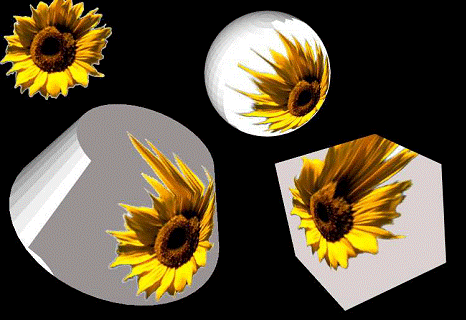
Рис. 21. Ілюстрація фільтру “3D TRANSFORM” .
Фільтр “3D Transform” використовується для створення 3D-об’єктів шляхом “натягування” зображення на певну форму (рис. 21). Він знаходиться в Меню ФИЛЬТР > РЕНДЕР > 3D TRANSFORM.
Після вибору відбувається запуск діалогового вікна, де можна здійснювати будь-які маніпуляції.
.7 Прийоми редагування зображення та створення композицій
Початок роботи. Виконати команду “ФАЙЛ > НОВЫЙ”, у вікні указати кольоровий чи чорно-білий режим, роздільну здатність (особливо, коли у буфері векторна графіка), розміри зображення. Останнє можна зробити потім - якщо розміри зображення невідомі - коли воно буде готове, перед перенесенням у інший додаток - через меню “РАЗМЕРЫ ИЗОБРАЖЕНИЯ”.
Інструмент для редагування слід підсунути найближче до місця корекції у вікні зображення - тоді працювати буде зручніше. Можна поставити ОКНО > ПОКАЗАТЬ НАВИГАТОР для орієнтування місця корекції, або ОКНО > ПОКАЗАТЬ ИНФОРМАЦИЮ.