Материал: Разработка web-сайта для физиотерапевтического предприятия
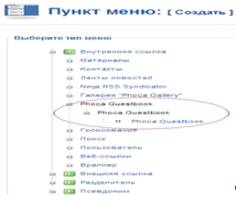
Рисунок 2.19 - Выбор пункта меню
Затем появится панель настроек пункта меню, где в поле "Заголовок" необходимо написать имя пункта меню, а в "Параметры - Основное" в поле "Выбрать гостевую книгу" указать созданную ранее книгу (Рисунок 2.20).
Рисунок 2.20 - Настройка пункта меню "Гостевая книга"
Гостевая книга сайта представлена на рисунке 2.21.
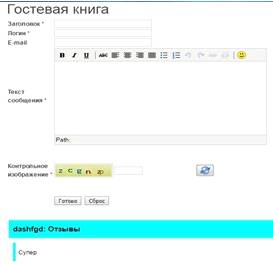
Рисунок 2.21 - Гостевая книга
2.5.5 Создание карты Google
На вкладке «Контакты» создан модуль карты Google для того, чтобы пользователям сайта было удобно понять расположение предприятия «Мертвое море».
Для данного компонента был скачен модуль «mod_specialhtml_J15». Установка модуля аналогична установке компонента "Phoca Guestbook".
Обозначение необходимого адреса предприятия на карте происходит следующим образом: в настройках модуля находим параметр HTML/JavaScript и туда вносим HTML-код местонахождения фирмы, взятый из карты поиска Google.
Настройка модуля представлена на рисунке 2.22.
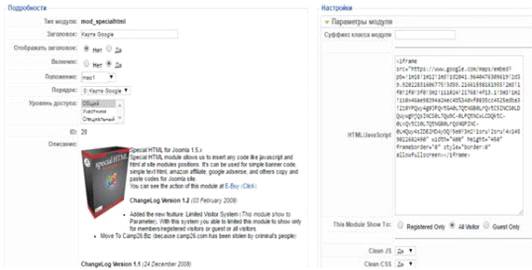
Рисунок 2.22 - Настройка карты Google
Внешний вид представлен на рисунке 2.23.
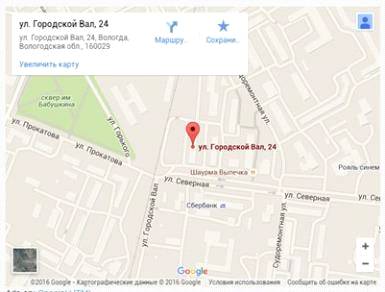
Рисунок 2.23 - Карта Google
2.5.6 Создание галереи
Для привлекательности сайта следует поместить на него фотогалерею. Пользователи сайта смогут ознакомиться не только с понятием галотерапии, но и просмотреть как выглядит сама соляная комната и как она обустроена.
Создавая фотогалерею, использовался компонент Phoca Gallery, его установка происходит аналогично установкам вышеперечисленных модулей.
Загрузка изображений в галерею происходила следующим образом:
- в папке oboi/images/phocagallery создаем папку под категорию - Галерея и в нее необходимо копировать нужные изображения. Теперь изображения находятся на сервере;
в административном разделе необходимо перейти: Компоненты-Галерея Phoca Gallery - Изображения;
загружаем необходимые изображения.
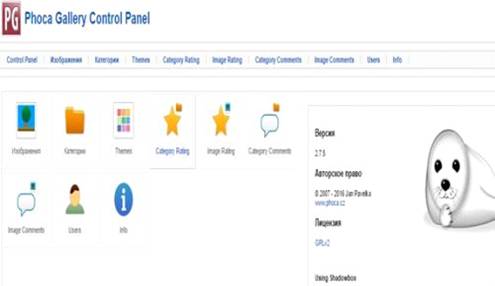
Рисунок 2.24 - Панель Phoca Gallery
Таким образом, фотогалерея имеет следующий вид, представленный на
рисунках 2.26, 2.27.
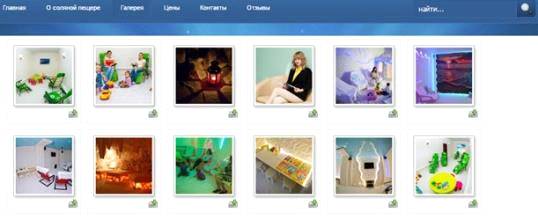
Рисунок 2.26 - Общий вид фотогалереи
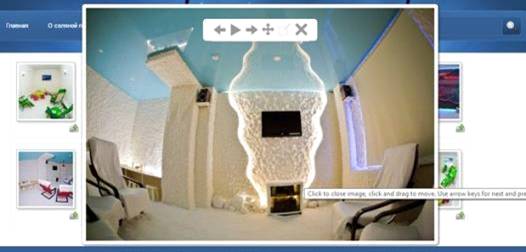
Рисунок 2.27 - Обзор изображений фотогалереи
3. ТЕСТИРОВАНИЕ
3.1 Методика тестирования
В соответствии с IEEE Std 829-1983 тестирование - это процесс анализа ПО, направленный на выявление отличий между его реально существующими и требуемыми свойствами (дефект) и на оценку свойств ПО.
По ГОСТ Р ИСО МЭК 12207-99 в жизненном цикле ПО определены среди других вспомогательных процессов верификации, аттестации, совместного анализа и аудита. Процесс верификации является процессом установления того, что программные продукты функционируют в полном соответствии с требованиями или условиями, реализованными в прошлых работах. Данный процесс может содержать анализ, проверку и испытание (тестирование). Процесс аттестации является процессом определения полноты соответствия установленных требований, созданной системы или программного продукта их функциональному назначению. Процесс совместного анализа является процессом оценки состояний и, при необходимости, результатов работ (продуктов) по проекту. Процесс аудита является процессом определения соответствия требованиям, планам и условиям договора. В сумме эти процессы и составляют то, что обычно называют тестированием [11].
Тестирование базируется на тестовых процедурах с конкретными входными данными, начальными условиями и ожидаемым результатом, разработанными для определенной цели, такой, как проверка отдельной программы или верификация соответствия на определенное требование. Тестовые процедуры могут проверять различные аспекты функционирования программы - от правильной работы отдельной функции до выполнения бизнес-требований [12].
При реализации проекта нужно учитывать, в соответствии с какими стандартами и требованиями будет проводиться тестирование продукта. Какие инструментальные средства будут использоваться для поиска и для документирования найденных дефектов. Чем большее внимание уделяется тестированию программного продукта, тем выше будет его качество.
Перед внедрением программного продукта в эксплуатацию необходимо провести его тестирование. Тестирование является одним из этапов жизненного цикла программного средства, направленным на повышение качественных характеристик.
Тестирование выполнялось без участия пользователей, на специально подобранных тестовых наборах. Выбрана была стратегия тестирования «белый ящик», т.е. заранее были определены предполагаемые ошибки и некорректные данные, проверяющие систему на адекватность поведения.
Наполнение базы данных осуществлялось ручным вводом.
Тестовые наборы были основаны на обнаружении корректного ввода данных.
Надежность можно также определить экспериментально путем подсчета количества зависаний или иных сбоев системы за определенный период времени, также экспериментально можно определить среднее время восстановления при сбоях.
Удобство ручного ввода можно оценить путем определения времени, затраченного пользователями на заполнение основных форм.
Также необходимо протестировать программную систему на функциональность, насколько она будет соответствовать выдвинутым в начале проекта требованиям. Тестирования предполагаются и проводится на основе требований к тестированию, заданных на этапе определения требований. В качестве требований выступают бизнес-правила, диаграммы use-case, бизнес-функции, а также при наличии, диаграммы активности.
Цель функциональных тестов состоит в том, чтобы
проверить соответствие разработанных графических компонентов установленным
требованиям.
3.2 Результаты тестирования
Тестирование разрабатываемого приложения в целом состоит из тестирования отдельных модулей приложения.
При тестировании сайта была проверена работоспособность всех ссылок, расположенных на его страницах. В результате тестирования битых ссылок обнаружено не было.
При заполнении базы данных время на формирование запроса составляет менее 0,1 секунды.
Экспериментально установлена средняя скорость загрузки страницы при низкоскоростном канале составляет 2,5 секунды.
При тестировании системы сбоев не обнаружено.
В качестве требований к функциональному тестированию взяты данные Use
Case диаграммы (см. приложение 3). Оценка соответствия функциональности
программы к заявленным требованиям представлена в таблице 3.1.
Таблица 3.1-Параметры оценки соответствия функциональности программы
|
Функция программы |
Реализация |
Вывод сообщения при ошибке |
|
Регистрация/ авторизация |
Реализовано запуском окна авторизации, процедурой ввода пароля |
В случае ввода ошибочных данных выводится сообщение «Неверный ввод логина и/или пароля» |
|
Не все поля заполнены в форме гостевой книги |
Запуском форму гостевой книги |
В случае заполнения не всех полей выводится ошибка «Не все поля заполнены вернитесь к заполнению» |
|
При не возможности подключения к БД |
Отправкой заявки |
В случае невозможности подключения к БД ошибка «Невозможно подключиться к БД» |
Количество одновременно работающих пользователей с базой данных mysql не ограничено.
4. ВНЕДРЕНИЕ WEB-САЙТА В СЕТЬ ИНТЕРНЕТ
После того как создание сайта завершено на локальном сервере в папке www лежит определенная папка с сайтом, для данного сайта создана и заполнена база данных, и при вводе в адресной строке браузера адреса типа #"896960.files/image029.jpg">
Рисунок 4.1 - Схема переноса сайта на хостинг
Весь процесс переноса сайта состоит из следующих шагов:
- Приобретается доменное имя для сайта.
Приобретается хостинг для сайта.
Прописывается адреса DNS серверов.
Экспортируется база данных с локального сервера и импортировать на сервер в интернет.
Упаковываются папки и файлы сайта в архив.
Распаковывается архив на сервере.
Проверяется работоспособность сайта.
Доменное имя выбирается и регистрируется. Для этого был использован регистратор "2domains <#"896960.files/image030.jpg">
Рисунок 4.2 - добавление домена
В письме, которое придет от хостера, указаны адреса DNS серверов. Их необходимо прописать тому домену, который будет использоваться для данного сайта. Это необходимо для того, чтобы при загрузке данного домена, происходила переадресация на хостинг HostLand <#"896960.files/image031.jpg">
Рисунок 4.3 - Настройка DNS - сервера
После настройки DNS - сервера база данных сайта была экспортирована с локального сервера на сервер в интернет.
Для того чтобы перенести базу данных сайта, на хостинг в интернет, необходимо ее сначала экспортировать со своего сайта «Joomla!» размещенного на компьютере. Для этого запустить локальный сервер, затем в адресной строке браузера ввести адрес: <#"896960.files/image032.jpg">
Рисунок 4.4 - Выбор базы данных
После зайти на вкладку "Экспорт", загрузится
окно экспорта базы данных (Рисунок 4.5).

Рисунок 4.5 - Вкладка "Экспорт"
В окошке "Экспорт" кликнуть по ссылке
"Отметить все" чтобы экспортировать все таблицы базы данных (Рисунок
4.6).
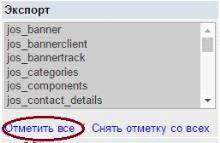
Рисунок 4.6 - Экспорт таблиц базы данных
Далее галочкой был отмечен пункт "послать" и нажать кнопку "Пошел" внизу страницы. Во всплывающем окошке кликнуть кнопку "Сохранить".
Теперь, чтобы в будущем не возникло проблем с кодировкой, был сохранен данный файл в кодировке utf8. Для этого файл открывается при помощи текстового редактора блокнот, и выбирается пункт "Файл", затем "Сохранить как...", из нижнего выпадающего списка "Кодировка" выбрается пункт UTF-8, снять галочку напротив атрибута BOM (в Windows XP) и нажать на кнопку "Сохранить".
Оосталось импортировать данную базу на сервер в интернет. Для этого, используя данные из письма, присланного хостером, нужно войти в панель управления хостингом. На хостинге HostLand после того как был сделан заказ, сразу создается одна база данных, данные для доступа к ней находятся в письме, присланном хостером, там будет написано "Вход в базу MySQL:" и указаны логин, пароль, название базы и имя хоста.
Так как база создана, то остается только импортировать в нее ту информацию, которая экспортировалась со своей базы на локальном сервере. Для этого в панели управления хостингом нужно перейти в раздел "MySQL" и кликнуть по вкладке "phpMyAdmin", а на загрузившейся странице перейти по ссылке "phpMyAdmin".
Загрузится стартовая страница phpMyAdmin, где для доступа к своей базе данных необходимо ввести логин и пароль от данной базы данных, который будет в письме, присланном хостером и нажать на кнопку "ОК", после чего загрузится первая страница "phpMyAdmin".
На данной странице слева, там, где написано
"Выберите базу данных", нажать по названию той базы данных, которая
была только что создана (Рисунок 4.7).
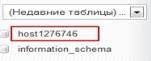
Рисунок 4.7 - Выбор базы данных
После этого вверху кликнуть по вкладке
"Импорт". На загрузившейся странице, через кнопку "Выберите
файл" выбрать экспортированный ранее файл базы данных и нажать на кнопку
"Открыть", а затем на кнопку "OK" расположенную справа
внизу страницы. По завершению экспорта появится следующее сообщение (Рисунок
4.8).

Рисунок 4.8 - Завершение экспорта
Для того чтобы не закачивать все папки сайта «Joomla!», на хостинг по отдельности, был создан архив из этих папок и затем закачан на сервер и распакован. На хостинге "HostLand" есть ограничение на размер распаковываемых архивов, которое составляет 16мб. И если архив с сайтом весит более 16мб, то можно будет просто разбить его на два архива или более.
После необходимо перейти в папку с сайтом «Joomla!», выделить все папки и сделать из них архив. В архив упаковываются все папки и файлы, кроме файла "configuration.php". Формат архива необходимо выбрать "ZIP".
Теперь необходимо настроить "configuration.php", который не попал в архив. Этот файл содержит различные параметры, такие как имя и пароль базы данных, пути к папке с временными файлами, к папке с логами и другие параметры необходимые для работы «Joomla!». Для редактирования файл открывается при помощи редактора "AkelPad", который входит в состав Total Commander (F4) или при помощи текстового редактора "Блокнот".
Вначале находится параметр "var $host =". По умолчанию там будет ''localhost''. Здесь ничего не трогается т. к. на данном хостинге имя хоста так же localhost. Найти данный параметр можно в письме присылаемом хостером. В итоге получится "var $host = 'localhost'".
Следующий параметр: "var $user =" - имя пользователя базы данных. Имя пользователя базы данных будет такое же, как и имя базы данных, увидеть его в письме присланном хостером.
Нужно указать его следующим образом - "var $user = ''host1234''.
Следующий параметр "var $db =" - имя базы данных. Имя базы данных такое же, как и имя пользователя, поэтому указывается оно аналогично - "var $db = ''host1234''.
Еще один параметр " var $password =" -
пароль к базе данных. Вписывается тот пароль от базы данных, который указан в
присланном письме:
"var $password = ''123456'';
Остались еще два параметра: "var $log_path =" - путь к папке с логами и "var $tmp_path = " - путь к папке с временными файлами. Т. е. нужно указать абсолютный путь к данным папкам. При использовании данного хостинга, путь будет иметь следующий вид:
/home/ваш-логни/vash-domen.ru/htdocs/www
Т. е. в данном примере необходимо указать так:
''public $log_path = ''/home/host1234/vash-domen.ru/htdocs/www/logs'';
''public $tmp_path = ''/home/host123446/vash-domen.ru/htdocs/www/tmp'';
Это все параметры, которые необходимо изменить в данном файле. Теперь нужно сохранить его.
Следующим этапом переноса сайта «Joomla!» на хостинг является загрузка ранее подготовленных файлов на сервер. Это можно сделать при помощи файлового менеджера из панели управления хостингом. Необходимо выбирать в панели управления хостингом пункт "Фтп (FTP)", а затем перейти на вкладку ''Web FTP''. Здесь указывается пароль от ''FTP'' и нажимается кнопка "Вход" В результате чего загрузится файловый менеджер, в котором при помощи кнопки «Закачать» можно загрузить файлы.
После того как все загрузилось на сервер, необходимо
распаковать архив. На хостинге, в данном примере ''HostLand'', в рассмотренном
чуть выше файловом менеджере, имеется архиватор, при помощи которого можно
разархивировать свой архив. Для этого отмечается чекбокс напротив ранее
закаченного архива и нажимается кнопка "Распаковать", затем на
загрузившейся странице нажимается зеленая иконка (Рисунок 4.9).

Рисунок 4.9 - Распаковка архива
В результате все файлы будут извлечены. Теперь можно
набрать в адресной строке браузера адрес данного сайта, и загрузится главная
страница.
5. ЗАЩИТА WEB-САЙТА
Для устойчивой работы и благополучного развития коммерческого веб-проекта собственник сайта должен акцентировать внимание вопросам безопасности и защиты сайта, но многие владельцы сайтов до сих пор не обращают внимание на то, что интернет стал намного «опаснее» - растет число атак на сайты, так как в настоящее время средства для взлома стали намного доступнее [14].
Защита сайта необходима для всех проектов в сети вне зависимости от деятельности предприятия. Для разных средств разработок сайта существуют различные меры по защите web-сайта. Многие разработчики сайтов используют защиту информации, то есть запрет на копирование информации, находящийся на сайте.