Материал: Разработка малоканальной системы удаленного контроля состояния объекта
<al><две последние цифры года><месяц><день>.alh
Если будет активным пункт Beep, то каждый раз при срабатывании тревоги будет звучать оповещающий сигнал тревоги.
Далее необходимо разместить на форме компонент Alarm, расположенный на боковой панели рабочего окна, и
задать свойства этого объекта следующим образом (рисунок 39)
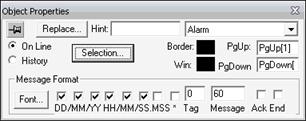
Рисунок 39 - Окно свойств объекта «Alarm»
Так же в свойстве Font
объекта Alarm существует возможность изменить цвет
сообщения о тревоге. После проделанных действий экранная форма сигнала тревог
приобретёт следующий вид (рисунок 40)
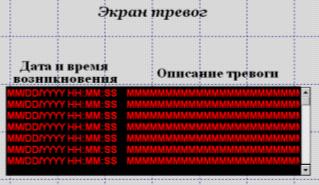

Рисунок 40 - Экран тревог
4.7 Разработка экрана истории тревог
Для разработки экрана истории тревог воспользуемся ранее созданной формой
«Экран тревог», разработка которой описана в пункте 4.6 данного дипломного
проекта. Откроем форму «Экран тревог» и сохраним её под другим именем (Hist_Alarm). В свойствах экрана на панели Screen Logic зададим следующие значение тегов при открытии этой
формы (рисунок 41)
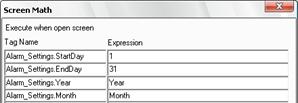

Рисунок 41 - Диалоговое окно «Screen Math»
Далее необходимо задать свойства объекта Alarm следующим образом (рисунок 42)
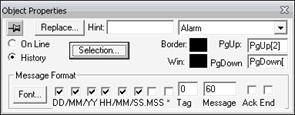
Рисунок 42 - Окно свойств объекта «Alarm»
После нажатия на кнопку Selection необходимо заполнить ряд свойств объекта Alarm (рисунок 43):
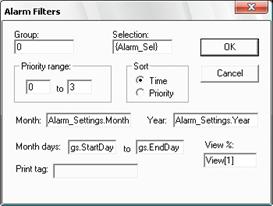
Рисунок 43 - Диалоговое окно «Alarm Filters»
На экранной форме следует предусмотреть поля для ввода дней начала и завершения контроля тревог, месяца и года. Для этого необходимо разместить на форме четыре компонента Text и задать у них свойство Text I/O в поле Tag/Expression:
· для дня начала контроля − Alarm_Settings.StartDay (рисунок 44),
· для дня завершения контроля − Alarm_Settings.EndDay,
· для месяца и года − Alarm_Settings.Month и Alarm_Settings.Year соответственно.
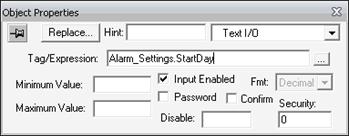
Рисунок 44 - Диалоговое окно «Object Properties»
Разработанная экранная форма истории тревог имеет вид, представленный на рисунке 45.
аппаратный программный удаленный контроллер
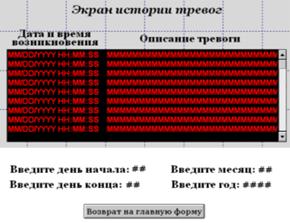
Рисунок 45 - Экранная форма, отображающая историю тревог
4.8 Удалённый доступ к каналам системы
Реализация одного из ключевых применений Advantech Studio − предоставление информации средствами Интернет любому пользователю, имеющему соответствующие права доступа, осуществляется очень просто и занимает всего несколько минут. Последовательность действий следующая:
. В настройках проекта ввести IP-адрес компьютера, на котором будет
выполняться проект Advantech Studio (рисунок 46), и его URL (последний
«/» обязателен).
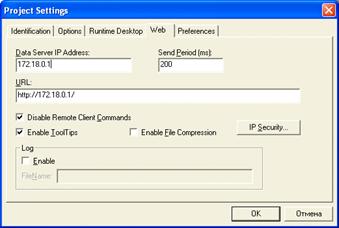
Рисунок 46 - Диалоговое окно «Project Settings»
. На вкладке Database следует убедиться, что у всех тегов Application tags приложения в последнем столбце (Web Data) указано значение - Server.
. В настройках проекта установить автоматический запуск следующих задач -
Driver Runtime, TCP/IP Client Runtime, TCP/IP Server (рисунок 47).
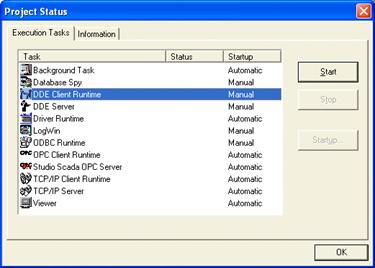
Рисунок 47 - Диалоговое окно «Project Status»
. Последовательно открыть все графические экраны проекта и сохранить их как HTML-страницы (с помощью команды Save As HTML из меню File).
. В меню Tools выбрать команду Verify Application (перед этим необходимо закрыть все экраны приложения).
. Скопировать файл NTWebserver.exe из папки Program Files\Advantech Studio\bin в папку Web каталога текущего проекта и запустить его.
. Запустить проект AStudio на исполнение
Для осуществления доступа к проекту с любого компьютера, подключенного к сети Ethernet, необходимо сделать следующее (на примере MS Internet Explorer):
. Запустить MS Internet Explorer, в настройках безопасности разрешить работу с компонентами ActiveX (при наличии в сети firewall необходимо проконсультироваться с системным администратором).
.В адресной строке браузера ввести следующий URL #"868525.files/image087.jpg">
Рисунок 48 - Сообщение об успешной регистрации файла ISSymbol.ocx
Если при открытии web-страницы
показаны графические объекты, но не отображаются значения тегов, нужно перейти
в базу данных тегов Application tags и в последнем столбце (Web Data) указать значение - Server. Сохранить изменения.
5. Моделирование работы отдельных узлов системы
В связи с отсутствием в лабораториях РГРТУ модуля ADAM-6024, проверку работоспособности
разработанной малоканальной системы удалённого контроля состояния объекта будем
проводить на имеющихся модулях: ADAM-6017
(8-канальный модуль аналогового ввода), ADAM-5024 (4-канальный модуль аналогового вывода), ADAM-5055S (16-канальный модуль дискретного ввода/вывода - 8 DI и 8 DO) в составе ADAM-5000/TCP и ADAM-6050 (18-канальный модуль дискретного ввода-вывода -
12 DI и 6 DO). Экспериментальная установка имеет следующий вид,
представленный на рисунке 49.
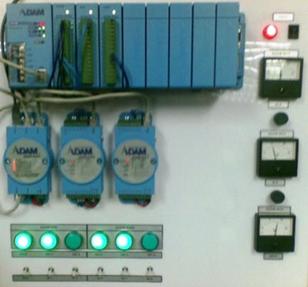
Рисунок 49 - Экспериментальная установка
С помощью утилиты ADAM-5000TCP-6000 Utility производят необходимые настройки, конфигурирование каналов ввода-вывода, их калибровку.
Для работы с модулями необходимо запустить приложение, разработанное в A-Studio (рисунок 50).
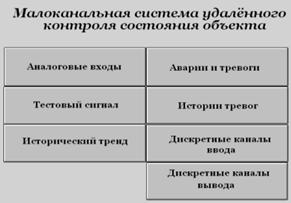
Рисунок 50 - Главное окно приложения
После щелчка правой клавишей мыши по кнопке «Аналоговые входы»
открывается экранная форма, отвечающая за отображение состояния аналоговых
входов. На форме (рисунок 51) отображаются данные, поступающие с 4 каналов
аналогового ввода в реальном времени от модуля ADAM-6017. Каналы модуля ADAM-6017 связаны с тегами аналогового ввода в приложении
(рисунок 52).
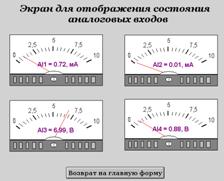
Рисунок 51 - Форма отображения состояния аналоговых входов
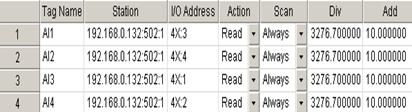
Рисунок 52 - Описание тегов для модуля ADAM-6017
На экспериментальной установке закреплён вольтметр, измеряющий входное напряжение первого канала модуля ADAM-6017. Значение напряжения на вольтметре соответствует напряжению на виртуальном приборе, расположенном на экранной форме разработанного приложения.
После нажатия на кнопку «Тестовый сигнал», открывается форма,
отображающая значение тестового сигнала 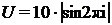 В (рисунок 54). Тестовый сигнал
формируется на выходе первого канала модуля ADAM-5024 (рисунок 53).
В (рисунок 54). Тестовый сигнал
формируется на выходе первого канала модуля ADAM-5024 (рисунок 53).

Рисунок 53 - Описание тегов для модуля ADAM-5024
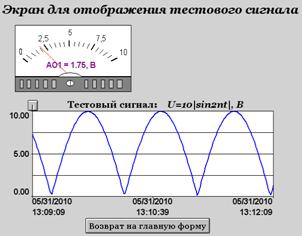
Рисунок 54 - Экранная форма тестового сигнала
Можно подать тестовый сигнал с выхода первого канала модуля ADAM-5024 (тег AO1) на вход пятого канала модуля ADAM-6017 (тег AI5), предварительно соединив клеммы этих каналов проводниками. Результат моделирования представлен на рисунке ниже (рисунок 55). Из рисунка видно, что тракт преобразования аналоговых сигналов работает корректно.
Экранная форма, представленная на рисунке 56, предназначена для
отображения состояния дискретных входов модуля ADAM-6050. Каждый тег приложения связан с соответствующим
каналом модуля ADAM-6050.
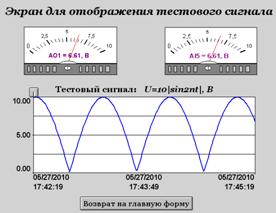
Рисунок 55 - Использование тестового сигнала в модуле
На экспериментальном стенде входные дискретные сигналы имитируются с
помощью тумблеров, подключённых к соответствующим каналам ввода модуля ADAM-6050. Любое изменение данных по этим
каналам отображается на форме. Результат показан на рисунке 56. Красный кружок
свидетельствует о том, что по соответствующему логическому каналу поступил
сигнал логического нуля, а зелёный - логической единицы. Каналы дискретного
вывода модуля соединены с соответствующими индикаторами.
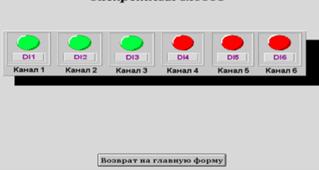
Рисунок 56 - Форма отображения состояния дискретных входов
После щелчка правой клавишей мыши по кнопке «Дискретные каналы вывода» открывается экранная форма, отвечающая за отображение состояния дискретных выходов модулей ADAM-6050 (6 каналов) и ADAM 5055S (2 канала).
Если переключатель находится в положении ON (рисунок 57), то на выходной канал модуля подаётся
логическая единица. В этом случае на экспериментальном стенде загорается
лампочка, соответствующая этому каналу. Если переключатель находится в
положении OFF, то на выходной канал модуля
подаётся логический ноль. В этом случае на экспериментальном стенде гаснет
лампочка, соответствующая этому каналу.
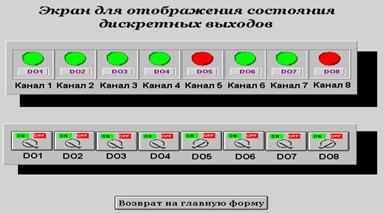
Рисунок 57 - Форма отображения состояния дискретных выходов
На экранной форме каналы 1-6 - это каналы модуля ADAM-6050 (теги DO1-DO6), каналы 7-8 - каналы ADAM-5055S (теги DO7 и DO8) (рисунок 58).
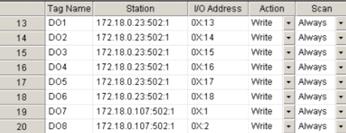
Рисунок 58 - Описание тегов для модулей ADAM-6050 и ADAM-5055S
Экранная форма тревог открывается при нажатии на кнопку «Аварии и
тревоги» (рисунок 59). На ней отображаются сообщения, когда значение сигнала
выходит за допустимые нормы (когда значения тестового сигнала больше 8В или
меньше 2В). Так же вместе с текстовым сообщением раздаётся сигнал тревоги.
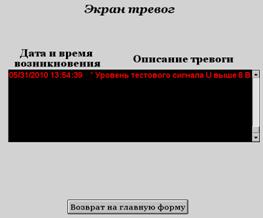
Рисунок 59 - Экранная форма тревог
После щелчка правой клавишей мыши по кнопке «Истории тревог» открывается
экранная форма, отображающая тревоги, возникавшие за определённый период
(рисунок 60).
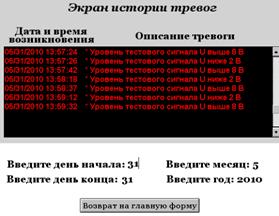
Рисунок 60 - Форма истории тревог
После щелчка по кнопке «Исторический тренд» открывается экранная форма исторического тренда (рисунок 61). На ней показан снимок тестового сигнала в заданное время (31 мая 2010 в 13:50:00).
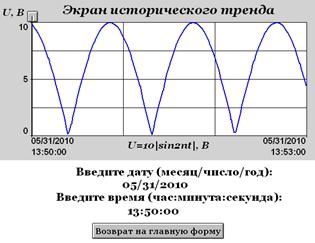
Рисунок 61 - Экранная форма исторического тренда
Файлы исторического тренда, автоматически сохраняемые в каталоге HST проекта, имеют расширение hst. Для преобразования этих файлов в файлы с расширением txt в комплекте с Advantech Studio поставляется утилита Hst2txt. Для изменения расширения файла исторического тренда необходимо скопировать этот в файл в каталог BIN папки, в которую была установлена SCADA-система Advantech Studio (по умолчанию - C:\Program Files\Advantech Studio\BIN). Далее нужно запустить FAR, и перейти в каталог BIN программы Advantech Studio. В этой папке нужно поставить курсор на Hst2txt.exe файл. Произвести одновременное нажатие клавиш Ctrl и Enter. В результате этого в командную строку занесётся имя утилиты Hst2txt.exe. После этого нужно выделить файл исторического тренда, который будет подвергнут преобразованию в текстовый файл. И опять одновременно нажать клавиши Ctrl и Enter. В результате этого в командную строку занесётся имя файла исторического тренда. Далее нажать клавишу Enter.
В результате проделанных действий в папке BIN появится два файла: файлы с расширениями txt и hdr. Файл с расширением txt содержит значения сигнала во времени.
Восстановим сигнал по его отсчётам методом сплайн-интерполяции. Для этого напишем в среде Mathcad следующий документ:
1. Задаем нумерацию элементов от единицы

. Считавыем содержимое файла в матрицу

. Берем из матрицы столбец с данными

. Нумеруем элементы в векторе данных

. Определяем вектор номеров для отсчетов

.Задаём время

Сигнал, восстановленный методом сплайн-интерполяции:

Восстановленный сигнал имеет следующий вид (рисунок 62)
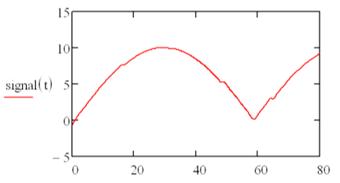
Рисунок 62 - Восстановленный сигнал U(t) = 10|sin2пt| методом сплайн-интерполяции
6. Экономическая часть
Данный раздел дипломного проекта анализирует объект проектирования с точки зрения экономической эффективности его создания и внедрения.
В настоящем разделе составляется план-график разработки, а также составляется смета затрат на разработку системы, проводится расчет стоимости проекта и делаются выводы по эффективности проекта.
.1 Ленточный график плана выполнения работ
Ленточный график процесса выполнения работ - это его графическая модель с указанием перечня и организационно - экономических характеристик всех работ, сроков и последовательности их исполнения, отражаемых совокупностью упорядоченных во времени горизонтальных линий.
В результате построения плана выполнения работ, ленточной модели должны выявиться:
– последовательность выполнения работ;
– исполнители по работам, их квалификация;
– трудоемкости отдельных работ и всего цикла.
Продолжительность каждой работы рассчитывается по следующей формуле
 ,
,
где  - трудоемкость работ, человеко-дни;
  - численность исполнителей, человек.
Этапы разработки занесены в таблицу 3.
Таблица 3
Распределение сроков выполнения работ
|
Номер этапа |
Наименование этапов работ |
Исполнители |
Трудоёмкость чел/дн, Ti |
Кол-во исполнителей ni |
Продолжительность работ, дней, Tп |
|
1 |
Разработка технического задания |
Руководитель |
4 |
1 |
4 |
|
2 |
Согласование технического задания |
Руководитель |
4 |
1 |
4 |
|
3 |
Изучение технического задания |
Дипломник |
5 |
1 |
5 |
|
4 |
Сбор информационных источников |
Дипломник |
5 |
1 |
5 |
|
5 |
Изучение предметной области |
Дипломник |
5 |
1 |
5 |
|
6 |
Анализ аппаратно-программных средств для решения задачи |
Дипломник |
12 |
1 |
12 |
|
7 |
Изучение элементов программирования для устройств фирмы Advantech |
Дипломник |
6 |
1 |
6 |
|
8 |
Создание приложения |
Дипломник |
11 |
1 |
11 |
|
9 |
Тестирование и отладка приложения |
Дипломник |
7 |
1 |
7 |
|
10 |
Оформление документации |
Дипломник |
8 |
1 |
8 |