Материал: Разработка и сопровождение информационной системы социальной помощи населению
- яркость объекта должна лежать в определенных пределах;
- контрастность изображения относительно фона должна выбираться с учетом размеров объекта: чем меньше его размер, тем выше должна быть его контрастность;
- следует учитывать, что наибольшую чувствительность глаз имеет к излучению желто-зеленого цвета, наименьшую - к фиолетовому и красному;
- размер символа должен быть согласован с остротой зрения человека; нужно также учитывать, что он влияет на скорость и правильность восприятия информации;
- все поле зрения, охватываемое глазом, можно разбить на три зоны: центрального зрения, где наиболее четко различаются детали; ясного видения, где можно опознать объект без мелких деталей; периферического зрения, где предметы обнаруживаются, но не распознаются.
Необходимо оценить свои финансовые возможности.
При первоначальном планировании работы и постановки задач требуемых для создания информационной системы были учтены основные факторы влияющие на оценку работы и пользователей которые будут работать с созданным проектом.
Исследуемые факторы:
1.1. Технические:
- Скорость приема/передачи информации (скорость соединения с Интернет);
- характеристики монитора (размер экрана, разрешающая способность, количество цветов, пр.), качество монитора;
- установка просмотра или отключение графики при просмотре сайта;
- версия браузера;
- настройки системы безопасности принимающего компьютера (если компьютер входит, например, в локальную сеть организации, фирмы) и компьютера посетителя;
- настройки браузера (размер шрифта, тип шрифта и пр.);
- версия операционной системы, установленная на компьютере посетителя;
- местоположение принимающего компьютера (город, страна, континент;
1.2. Социальные:
- Образование посетителя (начальное, среднее, высшее и пр.);
- должность посетителя (руководитель, менеджер, бухгалтер и пр.);
- материальное положение посетителя;
- вероисповедание посетителя.
1.3. Психологические:
- Мотивация (задачи, степень заинтересованности, ожидания): насколько важна для посетителя сайта информация, представленная на сайте (степень его заинтересованности).
- задачи, которые ставит перед собой посетитель сайта.
- чего ждет посетитель от сайта.
- личностные особенности (характер, темперамент, склонности);
- самочувствие посетителя;
- степень усталости посетителя (уставший, бодрый, сонливый и пр.);
- соответствует или нет информация сайта, тому ключевому слову, по которому был найден сайт.
1.4. Физиологические:
- Зрение посетителя (носит очки или нет);
- возраст посетителя;
- пол посетителя (мужчина или женщина);
1.5. Дополнительные условия:
- Опыт посетителя и знания в области Интернет;
- в какой раз посещается сайт (первый, второй, постоянный посетитель) и сколько сайтов просмотрено до этого;
- групповой или личный просмотр (один
посетитель просматривает сайт или нет).
.2 Разработка форм ввода - вывода информации
Формы - специально ограниченные области страницы сайта, в которых посетителю сайта предлагается внести какую-либо информацию или выбрать какие-либо определённые действия из ряда предлагаемых. Полями формы могут быть текстовые поля, переключатели, кнопки, поле для отправки файла и другие элементы. Выбор этих элементов зависит от того, какие сведения требуется получить от посетителя сайта.
На форме вывода располагается:
Информация - необходимая для ознакомления с организацией, методом её работы и списком предоставляемых услуг;
Изображения - элемент визуального восприятия мира, воспроизведениеграфического,скульптурногопроизведения,специальнойили художественной фотографии;
Новости - обязательный элемент информирования посетителей сайта о изменениях или готовящихся мероприятиях.
Интерфейс ввода-вывода
В созданной ИС интерфейсом ввода является панель
навигации, интерфейсом вывода для информации является центральная таблица.
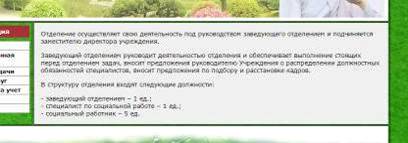
Рисунок 1 - Интерфейс вывода информации
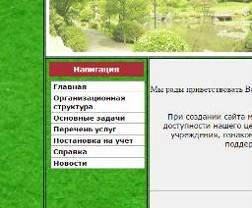
Рисунок 2 - Интерфейс ввода информации
4. Составление программной документации
Программная документация - это неотъемлемый компонент программного продукта и должен оформляться в соответствии с Единой системой программной документации (ЕСПД - ГОСТ серии 19). В рамках учебных работ допускается заключать всю содержательную часть программной документации в единый "отчёт по программе", при этом формальные требования к оформлению такого отчёта соответствуют требованиям к отчёту по НИР.
После завершения начального этапа проекта документацию нужно привести к форме, понятной даже людям, не принимающим участия в проекте. По мере завершения работы, а иногда и после ее завершения, начинается длительный процесс проверки и исправлений, называемый отладкой. Когда система заработает, могут возникнуть ошибки из-за дефектов хранения и передачи программ, а также более тонкие ошибки, не выявленные на этапе отладки. Процесс выявления ошибок такого типа и их исправления, а также модификации программ из-за изменений в аппаратных средствах называется сопровождением программы. Очень важно, чтобы программа имела полную документацию.
Выпуск программной документации производится для проведения контроля и отладки программы и для ее сопровождения. В процессе трансляции программ выпускается технологическая документация - листинг, содержащий программу на входном языке вместе с комментариями. На листинг выводятся также указания о выявленных в процессе автоматического контроля ошибках и ссылки на номера предложений исходного текста.
В программную документацию рабочего проекта
входят: руководство программиста; руководство оператора; эксплуатационная
программа или текст программы; описание контрольного примера.
4.1 Составление эксплуатационной документации к
пользователю
Основная цель руководства пользователя заключается в обеспечении пользователя необходимой информации для самостоятельной работы с программой.
Для входа на сайт необходимо:
- Вставив диск в дисковод;
- далее нужно дважды нажать левой
кнопкой мыши по иконке «Мой компьютер», который находится на рабочем столе или
в «Меню пуск»;

Рисунок 3 - Пиктограмма «Мой компьютер»
- затем открыть вставленный диск «кликнув» левой кнопкой мыши по иконке дисковода с надписью «Сайт соц. обеспечения»;
- в открывшейся папке необходимо запустить файл установщик «Denwer3 Base»;
- следуя инструкциям установить виртуальный сервер;
- затем необходимо запустить сервер с
помощью иконки на рабочем столе;

Рисунок 4 - Пиктограмма «Start Denwer»
- в дальнейшем работа с сайтом будет осуществляться с помощью браузера. Выберите нужный вам раздел в окне браузера для начала работы.
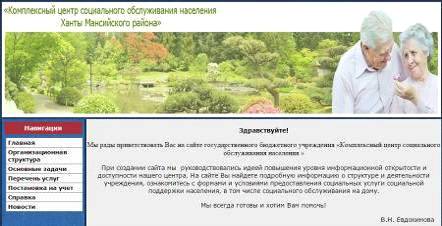
Рисунок 5- Главная страница
Меню навигации отображается в левом вертикальном
меню.
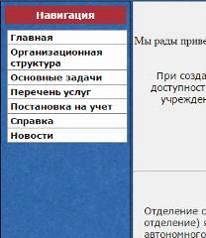
Рисунок 6 - Навигация по сайту
- ссылка «Главная», является главной
страницей. Содержит краткую информацию об организации и функциях организации.
Чтобы просмотреть необходимую информацию «щелкните» мышью по ссылке, которая
находится в меню навигации сайта.
.2 Составление эксплуатационной документации к
программисту
Для использования данного проекта потребуются программные средства:
1. Adobe Dreamweaver CC;
2. Denwer;
. Браузер.
Для редактирования и открытия сайта в Dreamweaver’е необходимо скопировать папку с документами сайта на сервер. При использовании Denwer’а путь для копирования файлов выглядит таким образом Виртуальный «диск сервера»:\home\localhost\www.
После копирования файлов на сервер можно открывать сайт в Dreamweaver’е.
Организация файлов в папке сайта:
. Блок администратора
.1 папка «admin» - папка содержащая файлы блока администратора сайта;
.2 папка «Blocks” - пака содержащая файлы отвечающие за шапку, футер и панель навигации сайта;
.2.1 файл «db.php» - отвечает за связь с базой данных на сервере;
.2.2 файл «header.php» - отвечает за изображение в шапке сайта;
.2.3 файл «lev.php» - отвечает за панель навигации;
.2.4 файл «niz.php» - отвечает за футор сайта;
.3 файл «new_novost.php» - отвечает за страницу добавления новых новостей;
.4 файл «add_novost.php» - обработчик файла «new_novost.php», заносит информацию на сервер;
.5 файл «edit_novost.php» - отвечает за страницу редактирования новостей;
.6 файл «update_novost.php» - обработчик «edit_novost.php», переписывает информацию на сервере;
.7 файл «del_novost.php» - отвечающий за страницу удаления новостей;
.8 файл «drop_novost.php» - обработчик «del_novost.php», удаляет новость сервера;
.9 файл «edit_text.php» - отвечает за страницу редактирования текстов сайта;
.10 файл «update_text.php» - обработчик «edit_text.php», переписывает информацию на сервере;
.11 файл «Index.php» - отвечает за главную страницу;
.12 файл «lock.php» - отвечает за проверку доступа пользователя к блоку администратора;
.13 файл «style.css» - отвечает за формат выведения информации на сайте.
.14 папка «img» - в ней находятся изображения для сайта
. Блок пользователя
.1 папка «Blocks” - идентично пункту 1.2;
.2 папка «Doki» - содержит документы доступные для скачивания посетителям сайта;
.3 папка «img» - идентично пункту 1.14;
.4 папка «novosti» - содержит папки с датами, в которых находятся изображения для новостей;
.5 файл «Index.php» - отвечает за главную страницу сайта;
.6 файл «dokyment.php» - отвечает за страницу «Документы» на сайте;
.7 файл «novosti.php» - отвечает за страницу «Новости» на сайте;
.8 файл «spravka.php» - отвечает за страницу «Справка» на сайте;
.9 файл «stryktyra.php» - отвечает за страницу «Организационная структура» на сайте;
.10 файл «style.css» - отвечает за формат выведения информации на сайте.
.11 файл «view_novosti.php» - отвечает за отображение новостей на сайте;
.12 файл «yslygi.php» - отвечает за страницу «Перечень услуг» на сайте;
.13 файл «zadachi.php» - отвечает за страницу «Основные задачи» на сайте.
Редактирование программного кода на сайте осуществляется при помощи программного средства Adobe Dreamweaver.
Для правильного отображения сайта необходимо:
- Открыть в браузере «#"868135.files/image007.jpg">
Рисунок 7 - Создание базы данных
После создания базы данных. Необходимо провести импортирование файла «kursovoiphp.sql».
Для этого необходимо:
- Нажать вкладку «Импорт»;
- нажать кнопку «Выберите файл»;
- в открывшемся окне указать на файл «kursovoiphp.sql», который находится на диске;
- нажать на кнопку открыть;
- нажать кнопку «Ок» в нижней левой
части страницы;
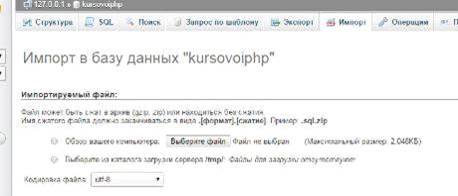
Рисунок 8 - Импортирование базы данных
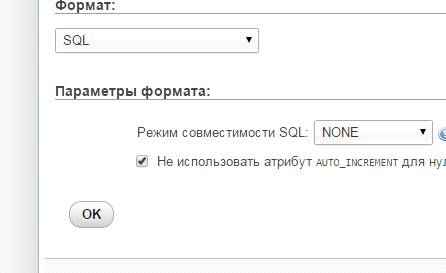
Рисунок 9 - Кнопка «ОК»
Добавление, изменение и обновление информации на сайте осуществляется с блока администратора. Для входа в блок администратора необходимо в командной строке браузера прописать «localhost/kursovoiPHP/admin/».
Блок администратора находится под паролем. Для авторизации требуется ввести в появившемся оке:
Имя пользователя - Admin
Пароль - 206818
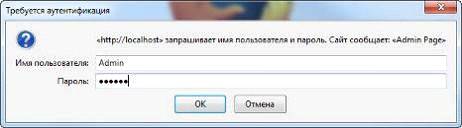
Рисунок 10 - Окно запроса
авторизации
После прохождения авторизации
откроется блок администратора и панель нафигации администратора, через которую
можно управлять сайтом.
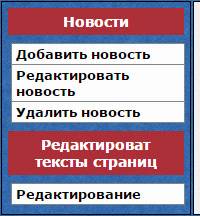
Рисунок 11 - Панель навигации
администратора
Заключение
Цель курсовой работы является достигнутой.
Результатом является разработанная информационная система социальной помощи населению. На основании изученного материала можно сделать вывод о практической ценности сайтов.
Данная информационная система может модифицироваться и адаптироваться под необходимые требования. Сайт предназначен к использованию в организациями социальных служб.
В ходе работы реализованы следующие задачи:
- выполнен анализ инструментария и средств разработки сайта;
- изучены языки PHP и HTML;
- изучена технология работы клиент-сервер;
- изучена работа базы данных «mysql»;
- изучены алгоритмы работы в программном средстве Dreamweaver;
- закреплены новые знания в сфере разработки информационных систем.
Таким образом, цель работы достигнута, поставленные задачи решены.
На основании всего вышесказанного можно сделать вывод, что web-сайты являются перспективным направлением информатизации людей, и их значимость в дальнейшем будет лишь увеличиваться.
программный сервер алгоритм
Список используемой литературы
1. Григорьев С.Г. и др. Теория и практика создания образовательных электронных изданий. - М.: Изд-во РУДН, 2003.
. Педагогические технологии
дистанционного обучения / Под ред. Е.С. Полат. - М.: Академия, 2006.
Приложение А
Листинг программы
Главная страница
<?php
/* Главная страница */
include ("blocks/db.php"); /* Соединение с базой */
$q = "SELECT title, meta_d, meta_k, text FROM setings WHERE page='Index'";
$result = mysql_query($q, $db);
$myrow = mysql_fetch_array ($result);
/* Создание массива информации */
//$myrow = iconv('windows-1251','utf-8',$myrow);
//var_export($myrow);
?>
<!DOCTYPE html>
<html>
<head>
<meta charset="utf-8" />
<meta name="description" content=" <?php echo $myrow ['meta_d']; ?>">
<meta name="keywords" content="<?php echo $myrow ['meta_k']; ?>">
<title><?php echo $myrow['title']; ?></title>
<link href="style.css" rel="stylesheet" type="text/css">
</head>
<body>
<table width="1000" border="1" align="center">
<tbody>
<!-- Подключение Шапки, перавая тал-->
<? include
("Blocks/header.php"); ?>
<!-- Конец Шапки-->
<tr>
<!-- Основная таблица-->
<? include ("Blocks/lev.php"); ?>
<td width="798" valign="top">
<!--ТЕКСТ-->
<?php echo $myrow['text']; ?>
</td><!-- Конец основной таблицы-->
</tr><!-- Низ -->
<? include ("Blocks/niz.php"); ?>
</tr><!-- конец низа -->
</tbody>
</table>
</body>
</html>
<!-- Последующие страницы «Организационная структура», «Перечень услуг», «Основные задачи», «Документы», «Справка» и «Новости» имеют тот же код, что и код страницы «Главная». -->
Блок навигации
<td width="186" valign="top"><p align="center">Навигация</p>
<div id="coolmenu">
<a href="index.php">Главная</a>
<a href="stryktyra.php">Организационная структура</a>