Материал: Разработка базы данных поликлиники
Листинг добавления данных:void button1_Click(object sender, EventArgs e)
{connectionString = new FbConnectionStringBuilder(); .Database = "E:\\POLIKLINIKA.FDB";.UserID = "SYSDBA";.Password = "masterkey";.Role = ""; .Dialect = 3; .Charset = "NONE";connection = new FbConnection(connectionString.ToString());(); .Open(); .Update(dataSet1.PACIENT); .AcceptChanges();.Close();.Dispose();
}
Если мы решим удалить какую-либо информацию, то она удалится и в базе. Удаляемые данные восстановлению не подлежат.
Листинг удаления данных:void button2_Click(object sender, EventArgs e)
{
{ connectionString = new FbConnectionStringBuilder(); .Database = "D:\\POLIKLINIKA.FDB"; .UserID = "SYSDBA"; .Password = "masterkey"; .Role = ""; .Dialect = 3; .Charset = "NONE"; connection = new FbConnection(connectionString.ToString()); adapter = new FbDataAdapter(); (DataGridViewRow row in dataGridView1.SelectedRows)
{ name = Convert.ToString(dataGridView1[0, dataGridView1.CurrentRow.Index].Value.ToString());result = MessageBox.Show("Удалить пациента №" + name, "Удаление пациента", MessageBoxButtons.YesNo, MessageBoxIcon.Question); (result == DialogResult.Yes)
{id = Convert.ToInt32(dataGridView1[0, dataGridView1.CurrentRow.Index].Value.ToString()); .Rows.Remove(row);sql = "delete from IST_BOLEZNI where PACIENT_ID = " + id; sql1 = "delete from PACIENT where PACIENT_ID = " + id; .Open(); .DeleteCommand = connection.CreateCommand(); .DeleteCommand.CommandText = sql; .DeleteCommand.ExecuteNonQuery(); .Show("Пациент удален"); .DeleteCommand = connection.CreateCommand(); .DeleteCommand.CommandText = sql1; .DeleteCommand.ExecuteNonQuery(); .Refresh(); .Show("Пациент удален из базы");
}
} .Close(); .Dispose();
}
{ .Show("Во время удаления произошла ошибка", "Ошибка", MessageBoxButtons.OK, MessageBoxIcon.Error); .Fill(this.dataSet1.DOGOVOR);
}
}
Для упрощения работы с многочисленными данными
реализована такая функция, как «Поиск».
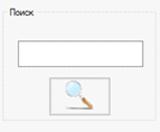
Рисунок 24 - Реализация поиска
Листинг организации поиска:void button4_Click(object sender, EventArgs e)
{ poisk = false; (int i = 0; i < dataGridView1.RowCount; i++)
{ .Rows[i].Selected = false; (int c = 0; c < dataGridView1.ColumnCount; c++)
{ (dataGridView1.Rows[i].Cells[c].Value != null)(dataGridView1.Rows[i].Cells[c].Value.ToString().ToUpper().Contains(textBox1.Text.ToUpper()))
{ .Rows[i].Selected = true; = true; ;
}
}
} (poisk != true)
{ .Show("По запросу: " + textBox1.Text + " ничего не найдено!\n Убедитесь в правильности искомых данных ввода!", "Внимание!", MessageBoxButtons.OK, MessageBoxIcon.Information);
}
Завершить работу с выбранной ранее таблицей базы, можно нажав на привычную клавишу в виде крестика (правый верхний угол). Для того чтобы избежать случайного выхода, программа выведет пользователю сообщение с подтверждением о выходе. Данная возможность реализована для того чтобы избежать случайной потери данных и результата работы в программе.
Реализация поиска, добавления, удаления и
редактирования данных для таблиц «Диагноз», «Кабинет», «Специальность»,
«Специалисты» и «История болезни» реализованы аналогичным способом.
5. Руководство программиста
Руководство программиста содержит все сведения, необходимые для сопровождения программы. При необходимости, программист может изменить, дополнить или усовершенствовать программу путем внесения поправок в код программы.
Приложение «Поликлиника» была разработана в универсальной среде программирования Microsoft Visual Studio 2012 на языке программирования С# на основе спроектированной базы данных в Firebird 2.5 (IBExpert). Недостатком является то, что на предыдущих версиях Visual Studio файл проекта открываться не будет в связи с изменением структуры хранения файла.
Для запуска приложения необходимо следующее:
операционная система Windows;
GUI-оболочка для работы с БД IBExpert;
СУБД Firebird 2.5;
библиотека FirebirdSql.Data.FirebirdClient-5.5.0.0;
библиотека Firebird_DDEX_Provider 3.0.0.0;
интегрированная среда программирования Microsoft Visual Studio;
оперативная память не менее 64 Мб;
жесткий диск емкостью не менее 1 Гб;
устройство ввода: клавиатура и мышь;
устройство вывода: монитор.
Данная программа тестировалась на компьютере с
ОС Microsoft Window 10, процессором Intel Core i3 (два ядра, два потока, 1,70
ГГц, 1024 Кбайт L2). Следовательно, почти все современные компьютеры
удовлетворяют требованиям данного приложения.
6. Руководство пользователя
Пользователи могут работать с БД, используя клиентское приложение. Приложение разработано в Miсrоsоft Visuаl Studio 2012 на языке программирования С#.
Требования к системе для работы приложения:
операционная система Windows;
оперативная память не менее 64 Мб;
жесткий диск емкостью не менее 1 Гб;
устройство ввода: клавиатура и мышь;
устройство вывода: монитор.
Приложение имеет в себе следующие возможности:
защита данных от несанкцианированного доступа;
таблицы «Диагноз», «Кабинет», «Специальность», «Специалисты», «Пациенты» и «История болезни». А так же добавление, удаление и редактирование данных в них;
поиск в рамках одной таблицы.
Правила пользования приложением:
. Вход в приложение
Для запуска программы необходимо открыть файл «Poliklinika.exe». После того, как приложение было запущено на экране появляется окно «Вход», где требуется ввести логин и пароль. После ввода логина и пароля нажимается кнопка «Вход» и предоставляется доступ к ресурсам базы данных поликлиники.
. Работа в приложении
Авторизовавшись в системе, перед вами откроется главное окно, которое включает в себя панель из клавиш. Приложение содержит в себе данные о пациентах поликлиники, специалистах, работающих в ней, и истории болезни пациентов. Для того, чтобы перейти к необходимым в данный момент данным необходимо щелкнуть по клавише с соответствующим названием «Диагноз», «Кабинет», «Специальность», «Специалисты», «Пациенты» или «История болезни». В открывшемся окне отобразится вся информация по интересующим вас данным.
Предположим, нам необходимо просмотреть всех специалистов, работающих в поликлинике. Для этого мы нажимаем на клавишу «Специалисты». В нижней части окна отобразится таблица с данными обо всех специалистах, которые на данный момент работают в поликлинике. Для того, чтобы произвести любую операцию над записью, необходимо выбрать ее в таблице. Если специалист по какой-либо причине был уволен, все данные о нем можно удалить, нажав на клавишу «Удалить».
Для того, чтобы изменить запись в таблице, ее нужно также выделить в таблице. Все данные переместятся в поля редактирования, где их можно изменить. После того, как были произведены изменения над записью, нажмите на клавишу «Редактировать». Измененные данные переместятся в таблицу и сохранятся.
Для добавления нового специалиста необходимо ввести данные о нем в поля редактирования, а затем нажать на клавишу «Добавить». Устроившийся на работу специалист перенесется в таблицу и сохранится.
Для удобства пользования приложением в программе реализован поиск. В поле поиска с помощью клавиатуры осуществляется ввод искомого параметра и нажимается кнопка «Поиск» чуть ниже поля поиска. Все совпадения по заданному параметру отобразятся в таблице.
Завершить работу с выбранной ранее таблицей базы, можно нажав на привычную клавишу в виде крестика (правый верхний угол). Для того чтобы избежать случайного выхода, программа выведет пользователю сообщение с подтверждением о выходе. Данная возможность реализована для того чтобы избежать случайной потери данных и результата работы в программе.
Для выхода из приложения необходимо нажать
крестик, находящийся в правом верхнем углу главного окна. Приложение попросит
подтвердить выбранное действие. Это необходимо чтобы избежать ошибочный выход
из программы. Приняв ответ, приложение завершит свою работу.
7. Результаты тестирования созданного
программного продукта
Одним из важнейших этапов создания программного продукта является его тестирование и отладка.
Отладка - этап разработки компьютерной программы, на котором обнаруживают, локализуют и устраняют ошибки.
Важным этапом процесса отладки является тестирование программы, т.е. испытание ее путем введения теста - определенного набора исходных данных, для которого результат работы отдельных блоков или программы в целом известен заранее. Тестирование позволяет выявить скрытые и явные недостатки программы, либо убедиться в ее пригодности для применения.
В результате тестирования созданного приложения возник ряд проблем:
) Ввод некорректных данных в поля и выпадающие списки
Данная проблема заключалась в том, что при вводе, например, в поле «Квартира» таблицы «Пациент» пользователь мог вводить любые символы, отличные от цифр. Для нормального отображения данных, для ввода которых необходимы лишь цифры, ввод символов был ограничен.
Листинг решения проблемы:void kVARTIRATextBox_KeyPress(object sender, KeyPressEventArgs e)
{nom = e.KeyChar;
(!Char.IsDigit(nom) && (nom != 8))
{.Handled = true;
}
}
Проблемы ввода в элемент comboBoх (выпадающий список) был решена путем изменения значения свойства DropDownStyle с DropDown на DropDownList. Это значит, что доступен лишь выбор данных, редактирование или добавление запрещено.
) Войти в приложение, просмотреть, добавить, редактировать или удалить данные мог любой пользователь.
Для предотвращения несанкционированного доступа
к данным приложения вход в программу возможен только после ввода логина и
пароля, вводимый пароль скрывается символом *.

Рисунок 25 - Параметры защиты
) Избежание ошибочного выхода из приложения
Проводя долгое время над какой-либо работой, бывает очень обидно за потраченное время, если из-за своей усталости или по каким-либо другим причинам вы случайно закрываете приложение и теряете весь свой результат.
Для выхода из приложения необходимо нажать
крестик, находящийся в правом верхнем углу главного окна. Приложение попросит
подтвердить выбранное действие. Это необходимо чтобы избежать ошибочный выход
из программы. Приняв ответ, приложение завершит свою работу.

Рисунок 26 - Подтверждение выхода из программы
Листинг решения проблемы:void Form1_FormClosing(object sender, FormClosingEventArgs e)
{(DialogResult.Yes == MessageBox.Show("Вы действительно хотите выйти?",
"Внимание!", MessageBoxButtons.YesNo , MessageBoxIcon.Exclamation));e.Cancel = true;
}
) Трудоемкость работы с многочисленными данными
Данные, в меру использования БД, будут только нарастать, всегда будет потребность хранить все больше и больше информации. Однако, в конце концов наступает такой момент, когда база становится просто колоссальных размеров и работать с ней становится просто невозможно. Для упрощения работы с многочисленными данными реализована такая функция, как «Поиск».
Листинг решения проблемы:void button4_Click(object sender, EventArgs e)
{ poisk = false; (int i = 0; i < dataGridView1.RowCount; i++)
{ .Rows[i].Selected = false; (int c = 0; c < dataGridView1.ColumnCount; c++)
{ (dataGridView1.Rows[i].Cells[c].Value != null)(dataGridView1.Rows[i].Cells[c].Value.ToString().ToUpper().Contains(textBox1.Text.ToUpper()))
{ .Rows[i].Selected = true; = true; ;
}
}
} (poisk != true)
{ .Show("По запросу: " + textBox1.Text + " ничего не найдено!\n Убедитесь в правильности искомых данных ввода!", "Внимание!", MessageBoxButtons.OK, MessageBoxIcon.Information);
}
Заключение
При выполнении данного курсового проекта были углублены знания, полученные в ходе лекционных и практических занятий. Получены навыки самостоятельной работы по формализации поставленной задачи, программированию, тестированию и отладке созданной программы.
Разработанная в ходе выполнения курсового проекта база данных «Поликлиника» является актуальной на сегодняшний день и имеет большую практическую значимость. Она помогает в работе сотрудников поликлиники по сбору данных о самих сотрудниках и пациентах, истории болезни каждого пациента.
В результате выполнения данного курсового проекта были решены задачи, поставленные в начале работы. Была разработана структура базы данных, в программу были: защита от несанкционированного доступа к данным приложения, функции добавления, удаления и редактирования данных, а также функция поиска. При этом были учтены все требования, выдвинутые в начале выполнения данного проекта.
Разработанное приложение «Поликлиника» было
подвержено тестированию и корректировке. Найденные ошибки были устранены. Приложение
работает стабильно. При необходимости можно усовершенствовать приложения, внеся
изменения в код программы.
Список использованной литературы
1. Александров А.А. Администрирование баз данных : учебное пособие [Электронный ресурс] Владим. Гос. Ун-т. - Владимир: 2013 - Режим доступа: http://e.lib.vlsu.ru/handle/123456789/650
. Борри Хелен Firebird: руководство разработчика баз данных: пер. с англ / Борри Хелен - 2-е изд., испр.. - СПб.: БХВ-Петербург, 2007. - 1104с.
.Дунаев В.В. Базы данных. SQL для студента/ Дунаев В.В. - 2-е изд., доп. И перераб.. - СПб:БХВ-Петербург, 2007.-320с.
. MSDN - сеть разработчиков Microsoft [Электронный ресурс] - Режим Доступа: https://msdn.microsoft.com/ru-ru/default.aspx, свободный. - Загл. с экрана. - Яз. рус., англ