Материал: Разработка автоматизированной системы планирования и учета нарядов в подразделении для военно-учебных заведений
2. начальник факультета;
. начальник кафедры;
. офицер кафедры;
. офицер факультета;
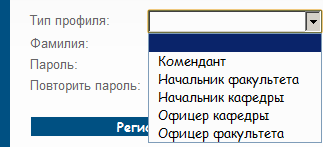
Рисунок 12 - Выбор категории профиля
10
При регистрации в целях безопасности пароль записывается в базу данных в зашифрованном виде.
Ниже представлена страница регистрации нового пользователя. Для успешного прохождения данной подсистемы необходимо правильно заполнить поля:
1. тип профиля;
2. фамилия военнослужащего, длина должна быть не менее 2 символов и не более 20;
3. пароль должен содержать не менее 3 и не более 100 символов;
4. подтверждение пароля для того, чтобы подтвердить, что пользователь не сделал ошибку в поле "пароль".
После чего необходимо нажать на кнопку "Регистрироваться"(2).
При правильном заполнении указанных полей и в случае
отсутствия пользователя с такой же фамилией в базе данных система выведет сообщение
о том, что регистрация прошла успешно в противном случае сообщение об ошибке.
Затем дождаться, чтобы администратор системы подтвердил регистрацию вашего
профиля, и перейти в подсистему идентификации и авторизации, перейдя по ссылке
"Войти"(1).
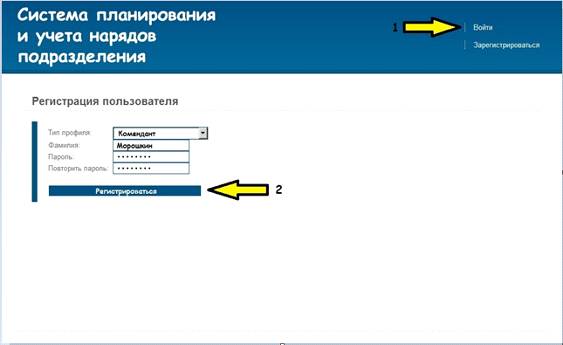
Рисунок 13 - Страница регистрации нового пользователя в системе
.3 Реализация подсистемы "идентификации и авторизации"
Для того чтобы попасть в защищенную часть сайта требуется пройти систему "идентификации и авторизации". Для этого нужно заполнить следующие поля:
1. выбрать тип профиля;
2. фамилия, вводимая при регистрации;
3. пароль.
Затем нажать кнопку "Войти"(1). Если администратор системы еще
не активировал профиль пользователя, системой будет выведено сообщение об
ошибке(2). Если поля введены не корректно системой будет выведено сообщение об
ошибке(3). В противном случае авторизация пройдет успешно(4) и пользователь
будет переадресован в подсистему "Просмотра профиля".
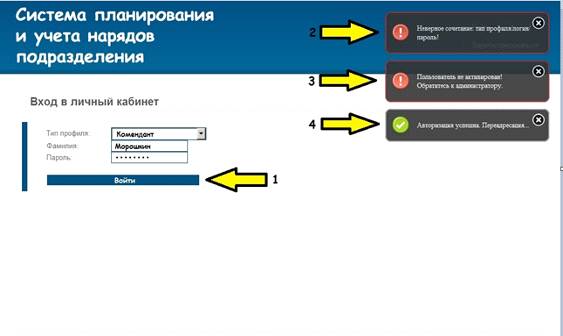
Рисунок 14 - Страница подсистемы "идентификации и авторизации"
.4 Реализация подсистемы "Просмотра профиля"
Данная подсистема служит для отображения информации о любом пользователе
системы. По нажатию на кнопку "Редактировать профиль"(1) переходим в
подсистему "Первоначального ввода и редактирования личных данных" При
нажатии на кнопку "Посмотреть наряды"(2) или ссылку в меню(7)
"Мои наряды" переходим в подсистему "Просмотра нарядов".
При нажатии на кнопку "Отправить сообщение"(3) переходим в подсистему
"Отправки личных сообщений". При нажатии на ссылку "Выйти".
Происходит выход пользователя из защищенной части системы.
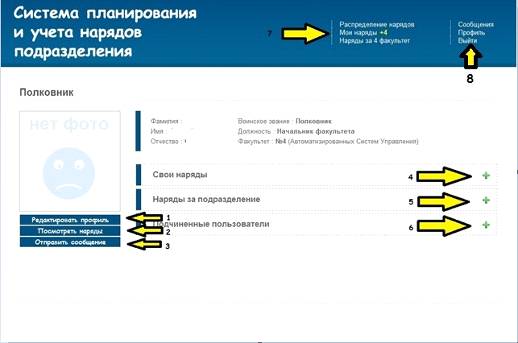
Рисунок
15 - Страница подсистемы "Просмотра профиля"
При нажатии на ссылку "Свои наряды"(4) открывается сводная
ведомость нарядов на пользователя.
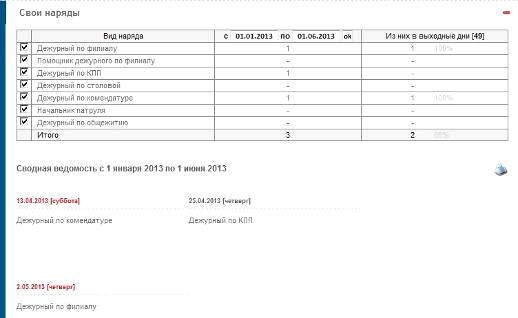
Рисунок
16 - Подсистема "Просмотра профиля", сводная ведомость нарядов на
пользователя
При нажатии на ссылку "Наряды за подразделение"(5) открывается
сводная ведомость нарядов на подчиненное подразделение пользователя, если такое
имеется. Сводная ведомость автоматически обновляется в зависимости, какие типы
нарядов(9) и на какой период времени(10) выбраны. Также имеется возможность
распечатать ведомость, для этого необходимо нажать на значок печати (11).
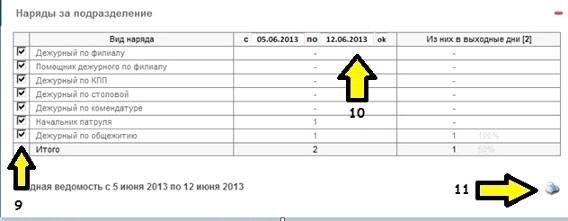
Рисунок
17 - Подсистема "Просмотра профиля", сводная ведомость нарядов на
подчиненное подразделение пользователя
Страница печати выглядит следующим образом:
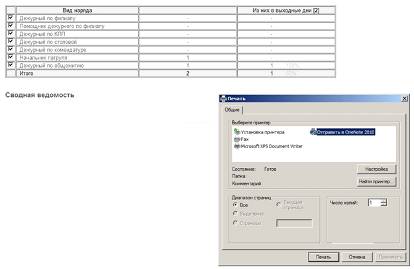
Рисунок 18 - Страница печати
При нажатии на ссылку "Подчиненные пользователи"(6) открывается
список подчиненных пользователей, если такие имеются.
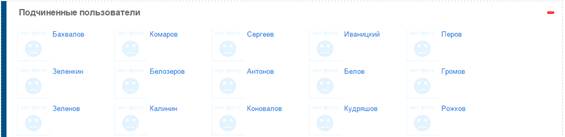
Рисунок 19 - Список подчиненных пользователей
.5 Реализация подсистемы "Первоначального ввода и редактирования личных данных"
В данной подсистеме пользователь имеет возможность ввести личные и
служебные данные(1), загрузить или удалить фотографию(2), а так же добавить,
удалить или отредактировать День Рождения его и членов его семьи(3). При
нажатии на кнопку "Корректировать или изменить" изменения вступаю в
силу.
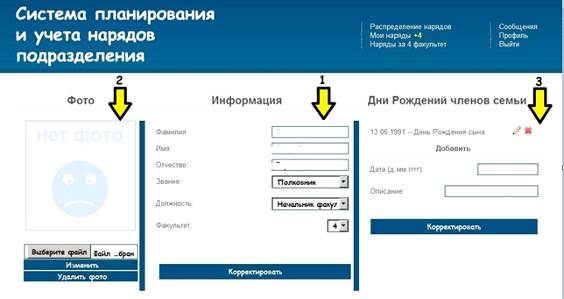
Рисунок 20 - Подсистема "Первоначального ввода и редактирования личных данных"
4.6 Реализация подсистемы "обмена личными сообщениями между пользователями"
Для отправки сообщения необходимо либо в подсистеме "просмотра
профиля" у любого пользователя нажать на кнопку "Отправить
сообщение", либо выбрать из списка пользователей, с которыми уже
обменивались сообщениями (1).

Рисунок
21 - Подсистема "обмена личными сообщениями между пользователями"
После выбора пользователя открывается форма отправки сообщения и список
входящих и исходящих сообщений. Для корректной отправки сообщения необходимо
заполнить поле "Тема сообщения"(1), текст сообщения(2) и нажать на
кнопку "Отправить"(3). В случае корректного ввода полей - сообщение
отправиться и выведется сообщение об успешной отправке, в противном случае
выведется сообщение об ошибке.
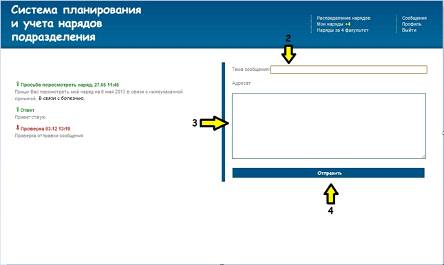
Рисунок 22 - Форма отправки сообщения
.7 Реализация подсистемы "просмотра нарядов"
Данная подсистема состоит из трех составляющих:
1. Просмотр
общей таблицы нарядов на месяц:
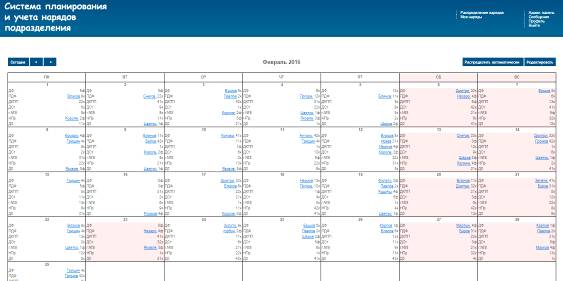
Рисунок
23 - Подсистема "просмотра нарядов". Общая таблица нарядов на месяц
При просмотре нарядов имеется возможность переключаться по месяцам (1), либо вывести таблицу нарядов на "Сегодня", то есть текущий месяц. Красным цветом в таблице отмечены выходные и праздничные дни, желтым - сегодняшний день. На каждый день выводится список нарядов, если комендант назначил подчиненное подразделение, то оно выводится, если командир подчиненного подразделения назначил военнослужащего в этот наряд, то он также выводится.
2. Наряды на конкретного пользователя:
3.
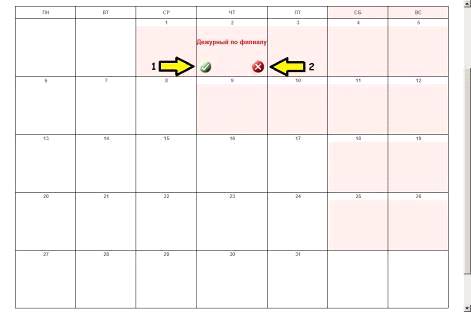
Рисунок 24 - Наряды на конкретного пользователя
Когда пользователь просматривает свои наряды, у него отображаются два
изображения, по нажатию на первое(1) происходит подтверждение пользователем
просмотра наряда. По нажатию на второе(2) происходит переход в подсистему
"Обмена личными сообщениями между пользователями", где пользователю
предлагается отправить своему прямому начальнику сообщение с предустановленным
полем "Тема сообщения" и заготовкой текста сообщения для указания
причины невозможности идти в данный наряд.
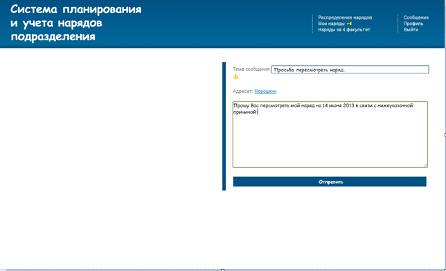
Рисунок 25 - Подсистема "обмена личными сообщениями между пользователями". Просьба пересмотреть наряд
.8 Реализация подсистемы "планирования, распределения и учета нарядов"
Распределение нарядов происходит в двух режимах:
1. ручное редактирование;
2. автоматизированный.
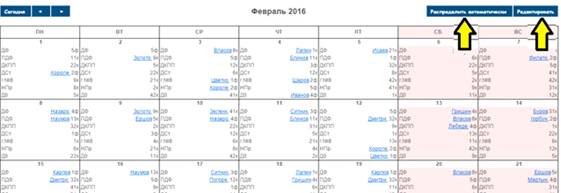
Рисунок 26 - Подсистема "планирования, распределения и учета
нарядов"
Для автоматического распределения нарядов в системе предусмотрена кнопка "Распределить автоматически"(1), после нажатия, на которую система сама распределяет наряды и выводит полученную таблицу нарядов на месяц за подразделение. Для "ручного" изменения списка нарядов предусмотрена кнопка "Редактировать"(2), которая переводит пользователя на страницу редактирования нарядов. Данные режимы доступны только для коменданта, начальников факультетов и кафедр. Для других типов профилей кнопки распределения нарядов не отображаются.
Страница редактирования нарядов за подразделение комендантом выглядит
следующим образом:
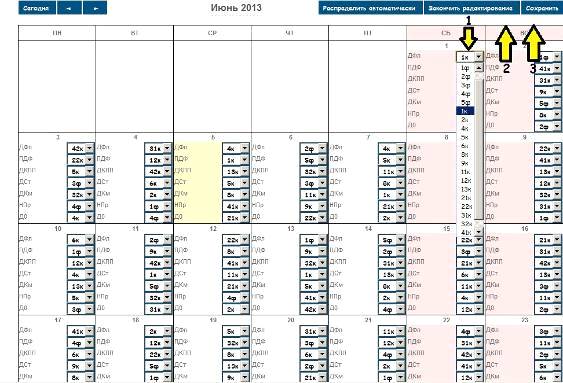
Рисунок 27 - Подсистема "планирования, распределения и учета
нарядов". Ручной режим редактирования комендантом
Как видно из рисунка выше, на каждый день отображаются все виды нарядов с выпадающими списками подчиненных подразделений (факультеты, кафедры)(1). После внесения изменений по нажатию на кнопку "Сохранить"(3) изменения вступают в силу, затем по нажатию на кнопку "Закончить редактирование"(2) пользователь переходит в подсистему "просмотра нарядов".
Страница редактирования нарядов за подчиненное подразделение начальником
факультета или начальником кафедры выглядит следующим образом:
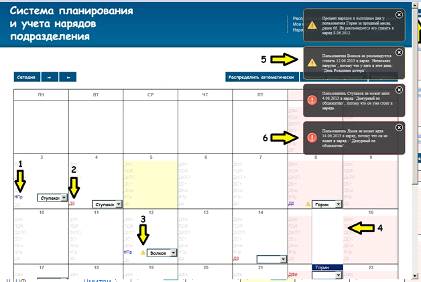
Рисунок 28 - Подсистема "планирования, распределения и учета
нарядов". Ручной режим редактирования начальником факультета
При редактировании, в данном случае, начальником факультета присутствует ряд нюансов. Начальник факультета редактирует наряды за подчиненное ему подразделение, назначая только подчиненных ему пользователей из выпадающего списка(4). Красным цветом отмечены наряды, которые еще не назначены(2), а синим - назначены(1). Кроме того в системе присутствует механизм оповещения начальника о замечаниях(5) и ошибках(6). Помимо оповещений на странице отображаются значки о замечаниях(3), при наведении на которых появляются соответствующие сообщения. Примечательный факт, что при замечаниях пользователь все равно ставится в наряд, а при ошибках - нет.
Замечания бывают следующие:
1. пользователя 'Фамилия' не рекомендуется ставить 'дата' в наряд `'вид наряда'`, потому что у него в этот день: `'Событие'`;
2. процент нарядов в выходные дни у пользователя 'Фамилия' за прошлый месяц равен 66. Не рекомендуется его ставить в наряд 'дата';
Ошибки могут быть следующие:
1. пользователь 'Фамилия' не может идти 'дата' в наряд, потому что он не ходит в наряд - `'Вид наряда'`;
2. пользователь 'Фамилия' не может идти 'дата' в наряд `'Вид наряда'`, потому что он заступает в наряд 'дата';
3. пользователь 'Фамилия' не может идти 'дата' в наряд `'Вид наряда'`, потому что он уже стоит в наряде;
4. пользователь 'Фамилия' не может идти 'дата' в наряд `'Вид наряда'`, потому что в этот день он уже заступает в наряд.
Первое замечание выводится в случае, если у военнослужащего, которого ставят в наряд на этот день в профиле отмечено событие, например "День Рождения жены".
Второе замечание выводится, если процент выходных и праздничных дней, проведенных в наряде за прошлый месяц от общего числа нарядов пользователя, больше 50%.
Первая ошибка происходит, если начальник пытается поставить подчиненного в наряд, в который подчиненный не может ходить в силу занимаемой должности.
Вторая, третья и четвертая ошибки предотвращают повторное назначение
пользователя в наряд в том случае, если он уже стоит или заступает в наряд днем
раньше, сегодня или завтра.
4.9 Реализация подсистемы "администрирования"
Для доступа в подсистему "администрирования" необходимо, чтобы в конфигурационном файле global.inc.php был указан идентификатор пользователя, которому разрешен доступ, иначе подсистема будет недоступна. Если идентификатор указан, то у пользователя в меню появится ссылка на страницу администрирования(1).
Рабочая область подсистемы условно разделена на две части:
1. навигация(2) - служит для перехода по блокам подсистемы. Текущий блок указан серым цветом;
2. содержимое блока - располагается справа на странице.
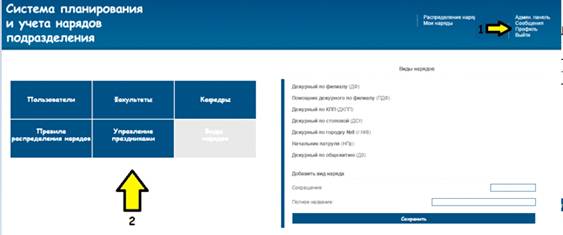
Рисунок 29 - Подсистема "администрирования". Блок "Виды
нарядов"
В данном блоке подсистемы администратор может добавлять, редактировать и удалять виды нарядов, участвующие в системе планирования и учета нарядов. Для редактирования достаточно заполнить форму и нажать кнопку "Сохранить". После чего, данный вид наряда появиться в подсистемах:
1. "просмотра нарядов";
2. "планирования, распределения и учета нарядов".
А также в блоке "Правила распределения нарядов" текущей подсистемы.
Для удаления необходимо нажать изображение в виде красного креста напротив вида наряда, и данный наряд будет удален из всех подсистем, указанных выше.
После внесения изменений, записи в базе данных, которые содержат измененные или удаленные поля, будут также изменены.
Для редактирования необходимо нажать изображение в форме карандаша напротив вида наряда, после чего внести коррективы в форме и нажать кнопку "Сохранить".
Блок "Управления праздниками" выглядит следующим образом:
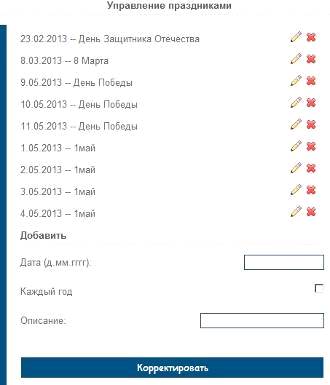
Рисунок 30 - Подсистема "администрирования". Блок
"Управление праздниками"
Данный блок служит для добавления, редактирования и удаления праздничных дней, которые будут учитываться как выходные дни при планировании и просмотре нарядов. Дата указывается в формате "д.мм.гггг", в противном случае дата будет занесена в систему некорректно. Поле "Каждый год" служит для учета праздника на каждый год, независимо какой год указан в дате.
Для удаления необходимо нажать изображение в виде красного креста напротив записи праздника, и данная запись будет удалена из системы.
Для редактирования необходимо нажать изображение в форме карандаша напротив вида записи праздника, после чего внести коррективы в форме и нажать кнопку "Сохранить".
После внесения изменений, записи в базе данных, которые содержат измененные или удаленные поля, будут также изменены.
Блок "Правила распределения нарядов" выглядит следующим
образом:
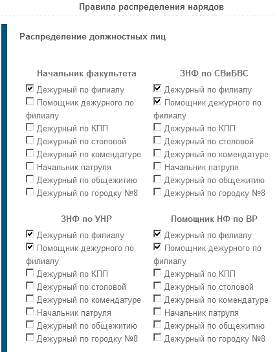
Рисунок 31 - Подсистема "администрирования". Блок "Правила
распределения нарядов"
Данный блок необходим для установления порядка несения службы в подразделении. За каждую должность отмечаются те виды нарядов, в которые может ходить лицо, занимающее соответствующую должность. При выборе какого-либо вида наряда сохранение происходит в автоматическом режиме.
Блоки "Кафедры" и "Факультеты" выглядят следующим
образом:
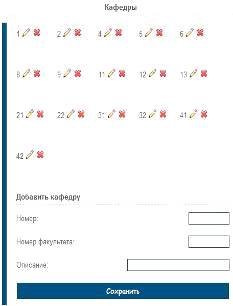
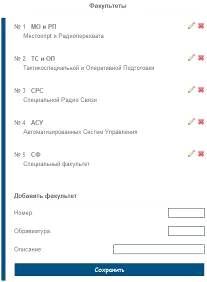
Рисунок 32 - Подсистема "администрирования". Блоки
"Кафедры" и "Факультеты"
Данные блоки служат для добавления подчиненных подразделений, которые будут использоваться во всей системе. Интерфейс интуитивно понятен, для добавления подчиненного подразделения необходимо заполнить форму и нажать кнопку "Сохранить". После чего подразделение можно будет использовать в системе.