Материал: Проектирование лабораторного практикума для дистанционного образования
Огромным преимуществом являются широкие возможности для коммуникации.
Модуль общения курса дает возможность обсудить все интересующие вопросы в любом формате: форум, рассылка, чат или почта. Также можно использовать разные системы оценивания, вносить изменения без глобального перепрограммирования. Программные интерфейсы позволяют работать с системой даже инвалидам.
Moodle устанавливается на любом компьютере, который поддерживает PHP и базы данных типа SQL (например, My SQL). Операционной системой может быть Windows, Mac или Linux.
В системе Moodle существует три типа форматов курсов: форум, структура, календарь [6].
В выпускной квалификационной работе за основу курса выбран формат "структура", поскольку в этом формате более четко и структурировано организовать предоставление учебного материала, а сроки освоения обучающимися каждой темы не критичны.
В курсе есть различные элементы. Их можно добавить в любой раздел. Тесты позволяют использовать вопросы различных типов. Форум используется для учебного обсуждения и для проведения консультаций. Лекции используются для организации пошагового изучения учебного материала. Глоссарий позволяет организовать работу с терминами. Задания позволяют ставить задачу, которая требует от учащихся подготовить ответ в электронном виде. Ресурс может быть текстом, иллюстрацией, web-страницей, аудио или видео файлом. Wiki используют для коллективного редактирования текстов. Пояснение позволяет помещать текст и графику на главную страницу курса.
Используя разные сочетания элементов курса, можно организовать изучение материала так, чтобы формы обучения соответствовали целям и задачам конкретных занятий.
Система Moodle позволяет выполнить оценивание для всех элементов курса. Для курса существует удобная страница просмотра изменений курса. Также, на странице детально просматриваются действия различных участников.
В Moodle активно используется e-mail-рассылки копий сообщений с форумов, отзывов учителей, есть возможность отправки e-mail сообщений произвольной группе участников курса.
2.3 Требования к разрабатываемому ЭП
2.3.1 Требования к системе в целом
Электронный лабораторный практикум по дисциплине "Методы и средства проектирования информационных систем и технологий" должен характеризоваться следующими функциями:
) регистрация студентов;
) разграничение прав доступа пользователей к системе;
) создание и ведение списков учебных групп;
) контроль успеваемости;
) возможность управления и обработки всей поступающей и хранящейся в базе данных;
) формирование отчетов о прохождении курса;
) обеспечение простого и удобного доступа к хранящейся в базе данных информации через глобальную сеть Internet.
Системотехническими требованиями к разрабатываемому электронному комплексу являются: Совместимость с любыми стандартами, интегрируемость системы в единую информационную среду, расширяемость подразумевает под собой возможность увеличения функциональных возможностей системы, переносимость подразумевает способность работать на различных аппаратных платформах, операционных системах, серверах баз данных.
Аппаратно-программные средства системы должны создаваться на передовых мировых технологиях в сфере телекоммуникаций и автоматизации управления и удовлетворять следующим основным требованиям:
) поддержка распределенной обработки информации, доступ к ресурсам системы, как по локальной сети, так и через internet;
) поддержка возможности хранения в единой базе данных больших объемов информации;
) обеспечение возможности функционального расширения и наращивания мощности;
) использование единой системы классификации и кодирования;
) безопасность;
) обеспечивать высокую надёжность и устойчивость к сбоям.
2.3.2 Требования к видам обеспечения
Для работы в системе Moodle требуется Internet-соединение. Рекомендуемые браузеры: Chrome, Internet Explorer 6.0 и выше, Mozilla Firefox, Opera. В настройках браузера необходимо разрешить выполнение сценариев Javascript.
Для просмотра всех документов практикума необходимы: Adobe Reader или его аналоги, программы Microsoft Office.
Moodle предъявляет следующие требования к оборудованию: место на диске и оперативная память.
Минимальный размер места на диске 250 МБайт. Но потребуется больше места для хранения учебных материалов. Требуемый минимальный объём оперативной памяти 512 МБайт, рекомендуемый - от 1 ГБайт. Можно руководствоваться правилом для вычисления необходимого объема памяти: 50 одновременно работающих в системе пользователей на каждый 1Гб памяти.
Также Moodle предъявляет требования к программному обеспечению: web-сервер Apache или любой другой web-сервер, который поддерживает PHP, язык сценариев PHP и работающий сервер баз данных MySQL или Microsoft SQL Server или Oracle [7].
Обоснование выбора эксплуатационных характеристик компьютера: (операционной системы, программного обеспечения, факторов, влияющих на выбор методов и средств проектирования интерфейса системы): факторы, относящиеся к эксплуатационным характеристикам компьютера: компьютеры данной конфигурации, имеются в университете; пользователи уже имеют необходимый опыт работы на компьютере; при выборе класса ОС определяющими факторами являются: опыт работы пользователей с ней, поэтому лучше подобрать ОС, в которой пользователь разбирается. Практикум совместим практически с любой ОС. Можно использовать, например, Windows 7. Она имеет множество возможностей: имеется справочная служба для пользователей; возможность использования различных устройств ввода-вывода; требования к аппаратным средствам; необходимое число поддерживаемых программных продуктов; быстродействие; наличие дружественного интерфейса и простота использования; возможность быстрой настройки на новые аппаратные средства [8].
Основные факторы, влияющие на выбор
методов и средств проектирования интерфейса системы: совместимость; получение
качественного продукта; сокращение времени и стоимостных затрат на
проектирование.
3. Проектирование информационной системы
Самый масштабный объем работ при разработке электронного лабораторного практикума проводится на этапе проектирования самой системы.
Проектирование любой информационной системы начинается с моделирования диаграмм. Функционально-ориентированное проектирование использует пакет BP WIN, а объектно-ориентированное проектирование - пакет Rational Rose.
При проектировании электронного практикума в BP WIN были разработаны контекстная диаграмма, диаграммы IDEF0 и IDEF3, а в Rational Rose были разработаны диаграммы вариантов использования и диаграмма деятельности. Рассмотрим каждую диаграмму подробнее.
3.1 Функционально-ориентированное проектирование ЭП
Любое проектирование системы начинается с проектирования контекстной диаграммы и ее последующей декомпозиции.
Контекстная диаграмма - это модель, которая представляет
систему как набор иерархических действий. Она представлена на
рисунке 3.1.
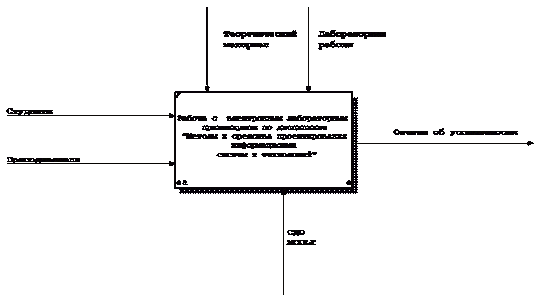
Рисунок 3.1 - Контекстная диаграмма
Стрелки контекстной диаграммы описаны в таблице 3.1.
Таблица 3.1 - Стрелки контекстной диаграммы
Наименование
стрелки
Описание
Тип
Преподаватели
Данные
преподавателя
Стрелка входа (Input)
Студенты
Данные студента
Стрелка входа
(Input)
Теоретический
материал
Теория для
выполнения заданий
Стрелка
управления (Control)
Лабораторные
работы
Задания для
освоения материалов
Стрелка
управления (Control)
СДО Moodle
Среда, в
которой можно отредактировать или создать модули
Стрелка
механизма исполнения (Mechanism)
Отчеты об
успеваемости
Данные о
результатах обучения студентов
Стрелка выхода
(Output)
Декомпозиция используется в моделировании, чтобы подробнее
описать блоки. Абсолютно каждый блок может быть декомпозирован. При любой
декомпозиции создается новая диаграмма. Количество декомпозиций никак не
ограничивается, но оно напрямую зависит от сложности модели [9].
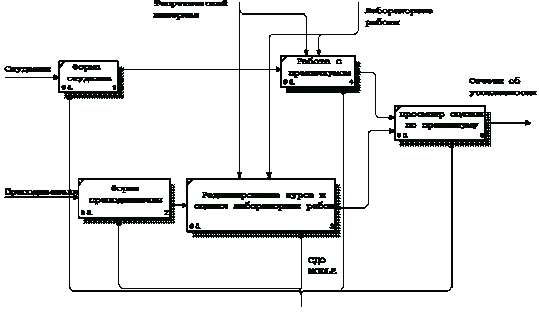
Диаграмма декомпозиции первого уровня представлена на рисунке
3.2.
Рисунок 3.2 - Диаграмма декомпозиции первого уровня
В таблице 3.2 представлено описание основных элементов модели
IDEF0, а в таблице 3.3
представлено описание функциональных блоков диаграммы декомпозиции первого
уровня.
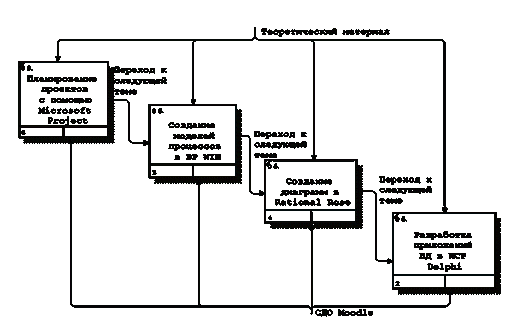
Диаграмма декомпозиции второго уровня блока А4. "Работа
с практикумом" представлена на рисунке 3.3, а в таблице 3.4 представлено
основных элементов диаграммы декомпозиции второго уровня.
Таблица 3.2 - Основные элементы модели IDEF0 (первый уровень)
Название
проекта: Разработка
электронного лабораторного практикума по дисциплине "Методы и средства
проектирования информационных систем и технологий"
Цель проекта: Реализация структурной функциональной
модели электронного лабораторного практикума
Технология моделирования: метод функционального моделирования
IDEF0
Инструментарий: программный продукт BP Win 4.0
Список данных
Перечень
функций
Преподаватели
Студенты Теоретический материал Лабораторные работы СДО Moodle Отчеты об
успеваемости
А0. Работа с
электронным лабораторным практикумом по дисциплине "Методы и средства
проектирования информационных систем и технологий"
Преподаватели
Студенты Теоретический материал Лабораторные работы СДО Moodle Отчеты об
успеваемости Переход к прохождению Данные о прохождении практикума
A1. Форма
студента А2. Форма преподавателя А3. Редактирование курса и оценки
лабораторных работ А4. Работа с практикумом А5. Просмотр успеваемости по
практикуму
Таблица 3.3 - Описание функциональных блоков IDEF0 (первый уровень)
Наименование
блока
Описание
решаемых задач
А1. Форма
студента
Вводятся данные
студента - логин и пароль для авторизации в системе
А2. Форма
преподавателя
Вводятся данные
преподавателя - логин и пароль для авторизации в системе
А3.
Редактирование курса и оценки лабораторных работ
Редактирование
курса, наблюдение как проходят его студенты и оценка их работ
А4. Работа с
практикумом
Прохождение
практикума студентом
А5. Просмотр
успеваемости по практикуму
Просмотр
отчетов об успеваемости студентов
Рисунок 3.3 - Диаграмма декомпозиции второго уровня
Таблица 3.4 - Основные элементы модели IDEF0 (второй уровень)
Список данных
Перечень
функций
Теоретический
материал СДО Moodle Переход к следующей теме
А4. Работа с
практикумом
Теоретический
материал СДО Moodle Переход к следующей теме
A41.
Планирование проектов с помощью Microsoft Projeсt А42. Создание моделей
процессов в BP Win А43. Создание диаграмм в Rational Rose А44. Разработка
приложений БД в ИСР Delphi
В таблице 3.5 представлено описание функциональных блоков
диаграммы декомпозиции второго уровня.
Таблица 3.5 - Описание функциональных блоков IDEF0 (второй уровень)
Наименование
блока
Описание
решаемых задач
А41.
Планирование проектов с помощью Microsoft Projeсt.
Студент выбрал
тему "Планирование проектов с помощью Microsoft Project
А42. Создание
моделей процессов в BP Win.
Студент выбрал
тему "Создание моделей процессов в BP Win".
А43. Создание
диаграмм в Rational Rose.
Студент выбрал
тему "Создание диаграмм в Rational Rose".
А44. Разработка
приложений БД в ИСР Delphi.
Студент выбрал
тему "Разработка приложений БД в ИСР Delphi".
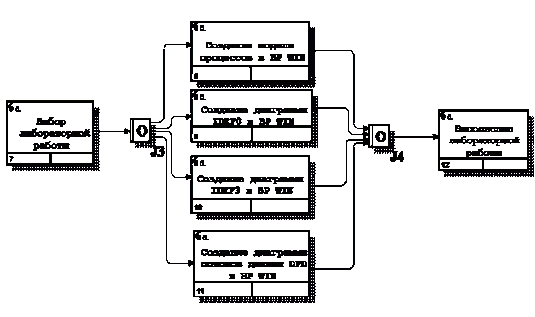
IDEF3 обеспечивает структурированный подход при
описании бизнес - процесса. IDEF3 позволяет проводить сбор данных, которые
требуются для анализа системы [9].
Диаграмма IDEF3 представлена на рисунке 3.4.
Рисунок 3.4 - Диаграмма IDEF3
В таблице 3.6 представлено основные элементы IDEF3 диаграммы, а в таблице
3.7 представлено описание функциональных блоков диаграммы IDEF3.
Таблица 3.6 - Основные элементы диаграммы IDEF3
Название
проекта: Разработка
электронного лабораторного практикума по дисциплине "Методы и средства
проектирования информационных систем и технологий"
Цель проекта: Реализация структурной функциональной
модели электронного лабораторного практикума
Технология
моделирования: метод
описания бизнес-процессов IDEF3
Инструментарий: программный продукт BP Win 4.0
Перечень
действий
Тип соединения
Название
Вид
1. Выбор
лабораторной работы.
Соединение
"ИЛИ"
Разворачивающее
2. Создание
модели процессов в BP Win. 3. Создание диаграммы IDEF0 в BP Win. 4. Создание
диаграммы IDEF3 в BP Win. 5. Создание диаграммы потоков данных DFD в BP Win.
Соединение
"ИЛИ"
Сворачивающее
6. Выполнение
лабораторной работы.
Таблица 3.7 - Описание функциональных блоков
IDEF3
Наименование
блока
Описание
решаемых задач
А61. Выбор
лабораторной работы.
Студент
выбирает лабораторную работу для выполнения.
А62. Создание
модели процессов в BP Win.
Студент выбрал
тему "Создание модели процессов в BP Win".
А63. Создание диаграммы
IDEF0 в BP Win.
Студент выбрал
тему "Создание диаграммы IDEF0 в BP Win".
А64. Создание
диаграммы IDEF3 в BP Win.
Студент выбрал
тему "Создание диаграммы IDEF3 в BP Win".
А65. Создание
диаграммы потоков данных DFD в BP Win.
Студент выбрал
тему "Создание диаграммы потоков данных DFD в BP Win".
А66. Выполнение
лабораторной работы.
Студент выбрал
лабораторную работу и приступает к ее выполнению.
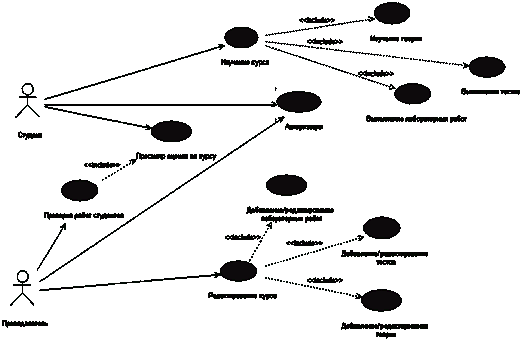
Диаграмма вариантов использования или Use Case diagram применяется для
моделирования бизнес процессов организации и требования к создаваемой системе.
На диаграмме вариант использования обозначается эллипсом, внутри которого или
под ним содержится название в форме существительного или глагола с
пояснительными словами. Также на диаграмме присутствует актер - это роль,
которую пользователь играет по отношению к системе [10]. В данной диаграмме
используется два действующих лица: преподаватель и студент. Главным является
преподаватель, поскольку он может осуществлять редактирование курса, а также
оценку выполненных работ студентом. Студент же может лишь изучать теоретический
материал, выполнять работы, проходить тесты и просматривать полученные за свою
работу оценки.
Разработанная диаграмма вариантов использования представлена
на рисунке 3.5.
Рисунок 3.5 - Диаграмма вариантов использования
В таблице 3.8 представлено описание главного раздела
"Редактирование курса". В нем указывают имя варианта использования,
имена связанных с ним актеров, ссылки на другие варианты использования и цели
выполнения.
Таблица 3.8 - Главный раздел "Редактирование курса"
Вариант
использования
Редактирование
курса
Актер
Преподаватель
Цель
Редактирование
практикума
Краткое
описание
Преподаватель
вносит изменения в нужный ему раздел практикума
Тип
Базовый
Далее, в таблице 3.9, описывается последовательность
действий, которые приводят к успешному завершению данного варианта
использования.
Таблица 3.9 - Раздел "Типичный ход событий"
Действия
актеров
Отклик системы Система
открывает форму преподавателя
Преподаватель
выбирает редактирование курса
Система
открывает главную форму для редактирования
Преподаватель
изменяет лабораторные работы и загружает их в систему, удаляя при этом старые
задания Исключение №2: Преподаватель не удаляет ненужные практические
работы
Система
сохраняет новый документ с лабораторными работами
Преподаватель
изменяет вопросы в тестах
Система
сохраняет изменения в тестах
Преподаватель
изменяет теоретический материал Исключение №3: Размер файла превышает
максимальный
Система
сохраняет новый документ с теоретическим материалом
Преподаватель
выбирает проверку работ студентов
Система
открывает форму просмотра работ
В таблице 3.10 представлен раздел "Исключения".
Таблица 3.10 - Раздел "Исключения"
Действия актера
Отклик системы
Исключение
№1: преподаватель
вводит неверные данные
Пользователь вводит
неверные данные
Система
предлагает ввести корректные данные
Исключение
№2: Преподаватель не
удаляет ненужные практические работы
Преподаватель
удаляет ненужные лабораторные работы
Система
сохраняет новый и старый документы с работами
Исключение №3: Размер файла превышает максимальный
Преподаватель
загружает файл большего размера, чем позволяет система
Система
предупреждает о превышении максимального размера файла и отменяет загрузку
файла в БД
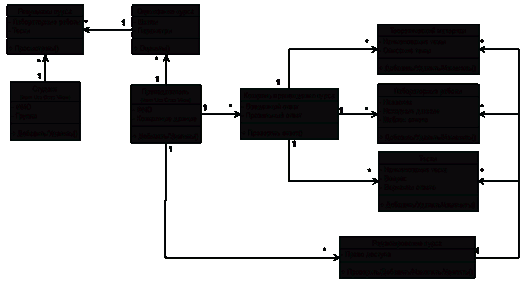
Диаграмма классов применяется для демонстрации классов
разрабатываемой системы и их атрибутов.
Класс используют для обозначения объектов, имеющих одинаковую
структуру и поведение, с объектами других классов.
Для построения диаграммы классов можно использовать 3
аспекта: концептуальный аспект и аспекты спецификации и реализации.
При использовании концептуального аспекта на диаграмме
отображаются все понятия изучаемой предметной области. Аспект спецификации
рассматривает только интерфейсы, не учитывая программную реализацию классов. А
аспект реализации определяет реализацию классов ПО.
В данной работе используется концептуальный аспект.
На рисунке 3.6 изображена диаграмма классов.
Рисунок 3.6 - Диаграмма классов
Существует две методики оценки трудоемкости: на основе
вариантов использования и на основе функциональных точек.
Оценка трудоемкости разработки данной работы была проведена
на основе вариантов использования.
Определение весовых показателей действующих лиц представлено
в таблицах 3.11 и 3.12.
Таблица 3.11 - Весовые коэффициенты действующих лиц
Тип
действующего лица
Весовой
коэффициент
Простое
1
Среднее
2
Сложное
3
Таблица 3.12 - Типы действующих лиц для разрабатываемой
системы
Действующее
лицо
Тип
Преподаватель
Сложное
Студент
Среднее
Общий весовой показатель вычисляется умножением количества
действующих лиц каждого типа на соответствующий весовой коэффициент.
Формула расчета общего весового показателя:
А = B ∙ C.
А = 1∙ 3 + 1 ∙ 2 = 5.
Определение весовых показателей вариантов использования
представлено в таблицах 3.13 и 3.14.
Таблица 3.13 - Весовые коэффициенты вариантов использования
Тип варианта
использования
Описание
Весовой
коэффициент
Простой
3 или менее
транзакций
5
Средний
от 4 до 7
транзакций
10
Сложный
более 7
транзакций
15
Таблица 3.14 - Сложность вариантов использования для
разрабатываемой системы
Вариант
использования
Тип
1
2
Войти в систему
Простой
Добавление и
редактирование заданий
Простой
Добавление и редактирование
тестов
Простой
Добавление и
редактирование теоретического материала
Простой
Просмотр и
оценка работ студентов
Простой
Редактирование
курса
Средний
Выполнение
лабораторных работ по темам
Простой
Чтение лекций
Простой
Прохождение
тестов
Простой
Общий весовой показатель (UC) вычисляется умножением
количества вариантов использования каждого типа на соответствующий весовой
коэффициент. Выполнив расчеты получим что общий весовой показатель равен 50.
Рассчитаем показатель UUCP, по формуле:
Определение технической сложности проекта представлено в таблицах
3.15 и 3.16.
Таблица 3.15 - Показатели технической сложности проекта
Показатель
Описание
Вес
Т1
Распределенная
система
2
Т2
Высокая
пропускная способность
1
Т3
Работа конечных
пользователей в режиме онлайн
1
Т4
Сложная
обработка данных
1
Т5
Повторное
использование кода
1
Т6
Простота
установки
0,5
Т7
Простота
использования
0,5
Т8
Переносимость
2
Т9
Простота
внесения изменений
1
Т10
Параллелизм
1
Т11
Специальные
требования к безопасности
1
Т12
Непосредственный
доступ к системе со стороны внешних пользователей
1
Т13
Специальные
требования к обучению пользователей
1
Таблица 3.16 - Показатели технической сложности для
рассматриваемой системы
Показатель
Вес
Значение
Значение с
учетом веса
1
2
3
4
T1
2
4
8
T2
1
3
3
T3
1
5
5
T4
1
1
1
T5
1
0
0
T6
0,5
5
2,5
T7
0,5
5
2,5
T8
2
0
0
T9
1
4
4
T10
1
5
5
T11
1
3
3
T12
1
5
5
T13
1
1
1
Сумма
40
Техническая сложность проекта электронного лабораторного
практикума вычисляется по формуле:
TCF = 0,6 + 0,01 Определение уровня квалификации разработчиков представлено в таблице
3.17.
Таблица 3.17 - Показатели уровня квалификации разработчиков
Показатель
Описание
Вес
F1
Знакомство с
технологией
1,5
F2
Опыт разработки
приложений
0,5
F3
Опыт
использования объектно - ориентированного подхода
1
F4
Наличие
ведущего аналитика
0,5
F5
Мотивация
1
F6
Стабильность
требований
2
F7
Частичная
занятость
-1
F8
Сложные языки
программирования
-1
Каждому показателю присваивается значение от 0 до 5.
Для показателей F1 - F4: 0 - отсутствие, 3 - средний уровень, 5 -
высокий уровень.
Для показателя F5: 0 - отсутствие мотивации, 3 - средний уровень мотивации, 5
- высокий уровень мотивации.
Для показателя F6: 0 - высокая нестабильность требований, 3 - средняя
нестабильность требований, 5 - стабильные требования.
Для показателя F7: 0 - отсутствие специалистов с частичной занятостью, 3 -
средний уровень, 5 - все специалисты с частичной занятостью.
Для показателя F8: 0 - простой язык программирования, 3 - средняя сложность
языка программирования, 5 - высокая сложность языка программирования.
Определение уровня квалификации разработчиков для
разрабатываемой системы представлено в таблице 3.18.
Таблица 3.18 - Показатели уровня квалификации разработчиков
для системы
Показатель
Вес
Значение
Значение с
учетом веса
F1
1,5
2
3
F2
0,5
1
0,5
F3
1
2
2
F4
0,5
0
0
F5
1
3
3
F6
2
1
2
F7
-1
3
-3
F8
-1
2
-2
Сумма
5,5
Рассчитаем уровень квалификации разработчиков по формуле:
Окончательное значение трудоемкости рассчитывается по формуле:
В качестве начального значения предлагается использовать 5
человеко-часов на один UCP. Общее
количество человеко-часов на весь проект равно 339,63. При сорокачасовой
рабочей неделе длительность разработки электронного практикума равна 9 неделям.
После проведения анализа предметной области и всех
требований, которые предъявляются к разрабатываемой системе, были установлены
функциональные зависимости реквизитов и соответствия между ними, также
установлены структурные связи [11].
Состав баз данных информационного обеспечения представлен в
таблице 4.1.
Таблица 4.1 - Состав информационного обеспечения
Название
информационного объекта (ИО)
Обозначение ИО
Семантика ИО
Преподаватели
Преподаватели
Содержит
информацию о преподавателях.
Студенты
Студенты
Содержит
информацию о студентах курса.
Группы
Группы
Содержит
информацию о группах студентов.
Лабораторные
работы
ЛР
Содержит
информацию о лабораторных работах.
Тесты
Тесты
Содержит
информацию о тестах.
Прохождение
практикума
ПП
Содержит
информацию о степени освоения тем студентом.
Результаты
тестов
РТ
Содержит
результаты прохождения тестов студентами
Функциональные зависимости реквизитов представлены в таблице
4.2.
Таблица 4.2 - Функциональные зависимости
реквизитов
Информационный
объект
Название
реквизитов
Имя реквизитов
Функциональные
зависимости
1
2
3
4
Лабораторные
работы
Код работы
Наименование Описание Содержание
Код_работы
Наименование Описание Содержание
Студенты
Код студента
Код группы Фамилия студента Имя студента Отчество студента Логин студента
Пароль студента E-mail
Код_студ Код_гр
Фамилия_студ Имя_студ Отчество_студ Логин_студ Пароль_студ E-mail_студ
Преподаватели
Код
преподавателя Фамилия преподавателя Имя преподавателя Отчество преподавателя
Логин преподавателя Пароль преподавателя E-mail
Код_пр
Фамилия_пр Имя_пр Отчество_ пр Логин_ пр Пароль_ пр E-mail_пр
Результаты
тестов
Код результата
Код теста Код студента Код группы Оценка
Код_рез
Код_теста Код_студ Код_гр Оценка
Группы
Код группы
Название
Код_гр Назв_гр
Тесты
Код теста
Наименование
Код_теста
Наименование
Прохождение практикума
ИД Код
прохождения Код студента Код работы Оценка Код группы
ИД Код_прохожд
Код_студ Код_работы Оценка Код_гр
Разделение всех реквизитов информационных объектов на группы
описательных и ключевых и установление между ними соответствия представлено в
таблице 4.3.
Таблица 4.3 - Соответствие описательных и ключевых реквизитов
Описательные
реквизиты
Ключевые
реквизиты Имя ИО,
включающего реквизит
Фамилия_пр
Имя_пр Отчество_ пр Логин_ пр Пароль_ пр E-mail_пр
Код_пр
П., У.
Преподаватели
Название
Код_группы
П., У.
Группы
Наименование
Код_теста
П., У.
Тесты
Код_работы
Код_студ Код_гр Код_пр Оценка
ИД
П., У.
Прохождение
практикума
Наименование
Описание Содержание
Код_работы
П., У.
Лабораторные
работы
Код_гр
Фамилия_студ Имя_студ Отчество_студ Логин_студ Пароль_студ E-mail_студ
Код_студ
П., У.
Студенты
Код_прохожд
Код_студ Код_работы Оценка Код_гр
ИД
П., У.
Результаты
тестов
После анализа всех функциональных связей между
информационными объектами, были разработаны связи, представленные в таблице
4.4.
Таблица 4.4 - Связи ИО
№ связи
Главный ИО
Подчиненный ИО
Тип реального
отношения
1
Группы
Студенты
1: М
2
Преподаватели
Прохождение
практикума
1: М
3
Студенты
Прохождение
практикума
1: М
4
Студенты
Результаты
тестов
1: М
5
Лабораторные
работы
Прохождение
практикума
1: М
6
Тесты
Результаты
тестов
1: М
Рассмотрим построение логической модели данных. C помощью ER-Win разрабатываются модели
сущность-связь, полная атрибутивная модель и модель, основанная на ключах [11].
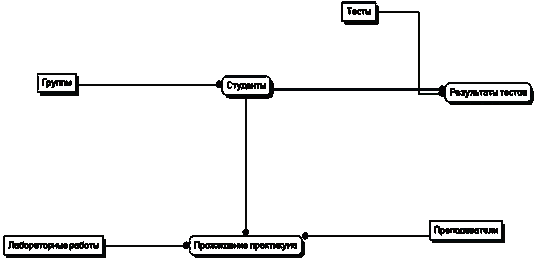
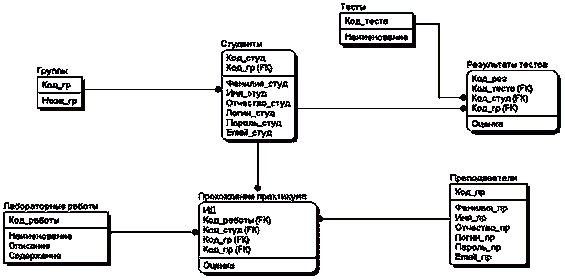
Модель сущность-связь, представлена на рисунке 4.1,
применяется для логического представления данных. Из нее могут быть порождены
все существующие модели данных.
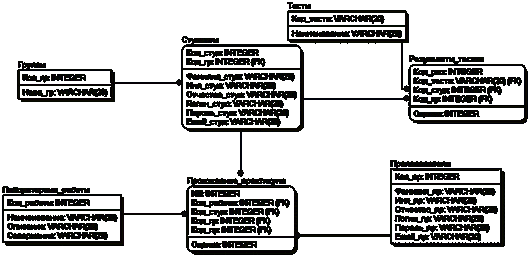
Модель, основанная на ключах, представленная на рисунке 4.2,
дает нам более подробное представление данных. Модель включает в себя описание
всех сущностей и ключей.
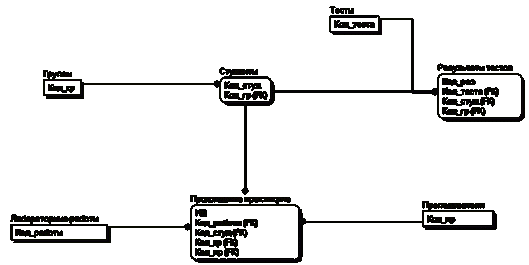
Полная атрибутивная модель, представленная на рисунке 4.3,
порождена из модели, основанной на ключах добавлением в сущности атрибутов и
связей между сущностями.
Рисунок 4.1 - Диаграмма
сущность-связь
Рисунок 4.2 - Модель данных, основанная на
ключах
Рисунок 4.3 - Полная атрибутивная модель
Описание структуры реляционных таблиц
представлено в таблице 4.5.
Таблица 4.5 - Описание таблиц реляционной базы данных
Атрибут
Признак ключа
Формат поля
Обозначение
Наименование
Тип
Длина
Точность
1
2
3
4
5
6
Группы
Код_гр
Код группы
П., У.
Счетчик
Длинное целое
Назв_гр
Название группы
Текстовый
20
Преподаватели
Код_пр
Код
преподавателя
П., У.
Счетчик
Длинное целое
Фамилия _пр
Фамилия
преподавателя
Текстовый
20
Имя _пр
Имя
преподавателя
Текстовый
20
Отчество_ пр
Отчество
преподавателя
Текстовый
20
Логин_ пр
Логин
преподавателя
Текстовый
20
Пароль_пр
Пароль
преподавателя
Текстовый
20
E - mail_пр
E - mail
Текстовый
20
Студенты
Код_студ
Код студента
П., У.
Счетчик
Длинное целое
Код_гр
Код группы
Счетчик
Длинное целое
Фамилия_студ
Фамилия
студента
Текстовый
20
Имя_студ
Имя студента
Текстовый
20
Отчество_студ
Отчество
студента
Текстовый
20
Логин_студ
Логин студента
Текстовый
20
Пароль_студ
Пароль студента
Текстовый
20
E-mail_студ
E-mail
Текстовый
20
Тесты
Код_теста
Код теста
П., У.
Счетчик
Длинное целое
Наименование
Наименование
Текстовый
20
Результаты
тестов
Код_рез
Код результата
П., У.
Счетчик
Длинное целое
Код _теста
Код теста
Текстовый
20
Код _студ
Код студента
Счетчик
Длинное целое
Код_ гр
Код группы
Счетчик
Длинное целое
Оценка
Оценка
Числовой
Длинное целое
Прохождение
практикума
ИД
ИД
П., У.
Счетчик
Длинное целое
Код _пр
Код прохождения
Счетчик
Длинное целое
Код _студ
Код студента
Счетчик
Длинное целое
Код_ работы
Код работы
Счетчик
Длинное целое
Код_ гр
Код группы
Счетчик
Длинное целое
Оценка
Оценка
Числовой
Длинное целое
Лабораторные
работы
Код_работы
Код работы
П., У.
Счетчик
Длинное целое
Наименование
Наименование
Текстовый
20
Описание
Описание
Текстовый
20
Содержание
Содержание
Текстовый
20
Физическая модель данных представлена на
рисунке 4.4.
Рисунок 4.4 - Физическая модель базы
данных
Разработанный электронный лабораторный практикум по
дисциплине "Методы и средства проектирования информационных систем и
технологий" позволяет изучить материалы удаленно, путем изучения
теоретического материала, выполнения лабораторных работ и прохождения
тестирования.
При разработке практикума учитывались следующие требования к
программному продукту: доступность, переносимость и дружелюбный интерфейс.
Доступность - это возможность непрерывно использовать
систему, если есть выход в интернет абсолютно с любой техники: компьютер,
телефон или планшет.
Дружелюбный интерфейс позволит студентам свободно работать с
лабораторным практикумом и ориентироваться в нем.
Также для удобства студентов материал в курсе подобран так,
чтобы при выполнении лабораторных работ у студентов не было необходимости
использовать сторонние материалы.
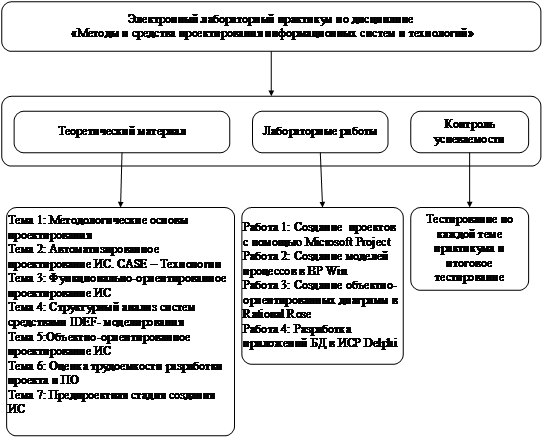
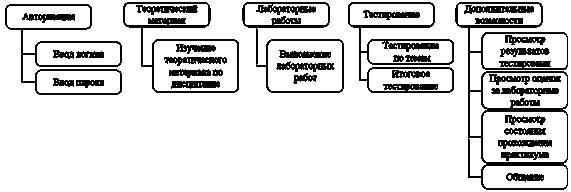
Разработанная схема содержания электронного лабораторного
практикума по дисциплине "Методы и средства проектирования информационных
систем и технологий" представлена на рисунке 4.5.
Рисунок 4.5 - Схема содержания электронного практикума
Первое, что изучат студенты в этом курсе - это теоретический
материал, который подразделяется на 7 тем. Они, в свою очередь, охватывают весь
материал дисциплины "Методы и средства проектирования информационных
систем и технологий". Каждая тема находится в отдельном файле.
После изучения той или иной темы теоретического материала
студент может выполнить лабораторную работу по теме. Каждая лабораторная работа
также находится в отдельном файле. В нем содержатся наглядные примеры заданий,
которые студенту нужно выполнить, чтобы освоить данный курс. Лабораторные
работы выполняются с помощь программных средств BP Win, Rational Rose, Microsoft Project и ИСР Delphi. После того, как студент
выполнит лабораторную работу он должен отправить ее на проверку.
Содержание теоретического материала представлено в таблице
4.6.
Таблица 4.6 - Содержание теоретического материала
Название
Содержание
Тема 1:
Методологические основы проектирования
1. Жизненный
цикл информационно системы 2. Технология проектирования ИС
Тема 2:
Автоматизированное проектирование ИС. CASE-Технологии
1. Основные
понятия CASE-технологий 2. Архитектура CASE-средств 3. Классификация
CASE-систем 4. Стратегия выбора CASE-систем 5. Характеристики CASE-средств
Тема 3:
Функционально-ориентированное проектирование ИС
1.
Инструментальные средства структурного проектирования 2. Диаграмма
бизнес-функций (BFD) 3. Диаграммы переходов состояний STD 4. Диаграммы ИЛМ
сущность-связь ERD 5. Диаграмма структуры программного приложения SSD 6.
Диаграмма потоков данных DFD 7. Технологическая сеть проектирования ИС на
CASE-технологии
Тема 4:
Структурный анализ систем средствами IDEF-моделирования
1. Методология
функционального моделирования SADT 2. Структурный анализ средствами
IDEF-моделирования 3. Методология функционального моделирования IDEF0 4.
Методология описания бизнес-процессов IDEF3 5. Диаграммы потоков данных DFD
Тема 5:
Объектно-ориентированное проектирование ИС
1. Виды
диаграмм объектно-ориентированного проектирования 2. Диаграмма вариантов
использования 3. Диаграмма деятельности 4. Диаграмма состояний 5. Диаграмма
классов 6. Диаграмма коопераций 7. Диаграмма последовательности 8. Диаграмма
компонентов 9. Диаграмма развертывания
Тема 6: Оценка
трудоемкости разработки проекта и ПО
1. Оценка
трудоемкости проекта на основе вариантов использования
Тема 7:
Предпроектная стадия создания ИС
1. Методы
проведения обследования 2. Методы сбора материалов обследования 3. Программа
обследования
Содержание лабораторных работ представлено в таблице 4.7.
Таблица 4.7 - Содержание практического материала
Наименование
Содержание
Планирование
проектов с помощью Microsoft Project
Разработка
плана-проекта ремонта квартиры: 1. Определение состава задач с оценкой
продолжительности их выполнения. 2. Формирование взаимосвязи задач и графика
реализации проекта. 3. Оценка стоимости проекта. 4. Бюджет проекта и работа с
ним.
Структурный
анализ систем средствами IDEF-модели- рования в пакете BP Win
1. Создание
модели процессов. 2. Создание диаграммы IDEF0. 3. Создание диаграммы IDEF3.
4. Создание диаграммы потоков данных DFD.
Объектно-ориентированное
проектирование ИС в пакете Rational Rose
1. Создание
диаграммы вариантов использования и действующих лиц. 2. Создание диаграммы
последовательности. 3. Создание кооперативной диаграммы. 4. Создание
диаграммы состояний. 5. Построение диаграммы активности. 6. Построение
диаграммы классов. 7. Уточнение методов и свойств классов. 8. Описание связей
между классами.
Разработка
приложений БД в ИСР Delphi
1. Разработка
приложений баз данных в ИСР Delphi. 2. Визуальные компоненты для работы с
текущей записью набора данных.
Для обеспечения контроля обучения студентов используется два
типа тестов: по каждой теме и итоговый тест. При создании тестов преподаватель
может использовать различные способы записи ответов: Вопросы в закрытой форме
(множественный выбор)", "Верно/Неверно", "Короткий
ответ", "Числовой", "Соответствие", "Случайный
вопрос", "Вложенный ответ".
На прохождение каждого теста студенту дается несколько
попыток и ограничение во времени. Их количество определяется преподавателем.
Контроль освоения курса представлен в таблице 4.8.
Таблица 4.8 - Содержание контроля в ЭП
Наименование
темы
Содержание
1
2
Тема 1:
Методологические основы проектирования
2 - вопроса с
коротким ответом 2 - вопроса на определение соответствия 4 - вопроса
"верно/неверно" 3 - вопроса с числовым ответом
Тема 2:
Автоматизированное проектирование ИС. CASE-Технологии
1 - вопрос с
коротким ответом 1 - вопрос на определение соответствия 2 - вопроса
"Верно/Неверно" 6 - вопросов с выбором ответа
Тема 3:
Функционально-ориентированное проектирование ИС
1 - вопроса
"верно/неверно" 5 - вопроса с числовым ответом
Тема 4:
Структурный анализ систем средствами IDEF-моделирования
8 - вопрос с
коротким ответом 9 - вопрос с числовым ответом 2 - вопроса
"Верно/Неверно" 1 - вопрос с выбором ответа
Тема 5:
Объектно-ориентированное проектирование ИС
1 - вопрос с
коротким ответом 4 - вопрос на определение соответствия 5 - вопроса
"Верно/Неверно" 3 - вопросов с выбором ответа 7 - вопрос с числовым
ответом
Тема 6: Оценка
трудоемкости разработки проекта и ПО
2 - вопрос с
коротким ответом 3 - вопроса "Верно/Неверно" 5 - вопрос с выбором
ответа
Тема 7:
Предпроектная стадия создания ИС
2 - вопроса на
определение соответствия 2 - вопроса с числовым ответом
Типы вопросов в тестах и их описание представлены в таблице
4.9.
Таблица 4.9 - Типы вопросов в тестах
Тип вопроса
Описание
Пример
1
2
3
Короткий ответ
(вопрос в открытой форме)
Ответ - это
слово или кроткая фраза, набранные на клавиатуре.
На основе какой
модели разработана методология IDEF?
Множественный
выбор (вопрос в закрытой форме)
Ответ - это
выбор одного или нескольких вариантов ответа из предложенного списка.
Какие функции
выполняет Сервис? А) восстановление данных; Б) назначение и изменение прав
доступа к проекту; В) выдача сообщений об ошибках; Г) создание нового
репозитория; Д) архивация данных.
Числовой ответ
Ответ - это
число, введенное с клавиатуры.
Сколько
технологий моделирования входит в семейство стандартов IDEF?
Альтернативный
вопрос (Верно / Неверно)
При ответе на
такой тип вопроса студент выбирает одно из 2: верно или неверно.
Верно ли, что
диаграмма потоков данных DFD ориентирована на какую-либо технологию обработки
данных.
Вопрос на
выявление соответствия
При ответе на
такой тип вопроса студент должен подобрать соответствие каждому 12
Соотнесите
модель жизненного цикла и ее описание: 1) спиральная 2) каскадная 3)
итерационная А) Последовательный переход на следующий этап производится после
завершения предыдущего. Б) Итерационный возврат на предыдущие этапы
происходит после выполнения очередного этапа. В) В модели используется подход
к организации проектирования ИС "Сверху вниз".
В итоговом тестировании содержатся вопросы, которые есть в
тестировании по каждой теме.
К итоговому тесту будут допущены лишь те, кто выполнил все
лабораторные работы и изучил весь теоретический материал, а также успешно
прошел тест по каждой теме.
После прохождения итогового теста электронный лабораторный
практикум по дисциплине "Методы и средства проектирования информационных
систем и технологий" считается успешно освоенным.
При разработке электронного лабораторного практикума по
дисциплине "Методы и средства проектирования информационных систем и
технологий" была использована СДО Moodle.
Она позволяет создать курсы, содержащие теоретический
материал и лабораторные работы. Также система позволяет проводить тестирование
и контролировать успеваемость студентов. Выполнение заданий практикума основано
на работе в программных средствах BP WIN, Rational Rose и Microsoft Project, а также ИСР Delphi.
BP WIN - это CASE-средство для построения функциональных моделей,
использует технологии IDEF0, IDEF3 и DFD.
Rational Rose - это CASE-средство для объектно-ориентированного
проектирования. Для нормальной работы в Rational Rose знать язык UML. UML (Unified Modeling Language) - унифицированный язык
моделирования. Программа на языке UML не кодируется, а описывается диаграммами.
Microsoft Project - это программа для
управления проектами. Она разработана компанией Microsoft. В MS Project разрабатываются планы
распределения ресурсов по задачам. Можно отслеживать выполнение и анализировать
объемы работы. Программа составляет расписание учитывая используемые ресурсы
[11].
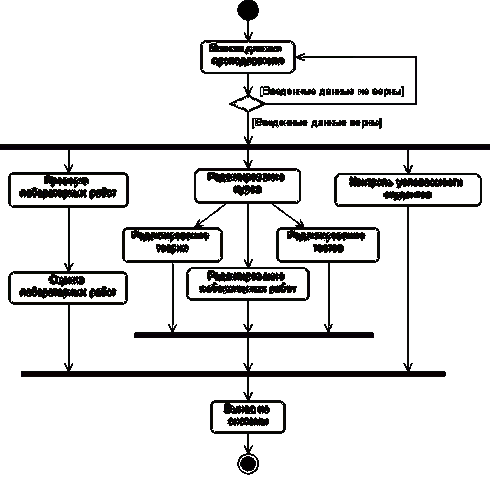
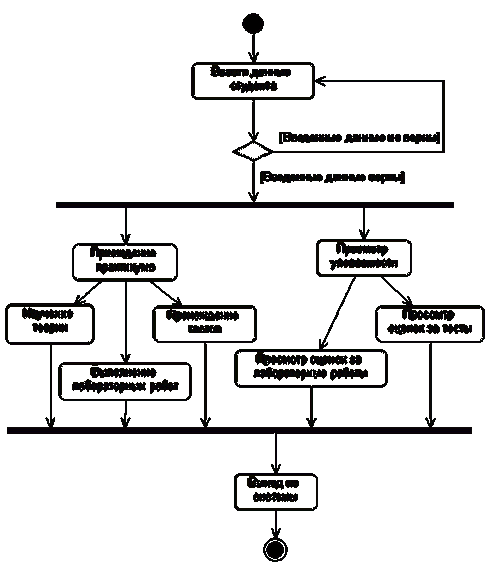
Диаграмма деятельности применяется для моделирования
поведения системы в рамках различных вариантов использования. Она отображает
потоки работ во взаимосвязанных вариантах использования. Диаграмма напоминает
граф деятельности, который показывает, как поток управления переходит от одной
деятельности к другой. Её вершинами являются состояния действия, а дугами -
переходы от одного состояния к другому. Переход возможет только после
завершения операции в предыдущем состоянии.
Разработанная диаграмма деятельности для преподавателя
представлена на рисунке 5.1.
Рисунок 5.1 - Диаграмма деятельности для преподавателя
Диаграмма отображает возможности преподавателя в системе. Для
входа используется форма входа, здесь заполняются поля логин и пароль. При
правильно введенных данных система открывает форму работы с курсом. В этой
форме преподаватель может редактировать материалы курса, проверять лабораторные
работы и просматривать успеваемость студентов. После завершения работы с курсом
производится выход из системы. Если же пароль и логин введены неверно, то
система сразу перейдет в конечное состояние.
Диаграмма деятельности для студента представлена на рисунке
5.2.
Рисунок 5.2 - Диаграмма деятельности для студента
Диаграмма отображает возможности студента в системе. Для
входа используется форма входа, здесь заполняются поля логин и пароль. При
правильно введенных данных система открывает форму работы с практикумом. В этой
форме студент может просмотреть свою успеваемость по практикуму: оценки за
лабораторные работы и оценки за тесты. Также студент может изучить
теоретический материал и перейти к выполнению лабораторных работ и прохождению
тестов. После завершения работы с курсом производится выход из системы. Если же
пароль и логин введены неверно, то система сразу перейдет в конечное состояние.
С точки зрения программного обеспечения в состав интерфейса
входят два компонента: диалог и набор процессов ввода-вывода. Пользователь
практикума взаимодействует с интерфейсом. Через него он посылает входные данные
и принимает выходные данные.
Диалог подразумевает обмен информацией между человеком и
компьютером. Различается 4 основные структуры диалога: диалог типа меню, диалог
типа вопрос-ответ, диалог, основанный на экранных формах и диалог, основанный
на командном языке.
Интерфейсы типа меню облегчают взаимодействие пользователя и
компьютера, так как они снимают с пользователя необходимость изучать язык
общения с системой заранее. На любом шаге диалога пользователю открываются все
возможные команды на данном шаге, в виде наборов пунктов меню, из которого
пользователь выбирает нужный ему. Это удобно для непрофессиональных
пользователей.
Диалог типа вопрос-ответ подходит и для выбора из списка и
для ввода данных с клавиатуры. Тогда не накладываются ограничения на диапазон
значений данных, но эта структура не пригодна для использования простых
указаний.
Структура диалога экранной формы соответствует организации
ввода, которая используется в обработке заказов. Эта структура работает
быстрее, чем структура вопрос-ответ. она может манипулировать более широким
диапазоном входных данных и ею могут пользоваться пользователи любой
квалификации.
Структура экранной формы выводит на экран серию вопросов, а
от пользователя требуется дать ответ на каждый из них, с возможностью
редактирования ответа. Областью применения форм является задание параметров запросов
в базах данных.
Интерфейс на основе языка команд требует знания пользователем
нужных команд и их синтаксиса. Его плюсами являются мощность и гибкость. Такой
интерфейс рассчитан профессионального пользователя.
Хотя большинство диалогов основываются на какой-то одной
структуре. Обычно структура смешанная.
Процессы ввода-вывода используют чтобы принять от
пользователя данные и передать их ему, через разные физические устройства.
Электронный лабораторный практикум по дисциплине "Методы
и средства проектирования информационных систем и технологий" разработан
на основе интерфейса типа меню. Взаимодействие комплекса с пользователем
осуществляется с помощью интерактивного меню. ) интерфейс должен быть понятным неподготовленному
пользователю;
) активно использовать пиктограммы, поясняющие действия и
предназначения элементов;
) при перемещении между страницами всегда должно быть можно
вернуться к исходному положению.
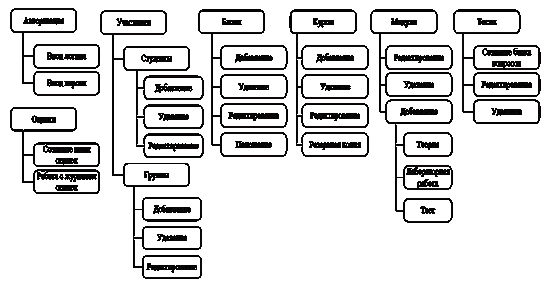
Схемы диалогов клиентских частей представлены: на рисунке 5.3
- схема диалога "Модуль студента", на рисунке 5.4 - схема диалога
"Модуль преподавателя".
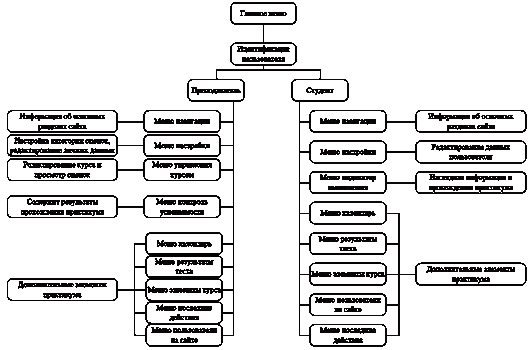
Структурная схема интерфейса электронного практикума
представлена на рисунке 5.5.
Рисунок 5.3 − Схема диалога "Модуль
студента"
Рисунок 5.4 - Схема диалога "Модуль преподавателя"
Рисунок 5.5 - Структурная схема интерфейса
Тестирование - это процесс выполнения программы с целью
выявления ошибок. Различают два вида тестирования: функциональное и
структурное. В функциональном тестировании используется принцип черного ящика.
Под "чёрным ящиком" понимается объект исследования, внутреннее устройство
которого неизвестно. Цель тестирования выяснить обстоятельства, при которых
поведение программы не соответствует спецификации. Существует 4 приема
тестирования черного ящика: эквивалентное разбиение, анализ граничных значений,
анализ причинно-следственных связей и предположение об ошибке [12].
В ВКР для тестирования используется тестирование
эквивалентным разбиением.
Классом эквивалентности называется множество входных
значений, каждое из которых имеет одинаковую вероятность обнаружения конкретного
типа ошибки. Классы эквивалентности выделяют путем выбора каждого входного
условия. Условия определяются с помощью технического задания или спецификации и
разделяют на 2 и группы или более. Далее определяются тестовые наборы, которые
соответствуют каждому классу эквивалентности.
Получившиеся классы эквивалентности представлены в таблице
5.1, а тестовые наборы - в таблице 5.2.
Таблица 5.1 - Классы эквивалентности
Показатель
Правильный
класс эквивалентности
Неправильный
класс эквивалентности
Пароль для авторизации
Пароль содержит
не менее 5 символов. Не менее 1 символа не являющегося буквой
Пароль содержит
менее 5 символов и не содержит символов, не являющихся буквами
Количество
прикрепляемых к ответу файлов
Количество
загружаемых файлов не превышает 3
Количество
загружаемых файлов превышает 3
Размер
файла-ответа
Размер файла не
превышает 5 Мб
Размер файла
превышает 5 Мб
Таблица 5.2 - Тестовые наборы классов
эквивалентности
Показатель
Входные данные
для тестирования
Предполагаемый
результат
Результат тестирования
Пароль для
авторизации
ABCD
Ошибка: Пароль
содержит менее 5 символов и не содержит символов, не являющихся буквами
+
Пароль для
авторизации
АВСD12
Пароль задан
верно
+
Количество
прикрепляемых к ответу файлов
4
Ошибка:
Количество загружаемых файлов превышает 3
+
Количество
прикрепляемых к ответу файлов
3
Файлы загружены
+
Размер
файла-ответа
3 Мб
Файл загружен
+
Размер
файла-ответа
5,1 Мб
Ошибка: Размер
файла превышает 5 Мб
+
При оценке надежности лабораторного практикума была выбрана простая
интуитивная модель. Она предполагает, что тестирование будет проводиться двумя
программистами. Во время самого тестирования они фиксируют все найденные
ошибки. Для оценки всех не найденных ошибок в программе результаты обоих
программистов собираются и сравниваются между собой. Если первый программист
обнаружит N1
ошибок, а второй обнаружит N2 ошибок, то N12 - это те ошибки, которые были обнаружены обоими
программистами. Предположим, что N - неизвестное количество ошибок, которые были в программе до
начала ее тестирования, тогда эффективность тестирования каждого программиста
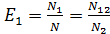
определяется по формуле:
Если возможность обнаружения всех ошибок одинакова для обоих
программистов, можно допустить, что первый программист обнаружил определенное
количество всех ошибок. Тогда он может определить то же количество любого
подмножества выбранного случайным образом:
Если оба программиста нашли по 4 ошибки. А при обмене данными
выяснилось, что оба программиста нашли одинаковые ошибки, тогда по формулам
(5.1), (5.2), (5.3) находятся все необходимые значения:
N = Исходя из полученных данных, можно сказать, что в практикуме, до
начала тестирования было 4 ошибки, а эффективность тестирования равна 1.
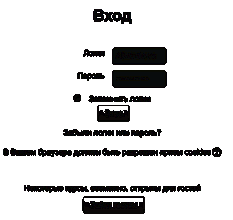
Для того, чтобы начать работу, нужно выполнить вход в
систему. Для этого необходимо нажать в правом верхнем углу кнопу вход. Результат
показан на рисунке 6.1.
Рисунок 6.1 - Страница авторизации
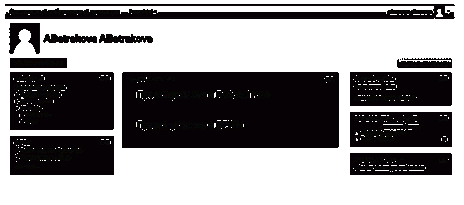
После авторизации пользователь попадает в свою учетную
запись. Форма "Учетная запись" представлена на рисунке 6.2.
Рисунок 6.2 - Форма "Учетная запись"
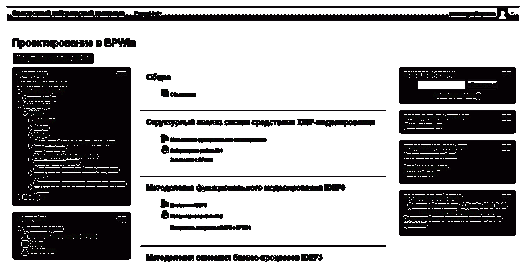
При нажатии на любой из имеющихся курсов пользователь попадет
на страницу с курсом и может его пройти или оценить, в зависимости от роли.
Форма "Курс" представлена на рисунке 6.3
Рисунок 6.3 - Форма "Курс"
Если пользователю присвоена роль "Студент", то он
может пройти данный курс лекций и выполнить все лабораторные.
Если пользователю присвоена роль "Преподаватель",
то он может оценить лабораторные студента, добавить новые лекции и задания, а
также может редактировать курс.
Форма "Оценки" представлена на рисунке 6.4
Рисунок 6.4 - Форма "Оценка"
При нажатии преподавателем на кнопку
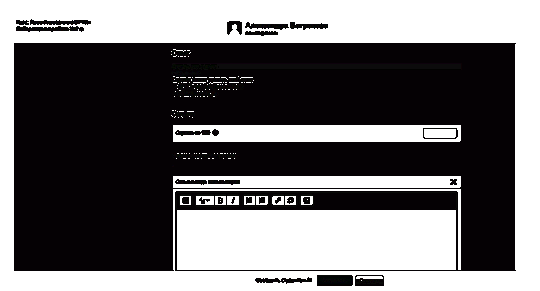
"редактирование" в левом верхнем углу, преподаватель может
редактировать курс по своему усмотрению.
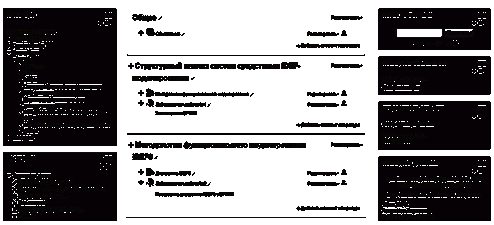
Форма "Редактирование курса" представлена на
рисунке 6.5.
Рисунок 6.5 - Форма "Редактирование курса"
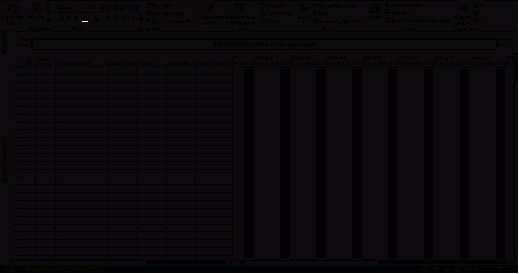
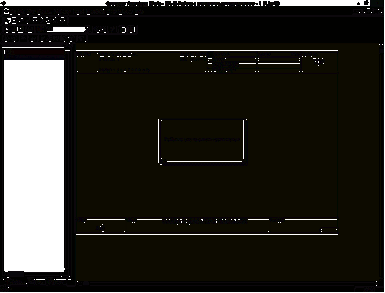
После запуска Project в открывшемся окне выбираем способ дальнейшей
работы: новый проект. На рисунке 6.6 представлено начальное окно
программы.
Рисунок 6.6 - Начальное окно программы
Для проекта используется определенное представление
информации на экране - отображение данных о работах, ресурсах и их назначениях
(в виде таблиц, форм, диаграмм). MS Project 2013 поддерживает разнообразные представления, в
том числе комбинированные, которые состоят из двух представлений - в нижней
части экрана выводятся формы или диаграммы, содержащие подробные сведения о
задачах или ресурсах, выбранных в верхней части экрана.
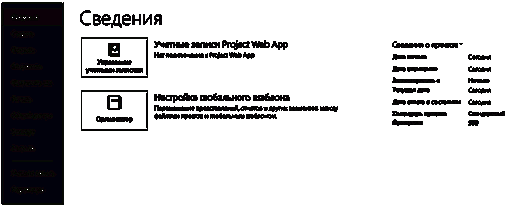
У каждого проекта должны быть определены две опорные даты:
начало и окончание. Project позволяет использовать одну из них, как точку отсчета. Окно
задания опорных дат проекта представлено на рисунке 6.7, чтобы его открыть,
нужно выполнить команду Файл/Сведения.
Рисунок 6.7 - Окно определения опорных дат
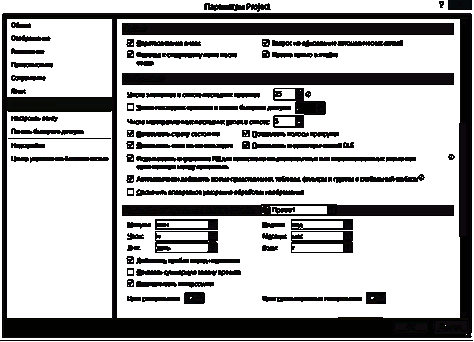
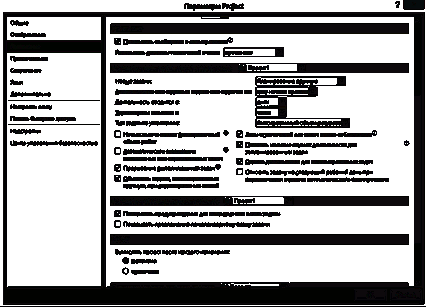
Для максимального удобства работы с MS Project нужно установить
требуемые режимы работы с файлом. Для этого используется команда
Файл/Параметры. На вкладке "Дополнительно" были установлены единицы
времени, а на вкладке "Расписание" снят флажок автоматическое
связывание вставленных или перемещенных задач.
Рисунок 6.8 - Установленные для файла проекта режимы работы
(вкладка "Дополнительно")
Рисунок 6.9 - Установленные для файла проекта режимы работы
(вкладка "Расписание")
По умолчанию создаваемые подряд документы программы Project получают имена Проект1,
Проект2 и т.д. Если выполнить для них команду Файл\Сохранить, то по умолчанию
будет предложено сохранить файлы с именами Проект1. mрр, Проект2. mрр и т.д. Рекомендуется
присваивать каждому новому файлу уникальное имя, чтобы легко идентифицировать
его, а также задавать для сохранения файлов специальные папки. Для сохранения
файла предназначены команды Файл\Сохранить или Файл\Сохранить как.
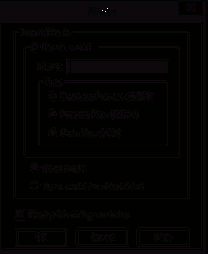
После запуска программы на экране появиться диалоговое окно,
в котором следует выбрать режим работы: либо создать новую модель (Create model), либо открыть
существующую модель (Open model) Окно создания модели представлено на рисунке
6.10. При первом открытии программы (при создании новой модели) область
построения содержит диаграмму IDEF-0.
Рисунок 6.10 - Окно создания модели
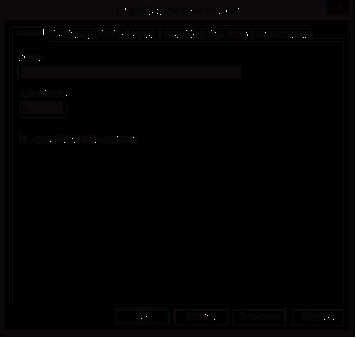
При выборе "Create model" создается новая
модель и в свойство Name нужно ввести ее название. А при выборе "Open model" вы откроете
модель, которую ранее уже создали. После нажатия кнопки ОК, если вы выбрали
"Create model" всплывает следующее окно, в котором нужно ввести информацию
об авторе проекта. Окно свойств модели представлено на рисунке 6.11.
Рисунок 6.11 - Окно свойств модели
После его закрытия можно начать проектирование диаграмм,
главное окно программы представлено на рисунке 6.12.
Рисунок 6.12 - Главное окно программы
Любую диаграмму можно декомпозировать. Окно Activity Box Count представлено на рисунке
6.13.
Рисунок 6.13 - Окно Activity Box Count
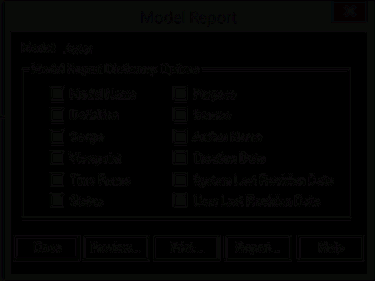
Результат описания модели можно получить в отчете "Model Report", который
представлен на рисунке 6.14. Диалог настройки отчета по модели вызывается из
пункта меню Tools/Reports/ModelReport.
В диалоге настройки следует выбрать необходимые поля (при
этом автоматически отображается очередность вывода информации в отчет).
Рисунок 6.14 - Model Report
Для сохранения файла предназначены команды Файл\Сохранить или
Файл\Сохранить как. При первом использовании команды Файл\Сохранить будет
выполнена как Файл\Сохранить как.
При первом запуске программы сразу открывается окно создания
новой модели, представленное на рисунке 6.15.
Рисунок 6.15 - Окно создания новой модели
После закрытия этого окна можно начинать работу с программой.
Главное окно программы представлено на рисунке 6.16.
Рисунок 6.16 - Главное окно программы
В программе можно создать 8 диаграмм: диаграммы вариантов
использования, диаграммы последовательности, кооперативной диаграммы, диаграммы
деятельности, диаграммы состояний, диаграммы классов, диаграммы развертывания и
диаграммы компонентов.
Чтобы создать диаграмму нужно щелкнуть правой кнопкой мыши на
логическом представлении браузера. В открывшемся меню выбрать пункт New и выбрать
соответствующую диаграмму. Объекты добавляются на всех диаграммах одинаково:
перетаскиваются на диаграмму из панели инструментов.
Для сохранения файла предназначены команды File\Save или File\Save as. При первом
использовании команды File\Save будет выполнена как File\Save as.
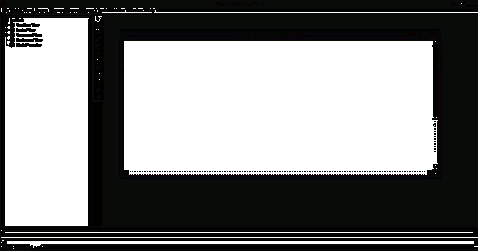
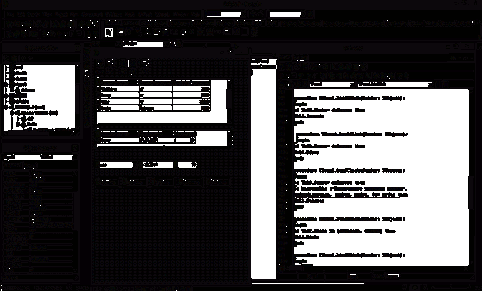
Вид экрана после запуска программы показан на рисунке 6.17.
Вместо одного окна на экране появляются пять: главное окно - Delphi 7, окно стартовой формы
- Form 1, окно редактора
свойств объектов - Object Inspector, окно просмотра списка объектов - Object TreeView, окно редактора кода - Unitl. pas.
Рисунок 6.17 - Вид после запуска
Delphi позволяет создать визуальное интуитивно понятное
управление базой данных.
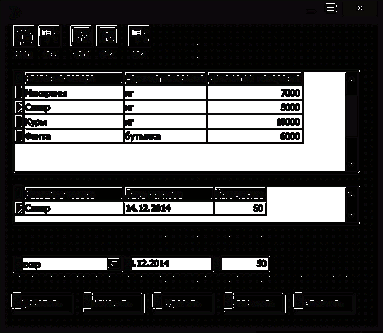
Форма практического примера лабораторной работы представлена
на рисунке 6.18.
Рисунок 6.18 - Окно формы создания проекта
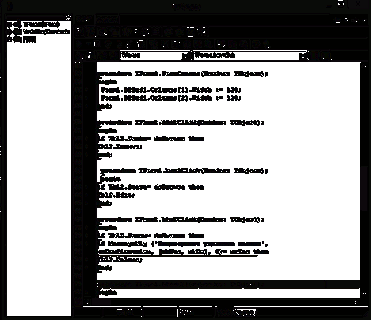
В окне редактора кода, изображенном на рисунке 6.19,
прописываются обработчики кнопок и объявляются компоненты, которые представлены
на форме. Практическая реализация примера лабораторной работы представлена на
рисунке 6.20.
Для сохранения файла предназначены команды File\Save или File\Save as. При первом
использовании команды File\Save будет выполнена как File\Save as.
Рисунок 6.19 - Окно редактора кода
Рисунок 6.20 - Практическая реализация задания
В выпускной квалификационной работе разработан электронный
лабораторный практикум по дисциплине "Методы и средства проектирования
информационных систем и технологий". Данный практикум создан для
самостоятельного изучения теоретического материала, выполнения лабораторных
работ и прохождения тестирования.
В данной работе рассмотрены самые доступные системы
дистанционного образования и выявлены достоинства и недостатки каждой системы.
Лабораторный практикум реализован на основе программного
средства Moodle. Проанализированы характеристики данного программного средства и
составлены основные требования практикуму.
В процессе разработки системы была спроектирована
функциональная структура практикума, состоящая из модулей преподавателя,
студента, авторизации и регистрации, обучения и контроля. Также, используя
методологии IDEF0 и IDEF3, были разработаны структурные функциональные модели для анализа
поведения всех объектов и их связей межу собой и для отражения порядка
выполнения всех этапов прохождения практикума. Чтобы описать функциональное
назначение практикума, были построены диаграммы вариантов использования,
деятельности.
При разработке информационного обеспечения определены
информационные объекты и их функциональные связи, построена информационно
логическая модель системы. Также отображено содержание по всем темам:
"Методологические основы проектирования", "Автоматизированное
проектирование ИС. CASE-Технологии", "Функционально-ориентированное
проектирование ИС", "Структурный анализ систем средствами IDEF-моделирования",
"Объектно-ориентированное проектирование ИС", "Оценка
трудоемкости разработки проекта и ПО", "Предпроектная стадия создания
ИС". Разработаны лабораторные работы: "Планирование проектов с
помощью Microsoft Project", "Структурный анализ систем
средствами IDEF-моделирования в пакете BP Win",
"Объектно-ориентированное проектирование ИС в пакете Rational Rose" и "Разработка
приложений БД в ИСР Delphi".
При разработке программного обеспечения системы описаны
требуемые программные средства, проведено функциональное тестирование методом
эквивалентных разбиений и выполнена оценка надежности программного продукта на
основе простой интуитивной модели.
1.
Андреев, А.А. Дистанционное обучение: сущность, технология, организация / А.А.
Андреев, В.И. Солдаткин - Москва: Издательство МЭСИ, 1999. - 196 с.
.
Овсянников, В.И. Начальный курс дидактики дистанционного образования:
Обобщающая монография / Под редакцией Овсянникова В.И. - Москва: РИЦ МГОПУ им.
М.А. Шолохова, 2005. - с.
.
Батаев, А.В. "Молодой ученый" / А.В. Батаев // Обзор рынка систем
дистанционного обучения в России и мире - 2015. - №17 - с.433 - 436.
.
Дистанционные образовательные технологии: проектирование и реализация учебных
курсов / под ред.М.Б. Лебедевой. - Санкт-Петербург: БХВ-Петербург, 2010. - 336
с.
.
Фенске, А.В. Молодежный научно-технический вестник /А.В. Фенске, Д.О. Фенске -
Москва: ФГБОУ ВПО МГТУ им. Баумана, 2012. - с.
.
Соловов, А.В. Введение в проблематику дистанционного обучения. - Самара: СГАУ,
2000. - 150 с.
.
Мясникова, Т.С. Система дистанционного обучения MООDLE / Т.С. Мясникова, С.А.
Мясников - Харьков, 2008 - 232 с.
8. Установка и
работа с СДО Moodle [Электронный ресурс]. - Режим доступа: http://docs. moodle.org
. Черемных, С.В.
Структурный анализ систем: IDEF-технологии
/ С.В. Черемных, И.О. Семенов, В.С. Ручкин. - Москва: Финансы и статистика,
2003. - 208с.
. Балдин, К.В.
Информационные системы в экономике/ К.В. Балдин, В.Б. Уткин - Москва: Дашков и
К, 2008. - 395с.
. Куперштейн,
В.И. Microsoft Project в делопроизводстве и управлении: Учебное пособие / В.И.
Куперштейн. - Санкт-Петербург: БХВ-Петербург, 2004. - 480 с.
. Котляров, В.П.
Основы тестирования программного обеспечения/ В.П. Котляров - Москва: НОУ
"Интуит", 2016. - 348с.
3.2
Объектно-ориентированное проектирование ЭП
3.2.1
Построение диаграммы вариантов использования
3.2.2
Построение диаграммы классов
3.3 Оценка
трудоемкости разработки проекта
 = 5 + 50 = 55.

 х40 = 1.


 = 55
= 55 11,235 = 67,93.
4. Разработка
информационного обеспечения системы
4.1 Анализ
предметной области и выделение информационных объектов
4.2
Построение логической модели данных
4.3 Описание
таблиц базы данных
4.4
Содержание электронного практикума
5. Разработка
программного обеспечения
5.1 Описание
программных средств
5.2 Алгоритм
решения задачи
5.3
Реализация структуры интерфейса
5.4
Тестирование и оценка надежности программного продукта
 . (5.1)
 . (5.2) Тогда
  . (5.3)
 = 4; E1 =
  = 1; E2 =
  = 1.
= 1.
6.
Компьютерная реализация системы
6.1 Основные
принципы работы с ЭП
6.2
Компьютерная реализация работы в Microsoft Project
6.3
Компьютерная реализация работы в BP Win
6.4
Компьютерная реализация работы в Rational Rose
6.5
Компьютерная реализация работы в ИСР Delphi
Заключение
Список
использованных источников