Материал: Принципы построения и функционирования локальной сети на примере СОШ №1 г. Валуйки
Вилки делятся на экранированные и неэкранированные, со вставкой и без, для круглого и для плоского кабеля, для одножильного и для многожильного кабеля, с двумя и с тремя зубцами.
Полезно вместе с вилкой на кабель устанавливать защитный колпачок.
Вилка со вставкой
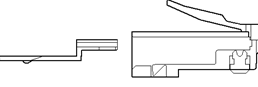
Расплетенные и расположенные в соответствии с выбранным вами способом
провода кабеля заводятся во вставку до упора, лишнее обрезается, затем
полученная конструкция вставляется в вилку. Вилка обжимается. При данном
способе монтажа длина расплетения получается минимальной, монтаж проще и
быстрее, чем при использовании обычной вилки без вставки. Такая вилка несколько
дороже чем обычная.
Присоединительные размеры (в мм)
Разъемы для 10Base-T
Восьмиконтактный модульный соединитель.
Гнездо (jack) и розетка (outlet)
|
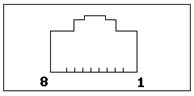
Гнезда устанавливаются в сетевые карты, хабы, трансиверы и другие устройства. Сам разъем представляет собой ряд (8 шт.) пружинящих контактов и выемку для фиксатора вилки. Если смотреть на гнездо со стороны контактов, когда они располагаются снизу, то отсчет идет справа налево. |
|
|
Розетка представляят собой гнездо (разъем) соединителя с каким-либо приспособлением для крепления кабеля и корпусом для удобства монтажа. В нее тоже включается вилка. Розетки, также как и кабель, бывают различной категории. На корпусе розетки обычно написано, к какой категории она относится. При построении сетей 10Base-2 необходимо использовать розетки категории 3 (Cat.3) или лучше 5 (Cat.5). А для сетей 100Base-TX необходимо применять только Cat.5 . Розетки 5-й категории делятся также по способу монтажа кабеля в самой розетке. Существует достаточно большое количество решений, как поддерживаемых какой-либо одной конкретной фирмой, так и достаточно общепринятых - "тип 110", "тип KRONE". Надо отметить, что KRONE - это тоже такая фирма. |
|
|
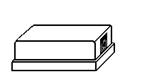
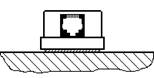
Вообще, выпускается огромное количество различных типов розеток, но для дома приходится использовать наиболее дешевые - внешние. Обычная розетка представляет собой небольшую пластмассовую коробочку, к которой прилагается шуруп и двухсторонняя наклейка для монтажа на стену. Если покрытие стены позволяет, проще пользоваться наклейкой, если нет - придется сверлить стенку и прикручивать розетку шурупом. С одной стороны корпуса располагается разъем для включения вилки RJ-45; кстати бывают розетки имеющие в корпусе два разъема и более. |
|
|
Чтобы снять крышку с коробочки и добраться до внутренностей розетки, надо проявить массу терпения и находчивости. Крышка держится на внутренних защелках, снаружи никак, обычно, не обозначеных. По-моему, производители соревнуются друг с другом и с пользователем, какую розетку сложнее открыть. Необходимо обнаружить эти защелки, далее существуют две возможности: защелки открываются или внутрь (что реже) или наружу. На защелки, открывающиеся внутрь необходимо надавить, а открывающиеся наружу чем-нибудь поддеть. Полезно при покупке попросить, чтобы вам показали, как розетка открывается. После снятия крышки, в зависимости от того, какого типа у вас розетка, вы обнаружите крепеж проводов и разъем. |
|
Для соединения сети с компьютером используется сетевые карты.
Сетевая карта PCI
Сетевая карта комбинированная (BNC+RJ45), шина PCI
Одновременное использование двух разъемов недопустимо.
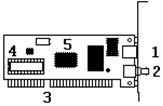
 <../AppData/Local/Temp/5/7zO323.tmp/практика/allfaq/L/combo.jpg>1 - Разъем под витую пару (RJ-45)
- Разъем для коаксиального провода (BNC) 3 - Шина данных PCI
- Панелька под микросхему BootROM
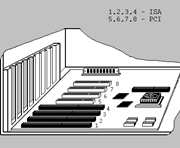
Разъем PCI

Еще бывает шина данных PCI (разъемы белого цвета). Сетевые карты, предназначенные для PCI, надо вставлять в разъем PCI.
В компьютере
Настройка сервера.
Сервера
Серверные функции Windows95(Windows98)
|
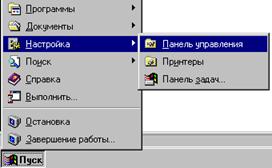
Войдите в "Панель управления" (Пуск->Настройка->Панель управления) |
|
|
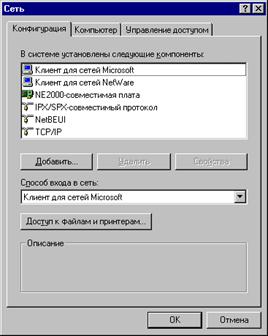
Выберите "Сеть" |
|
|
В закладке "Конфигурация" нажмите кнопку "Добавить". |
|
|
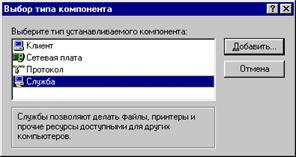
Меню "Выбор типа компонента" Выберите "Служба" и нажмите "Добавить". |
|
|
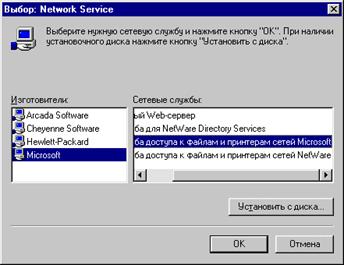
Окно "Выбор: Network Service". Указываем "Изготовители" - "Microsoft", а "Сетевые службы" - "Служба доступа к файлам и принтерам сетей Microsoft". Учтите, что в начале эта надпись не видна полностью и необходимо прокрутить ее влево, чтобы не ошибиться. Нажмите "OK". |
|
|
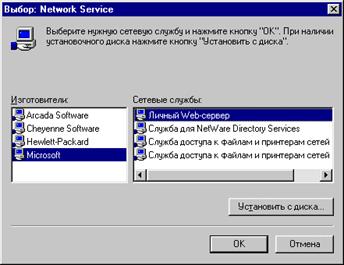
Если вы хотите добавить еще и доступ к вашему компьютеру по http (или www), то еще раз зайдите в окно "Выбор: Network Service" и укажите "Microsoft", "Личный Web-сервер". Нажмите "OK". |
|
|
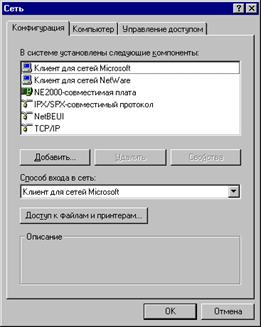
Окно "Сеть". Убедитесь, что дистрибутив доступен. Нажмите "OK". |
|
|
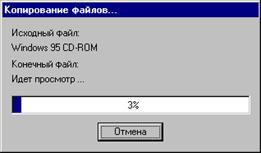
Появится окошко показывающее процесс копирования файлов. |
|
|
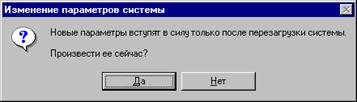
Вам предложат перезагрузить систему, нажав "Да" |
|
|
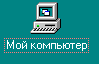
После перезагрузки, войдите в сеть, и выберите значек (иконку) "Мой компьютер". |
|
|
В появившемся окне, нажмите правой кнопкой мыши на том диске, который вы хотите сделать доступным по сети. Если вы хотите сделать доступным не весь диск, а какой-то его каталог (директорию), то дважды нажав на этом диске левой кнопкой, нажмите правой кнопкой на нужном вам каталоге. |
|
|
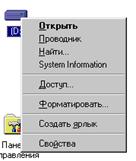
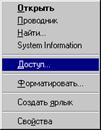
В появившемся меню выберите пункт доступ. |
|
|
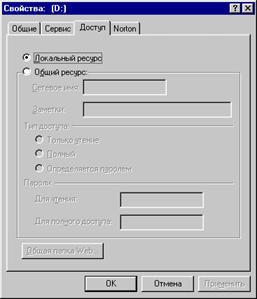
Появится окно "Свойства: ..." В котором указано, что данный ресурс локальный. |
|
|
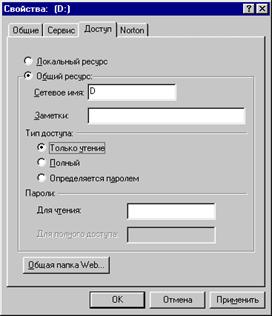
Выберите пункт "Общий ресурс", сетевым именем станет буква диска или название каталога. Вы можете это изменить как вам нравится, с учетом некоторых ограничений, налагаемых на используемые знаки. Я, обычно, оставляю как есть, чтобы самому потом не путаться. Здесь также можно изменить тип доступа и ограничить все это паролями. Нажимаем "OK" |
|
|
Через секунду ваш ресурс станет доступен по сети. |
|



Заключение
лаборант информатика вычислительный сеть
Проходя практику на предприятии, я научился: выявлять неисправности и дефекты в компьютере, находить неполадки в работе материнских плат, определять неисправность в работе HDD, определять неисправность устройств чтения оптических дисков и устройств чтения носителей мягких магнитных дисков. В период прохождения практики я изучил методы устранения неполадок обслуживание принтера, сканера, ксерокса. Но главным образов в ходе прохождения практики я изучил принципы построения и функционирования локальной сети.
Современная жизнь требует высоких скоростей обработки информации, удобных форм ее хранения и передачи. Необходимо также иметь динамичные способы обращения к информации, способы поиска данных в заданные временные интервалы; реализовывать сложную математическую и логическую обработку данных. Управление крупными предприятиями, управление экономикой на уровне страны требуют участия в этом процессе достаточно крупных коллективов. Такие коллективы могут располагаться в различных районах города, в различных регионах страны и даже в различных странах. Для решения задач управления, обеспечивающих реализацию экономической стратегии, становятся важными и актуальными скорость и удобство обмена информацией, а также возможность тесного взаимодействия всех участвующих в процессе выработки управленческих решений.
Персональные компьютеры, ставшие в настоящее время непременным элементом любой системы управления, привели к буму в области создания локальных вычислительных сетей. Практика применения персональных компьютеров в различных отраслях науки, техники и производства показала, что наибольшую эффективность от внедрения вычислительной техники обеспечивают не отдельные автономные ПК, а локальные вычислительные сети.
Локальная вычислительная сеть объединяет абонентов, расположенных в пределах небольшой территории. В настоящее время не существует четких ограничений на территориальный разброс абонентов локальной вычислительной сети. Обычно такая сеть привязана к конкретному месту. К классу локальных вычислительных сетей относятся сети отдельных предприятий, фирм, банков, офисов и т. д. Протяженность такой сети можно ограничить пределами 2-2,5 км.
Одной из важных составляющих компьютерных технологий является умение работать в локальных и глобальных компьютерных сетях, главным назначением которых является обеспечение обмена информацией между пользователями, подключенными к сети.
Локальные сети объединяют небольшое количество компьютеров, обычно не более 10 15, расположенных недалеко друг от друга, например, в одном здании. Их основными преимуществами являются:
. доступность к общей информации, размещенной в сети, и ее обработка;
. возможность использования общих ресурсов сети, например, принтеров;
. обмен сообщениями по сети, позволяющий упорядочить управление и ведение дел.
Количество и расположение компьютеров, подключенных к глобальным сетям, практически не ограничено. Можно выделить пять направлений, характерных для глобальных сетей.
Первое - это соединение локальных сетей между собой. Например, существует локальная сеть в главном предприятии и есть локальная сеть в отделениях (филиалах, представительствах и т.п.). При объединении локальных сетей получается распределенная сеть, информационные ресурсы и достоинства которой доступны всем клиентам каждой из локальных сетей - это огромное преимущество распределенной сети перед другими разновидностями глобальных сетей.
Второе направление - удаленный доступ к локальной сети. Применяется для подсоединения удаленного компьютера, расположенного, например, на складе фирмы, для подключения к локальной сети предприятия.
Третье направление - информационная услуга в сети Интернет - BBS (Bulletin Board Services), которая позволяет всем пользователям, подключенным к сети, копировать находящуюся в компьютере с BBS информацию на свой компьютер.
Четвертое направление - это связь через специализированные системы электронной почты, позволяющие обмениваться сообщениями (письмами) и файлами (как в локальной сети), а также участвовать в конференциях и копировать различную информацию со специальных архивов (как с BBS).
Пятое направление - это связь через специализированные системы для работы в режиме on-line, т.е. в реальном времени. Как правило, это доступ к WWW.
При работе в сети существует взаимодействие двух сторон: клиент и сервер. Серверы подразделяются на:
" Web-серверы, обеспечивающие работу во "всемирной паутине" WWW;
" почтовые серверы, обеспечивающие работу электронной почты;
" FTP-серверы (File Transfer Protocol), являющиеся хранилищем файлов;
" NNTP-серверы (Net News Transfer Protocol), обрабатывающиеся телеконференции новостей;
" DNS-серверы (Domain Naming System), преобразующие буквенные адреса в цифровые и наоборот.
Практика помогла мне научиться самостоятельно решать определенный круг
задач, возникающих в ходе работы специалиста.
Список литературы
Акулов О. А. Информатика: базовый курс. - М.: Омега-Л, 2009.
Барсуков В. С., Тарасов О. В. Новая информационная технология. Вычислительная техника и ее применение. 2011
Кульгин М. В. Компьютерные сети. Практика построения.-СПб., 2009.
Медведовский И. С. DNS - под прицелом. - СПб., 2009.
Олифер В.Г., Олифер Н.А. Компьютерные сети: принципы, технологии, протоколы.- СПб., 2011
Пьянзин К. К. Настройка серверов имен DNS. - М., 2012.
Фадеев А. С. Конфигурирования сервиса DNS. - М., 2012.
Фратто М. М. Межсетевое экранирование. - М., 2012.
Шалин П. А.
Компьютерная сеть своими руками. - СПб., 2013.