Материал: Практичне заняття 2
Практичне заняття №2 |
|
|
|
SolidWorks 2005 |
||
3. Оскільки |
довжина |
самої нижньої горизонтальної лінії становить150 мм, |
||||
необхідно |
змінити |
параметри |
перегляду |
документа, |
щобтак на |
екрані |
відображалася більша |
частина першого квадранта графічної |
області. Для |
цього |
|||
скористайтеся інструментом  Pan (Переміщати) на панелі інструментів View (Вид). Натисніть ліву кнопку миші ,йне відпускаючи її, перетягніть покажчик убік лівого нижнього кута екрана.
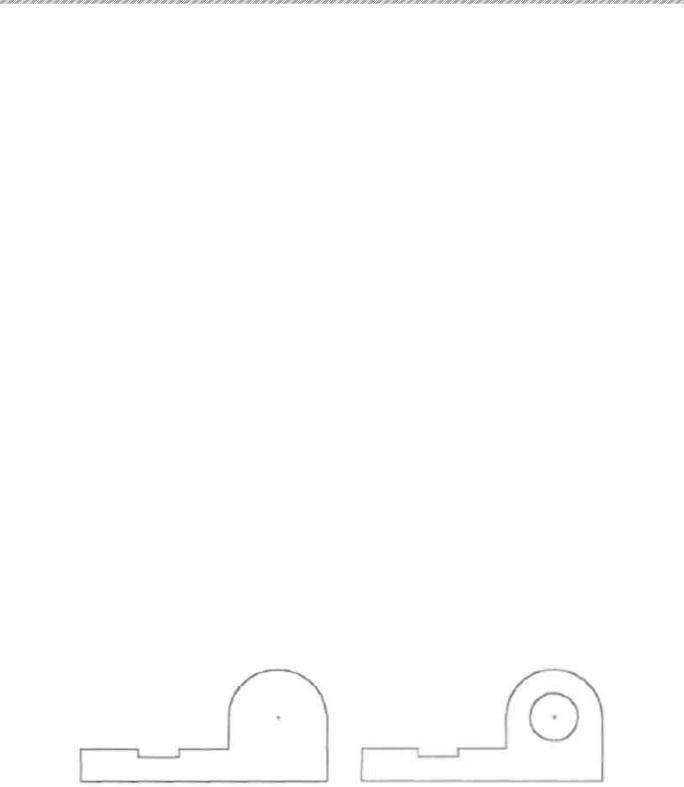
4.Клацніть на кнопціLine (Лінія) і встановіть покажчик-лінію в точку координатами (0 мм, 0 мм, 0 мм). Натисніть ліву кнопку миші в цій точці й перетягніть покажчик вправо по горизонталі. Натисніть ліву кнопку миші, коли довжина лінії досягнеться значення150. Перетягніть покажчик нагору по вертикалі на 40 мм.
5.Для побудови дотичної дуги, не перериваючи роботу інструмента Line, відтягніть покажчик від останньої кінцевої точки лінії, а потім підведіть його назад до цієї кінцевої точки. Активізується режим побудови дуг, і покажчик миші прийме вид дуги. Почне будуватися дотична дуга. Натисніть ліву кнопку миші, коли внутрішній кут дуги, відображуваний над покажчиком, досягнеться значення 180, а її радіус прийме значення 30. Необхідна дотична дуга побудована.
6.Як ми вже відзначали раніше, режим побудови ліній відновляється автоматично після того, як дуга буде побудована. Тому зараз покажчик миші знову прийме вид лінії. Перетягніть покажчик униз по вертикалі й натисніть ліву кнопку миші, коли довжина лінії досягнеться значення 20.
7.Перетягніть покажчик вліво по горизонталі на30, униз по вертикалі на5, вліво по горизонталі на25, нагору по вертикалі на5, вліво по горизонталі на35.
Перетягніть покажчик до початкової точки першої лінії й закінчіть малювати контур.
8.Відобразіть ескіз повністю у робочій області вікна документа.
9.Для побудови кола скористаємося інструментомCircle (Коло). Центр кола
збігається із центром дотичної дуги, який відзначений значком у вигляді хрестика. Його можна вказати в якості центра кола.
10. Активізуйте інструмент Circle (Коло) на панелі інструментівSketch (Ескіз). Покажчик миші прийме вид кола. Підведіть покажчик до центральної точки дуги й, коли з'явиться червоний кружок, натисніть ліву кнопку миші. Відтягнете покажчик уліво ,й коли радіус кола досягнеться значення15, натисніть ліву кнопку миші.
11.Завершите роботу інструмента Circle (Кола).
12.Збережете ескіз із іменем c02-tut03.sldprt і закрийте файл.
6
Практичне заняття №2 |
SolidWorks 2005 |
Вправа 4
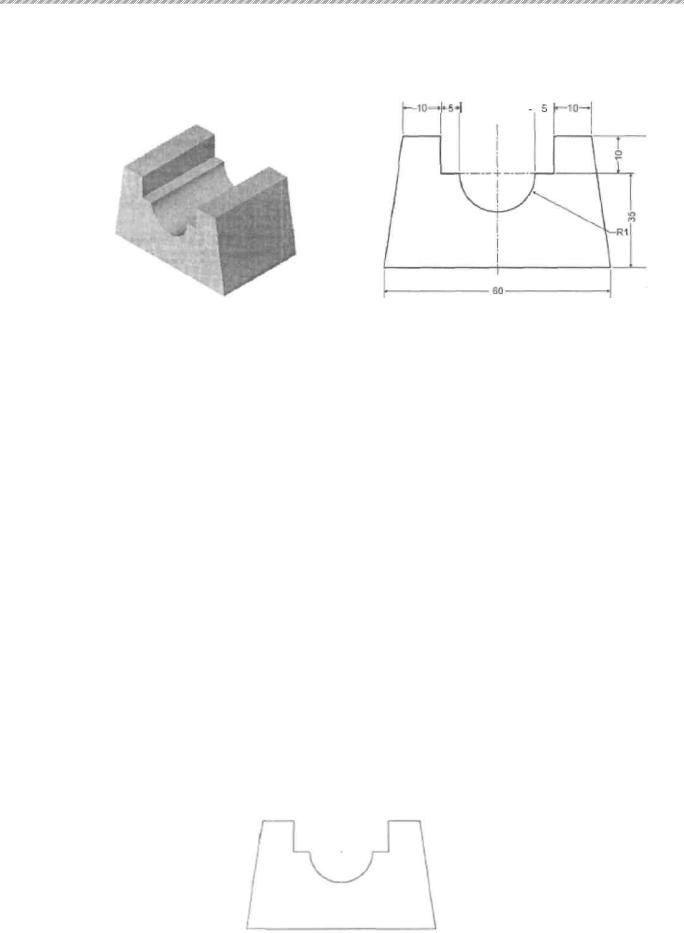
У цій вправі побудуйте ескіз для твердотілої моделі, показаної на мал. 4.1. Ескіз цієї моделі представлений на мал. 4.2.
Мал.4.1 Модель до вправи 4 |
Мал.4.2 Ескіз моделі |
1.Створіть новий файл деталі.
2.Перейдіть в ескізне середовище клацанням на кнопціSketch (Ескіз) на панелі інструментів Standard (Стандартна). Виберіть площину Front (Попереду).
3.Установіть крок переміщення курсору на екрані 5 мм.
4.Почніть побудову з лівого нижнього кута ескізу. Клацніть на кнопці Line (Лінія). Установіть покажчик у точку з координатами (-30 мм, 0 мм, 0 мм).
5.Натисніть ліву кнопку миші в цій точці й перетягніть покажчик вправо горизонталі до вказівки лінії довжиною 60 мм.
6.Клацніть на кнопціZoom to Fit (Ескіз повністю), щоб лінія повністю відображалася в робочій області вікна документа.
7.Перетягніть покажчик у напрямку, що становить кут приблизно98° з додатнім напрямком осі X. Точне значення кута можна побачити в лічильнику менеджера властивостей Line Propertymanager. Контролюйте кут за допомогою лічильників менеджера властивостей – коли лічильник Delta X досягнеться значення 5, а лічильник Delta Y значення 45, натисніть ліву кнопку миші.
8.Перетягніть покажчик уліво по горизонталі й натисніть ліву кнопку миші, коли
довжина лінії досягнеться значення10, потім униз на10, уліво по горизонталі на 5.
9.Тепер необхідно побудувати дугу. Активізуйте режим побудови дуг, і коли кут досягне значення 180, а радіус — значення 10, натисніть ліву кнопку миші. На екрані залишиться дуга, і відновиться режим побудови ліній інструментомLine (Лінія).
10.Перетягніть покажчик уліво по горизонталі й натисніть ліву кнопку миші, коли довжина лінії досягне значення5, потім нагору по вертикалі на10, уліво по горизонталі на 10.
11.Перетягніть покажчик до початкової точки першої лінії. Натисніть ліву кнопку
7

Практичне заняття №2 |
SolidWorks 2005 |
миші, коли покажчик офарбиться в жовтий колір. Клацанням правої кнопки миші відкрийте контекстне меню й виберіть у ньому командуSelect (Вибрати), щоб завершити роботу інструмента Line (Лінія).
12.Клацніть на кнопціZoom to Fit (Ескіз повністю) на панелі інструментівView (Вид), щоб ескіз повністю відображався в робочій області вікна.
13.Збережіть ескіз із іменем c02-tut04.sldprt.
14.Закрийте файл, вибравши команду меню File > Close (Файл > Закрити).
Контрольні запитання до захисту практичної роботи:
1.Які параметри настроювання масштабної сітки ви знаєте?
2.Створення нового ескіза.
3.Як побудувати лінію між серединами двох відрізків?
4.Відображення довідкових ліній.
5.Вибір площини створення ескіза.
6.Прив’язка до масштабної сітки, прив’язка по куту.
7.Команди панелі інструментів Вид (View) – перемістити, повернути, перпендикулярний вид, попередній вид, змінити в розмір екрана.
8.Перетворення об’єкта у довідкову геометрію.
8