Материал: Отличие файлообменных сервисов от облачных сервисов (на примере DropBox и остальных)
С помощью Dropbox без проблем осуществляется доставка электронной почты, контактов и любой другой информации на различные устройства по беспроводной сети - например, в том случае, если вам необходимо синхронизировать работу iPhone, PC и Mac, не подключаясь при этом к компьютеру.
Бесплатно предоставляются 2Gb пространства, в дальнейшем рабочую область можно расширять за дополнительную плату.
Принцип работы с Dropbox довольно прост даже для
неопытных пользователей. Для начала необходимо зарегистрироваться на сайте
www.getdropbox.com и скачать клиент, а при его установке в поля ввода ввести
регистрационные данные. После этого на компьютере должна появиться папка под
названием «My Dropbox». Отныне все данные, помещаемые в эту папку, могут
синхронизироваться между сервером Dropbox и любыми компьютерами.
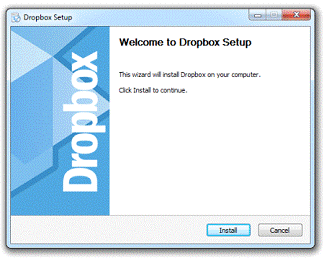
и начинаем установку
в процессе установки клиента у вас спросят имеете ли уже аккаунт или нет.
Создать новый аккаунт. В этом окошке следует
заполнить свои данные. Разумеется нужно оставить правильны рабочий мейл так как
к нему привязывается аккаунт.
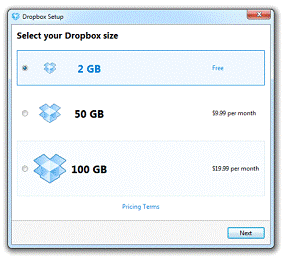
При установке клиента можно либо указать папку,
которая в дальнейшем будет синхронизироваться, либо оставить всё как есть,
тогда будет синхронизироваться папочка «Мои документы\My Dropbox» (в Windows),
при этом папка выделится значком сервиса.
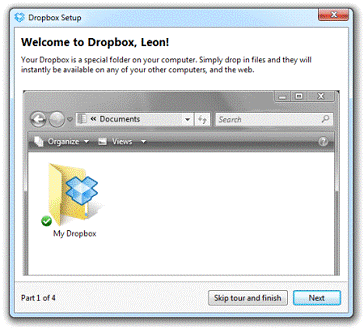
После этого на компьютере должна появиться папка под названием «My Dropbox». Отныне все данные, помещаемые в эту папку, могут синхронизироваться между сервером Dropbox и любыми компьютерами.
Если вам нужно добратся до ваших файлов с любого другого компьютера то просто зайдите на сайт www.dropbox.com. Там вы сможете просматривать, скачивать и заливать новые файлы в защищенном режиме с любого браузера.
После установки в трее должна появится иконка в виде голубого ящика. Кликнув по этой иконке вы сможете открыть вашу папку Dropbox, зайти на сайт dropbox-а или изменить ваши настройки.
Устанавливаем дополнительные свойства папок, если требуется. Есть возможность предоставлять совместный доступ другим пользователям (на папки, не на отдельные файлы). В контекстном меню файлового навигатора появляется пункт Dropbox, включающий список дополнительных действий с папками и файлами
При необходимости. Устанавливаем Dropbox на другом компьютере, указываем существующий аккаунт и получаем актуальную копию рабочей области. Синхронизация происходит автоматически
Шаринг файлов в Dropbox позволяет поделиться файлами в вашей папке с другими пользователями.
Отныне все данные, помещаемые в папку Dropbox, могут синхронизироваться между сервером Dropbox и любыми компьютерами.
Передача информации осуществляется через защищенное SSL-соединение и шифруется по специальному алгоритму - AES-256. Таким образом, вы получаете максимально удобный, оперативный и безопасный доступ к нужной информации - как с домашнего, так и с рабочего компьютера, или же с мобильного устройства, например.
Записать данные в созданное вами хранилище очень просто: для этого достаточно перетащить необходимые файлы в «My Dropbox» и дождаться их загрузки (компьютер должен быть подключен к Интернету в этот момент).
Для того что бы поделится своими файлами с другими пользователями есть 2 основных способа:
В вашей папке Dropbox находится папка Public Кладете в нее файл, которым нужно поделиться, ждете завершения синхронизации, затем кликаете правой кнопкой мышки и в меню «Dropbox» выбираете «Copy Public Link» после этого ссылка скопируется в буфер обмена и вы можете отправить её друзьям.
Также можно делится файлами с другими пользователями при помощи расшаренной папки. Возможно вы хотите совместно работать над файлами в определенной папке-то этот способ для вас.
Кликаете правой кнопкой мышки на папке и в меню «Dropbox» выбираете «Share This Folder»
Здесь следует вписать почтовые адреса (Email) тех пользователей которые будут работать совместно с вами.
Теперь как только один из участников общей папки изменит ее содержимое - изменения отразятся у остальных участников. Кроме того, вы можете гибко управлять пользователями, имеющими доступ к расшаренной папке вплоть до кика (удаления) пользователя с удалением всех файлов на его компьютере.
Чтобы организовать коллективное использование Dropbox, вам необходимо разослать на почту своим друзьям или коллегам специальные приглашения (у них обязательно должен быть установлен сервис). Это можно сделать с помощью блока «Invite friends to Dropbox». Приняв приглашения, ваши знакомые получат доступ к файлам и возможность их редактирования. Причем все вносимые изменения будут видны не только вам, но и остальным пользователям Dropbox.
Все ваши файлы из папки My Dropbox хранятся на дисковом пространстве сервиса, а это значит, что в любой момент вы можете заново скачать файлы себе на компьютер. Кроме того, вы можете восстановить предыдущие версии файлов! Очень удобно, если вы случайно удалили или перезаписали нужный файл. Обычные пользователи могут восстанавливать предыдущие версии за последние 30 дней, премиум-пользователи - за любой промежуток времени.
Существует также функция окончательного стирания (без возможности восстановления), но она будет недоступна в тех случаях, если вы, например, попытаетесь стереть несколько файлов одновременно, или же решите удалить папку, содержащую свыше тысячи файлов.
Безопасность
Конечно же многих беспокоит безопасность и коденфициальность данных. Но и тут беспокоиться не стоит:
Все данные передаются через защищенное SSL соединение
Данные хранятся на сервере зашифрованными (AES-256), сотрудники Dropbox не имеют доступа к вашим файлам
Доступ к расшаренным папкам имеют только приглашенные в них люди
Доступ к файлам в папке Public имеют только те, у кого есть ссылка на конкретный файл, просмотреть каталог или как-то найти ссылки на другие файлы в нем невозможно
Приложения максимально защищены
Таким образом, вы получаете максимально удобный, оперативный и безопасный доступ к нужной информации - как с домашнего, так и с рабочего компьютера, или же с мобильного устройства, например.
Стоит отметить что Dropbox идеален для начинающих пользователей в отличие от многих аналогов за счет своей «интуитивности» При использовании данного сервиса не требуется добавлять вручную синхронизируемые файлы, работа осуществляется только с одной директорией. Таким образом, можно избежать сложных настроек, которые, например, свойственны сервису Syncplicity.
Совсем недавно пользователям Dropbox стал доступен еще один приятный бонус. Функция «LAN Sync» в новой версии Dropbox 0.7.3 дала возможность синхронизировать файлы по корпоративным локальным сетям (т.е. без использования сервера Dropbox через Интернет).
Что дает LAN Sync?Sync - давно обещанное новшество, которое значительно увеличивает скорость синхронизации внутри локальной сети. Раньше все изменения передавались исключительно через сервера Dropbox, что ограничивало скорость синхронизации шириной внешнего канала. Теперь же Dropbox первым делом проверяет, нет ли измененного файла в вашей локальной сети, и при его наличии - скачивает оттуда. Правда, необходимости первичной загрузки нового/измененного файла на сервер Dropbox эта функция не исключает.- Кстати, может не все еще знают о существовании такого удобного дополнения к Dropbox как DropboxPortable. Оказывается, Dropbox может быть не просто заменой флэшки, но и ее дополнением. DropboxPortable работает с флэшки и без инсталяции. Позволяет синхронизировать данные на эту флэшку. Пока правда не всегда стабилен, к тому же пго доступна версия только под Windows.
Если вам приходится постоянно обмениваться файлами между различными системами или, скажем, между домашним компьютером и рабочим, то Dropbox будет идеальным решением этой проблемы.
Загрузка и скачивание файла с DepositFiles
Зайдите на сайт #"865606.files/image006.gif">
Скачивание файла
Скачать можно либо при помощи веб-интерфейса, либо при помощи специальных программ.
Для начала нужно зарегистрироваться на файлообменнике DepositFiles, что бы иметь возможность обойти некоторые ограничения на бесплатные скачивания, а именно - скорость закачки ограничивается только вашей скоростью соединения с интернетом, зарегистрированные пользователи получают возможность докачивать фалы после обрыва связи.
После этого нужно скачать и установить официальную программу сервиса DepositFiles, которая называется DepositFiles Filemanager.
Программа имеет русскоязычный интерфейс. После
того, как Вы установите программу DepositFiles Filemanager, введите свой логин
и пароль в программу, как это показано ниже:
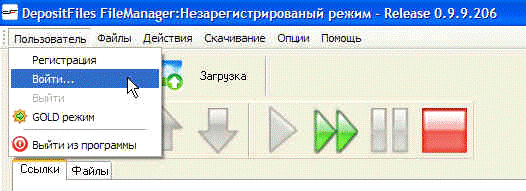
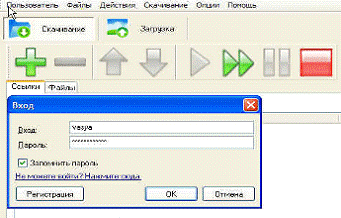
Теперь Вам остается скопировать в буфер обмена ссылку на скачивание файла и нажать кнопку начала закачки в программе DepositFiles Filemanager.
Наводите курсор мыши на ссылку скачивания файла,
нажимаете правую кнопку мыши и выбираете пункт «Копировать ссылку». Программа
DepositFiles Filemanager сама перехватит ссылку на скачивание файла:
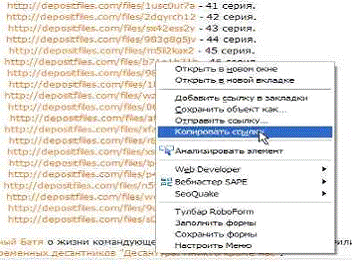
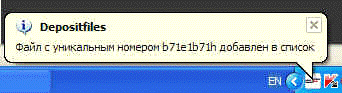
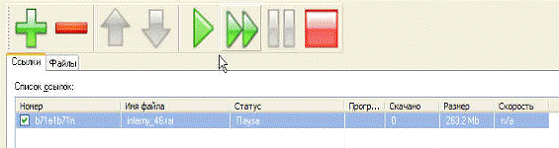
Остается нажать на зеленый треугольник и
скачивание файла начнется. Теперь, если даже и прервется связь с интернетом,
всегда можно продолжить скачивание файла, после того, как восстановите
соединение с интернетом.
Сводная таблица сравнения - DropBox и DepositFiles
|
Критерии |
DropBox |
DepositFiles |
||
|
Свободное пространство |
2 Гб |
Неогр. |
50 Гб за 9,99$/мес |
- |
|
Макс цена за премиум-account |
100 Гб за 19,99$/мес |
74,95$/год |
||
|
Ограничения на размер файлов |
2 Гб |
2 Гб |
||
|
Приложения под Windows |
Да |
|
||
|
Приложения для iPhone |
Да |
|
||
|
Приложения для Android |
Да |
|
||
|
Приложения для Windows Phone |
Нет |
|
||
|
Web-доступ |
Да |
Да |
||
|
Совместное редактирование документов |
Нет |
|
||
|
Синхронизация с любой папкой |
Нет |
|
||
|
Интеграция с другими приложениями. |
Да |
Да |
Заключение
Задачу хранения и синхронизации файлов на нескольких компьютерах всё реже решают традиционными "оффлайновыми" способами, а с распространением мобильных устройств и повсеместным проникновением интернета в быт сервисы для хранения файлов в интернете и их синхронизации не заставили себя долго ждать. Среди них есть как новички, так и проверенные временем и ставшие практически образцовыми в данном сегменте программы.
В данной курсовой работе были рассмотрены
основный файлообменные и «облачные» сервисы, которые на сегодняшний день
наиболее часто используются. Практически были проведены хранение и загрузка
файлов с использованием файлообменника DepositFiles и «облачного» сервиса
DropBox.
Список источников
1. <http://depositfiles.com/>
. <https://www.dropbox.com/>
. <http://habrahabr.ru/>
. <http://www.computerra.ru/>
. <http://gagadget.com/>