Материал: отчет семестровой
МИНИСТЕРСТВО НАУКИ И ВЫСШЕГО ОБРАЗОВАНИЯ РФ
Волжский политехнический институт (филиал)
федерального государственного бюджетного образовательного учреждения высшего образования
«Волгоградский государственный технический университет»
(ВПИ (филиал) ВолгГТУ)
Факультет |
Автомеханический факультет |
Кафедра |
Информатика и технология программирования |
КОНТРОЛЬНАЯ РАБОТА
по дисциплине: |
Информатика |
на тему: |
Решение задач с использованием MathCad и Excel |
Вариант № 7 |
|
Студент |
Евстигнеева Евгения Евгеньевна |
|
(фамилия, имя, отчество) |
Группа |
ВСТ-123 |
|
|
Оценка |
|
|
(баллы) |
Проверил |
|
|
доцент, Филиппова Е.М. |
|
(подпись и дата подписания) |
|
(долж., фамилия и инициалы) |
Специалист по УМР |
|
|
Инкарбекова М.Р. |
|
(подпись и дата подписания) |
|
(фамилия и инициалы) |
Волжский, 2020
Оглавление
Задание I. Решение задач в mathcad и excel 3
Задача 1. Решение математических и физических задач. 3
Задача 2. Табулирование заданной функции 5
6
Задача 3. Математические функции, графики 7
Задача 4. Работа с одномерными массивами 9
9
9
10
10
Задача 5. Работа с массивами. Построение графиков. 11
Задача 6. Работа с двумерными массивами. 13
Задание II. Решение задач в MATHCAD 17
Задание III. Решение задач в excel 19
Задание I. Решение задач в mathcad и excel
Задача 1. Решение математических и физических задач.
Вычислить поверхность и объём усеченного конуса, заданного R и r – радиусами оснований, h – высотой, l – отрезком образующей.
( Sбок.
= πl(R+r),
V
=
 (R2+Rr+r2).
Задание в Excel:
Создать шаблон (рис.1) задачи и заполнить его начальными данными в разделы "Дано" и "Найти".
В раздел "Математическая модель" ввести формулу (тип данных – текст).
Ввести формулу (тип данных - формулы) в раздел "Решение".
В разделе "Ответ" записать искомый результат (тип данных – текст).
Задание в MathCad:
1 способ:
Задать исходные данные.
Записать формулы для вычисления.
Вывести результаты вычисления при заданных исходных данных.
2 способ:
Задать исходные данные.
Оформить вычисления с помощью подпрограммы.
Вывести результаты вычисления, вызвав подпрограмму: а) с заданными исходными данными в виде переменных; б) с заданными исходными данными в виде значений; в) с другими произвольными исходными данными.
Решение:
Excel

MathCad

Задача 2. Табулирование заданной функции
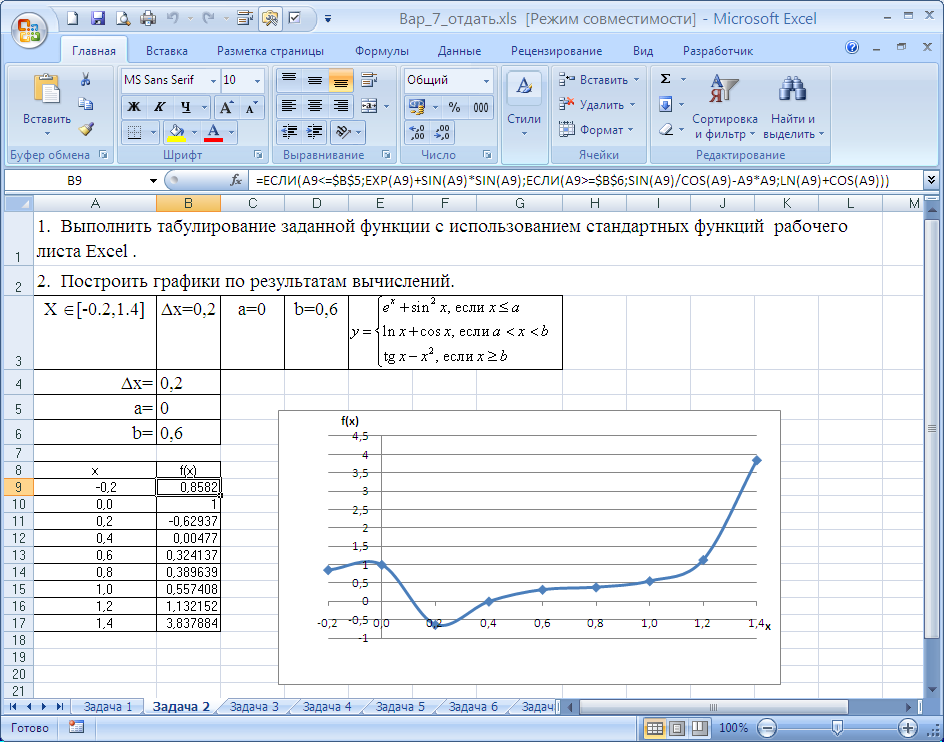
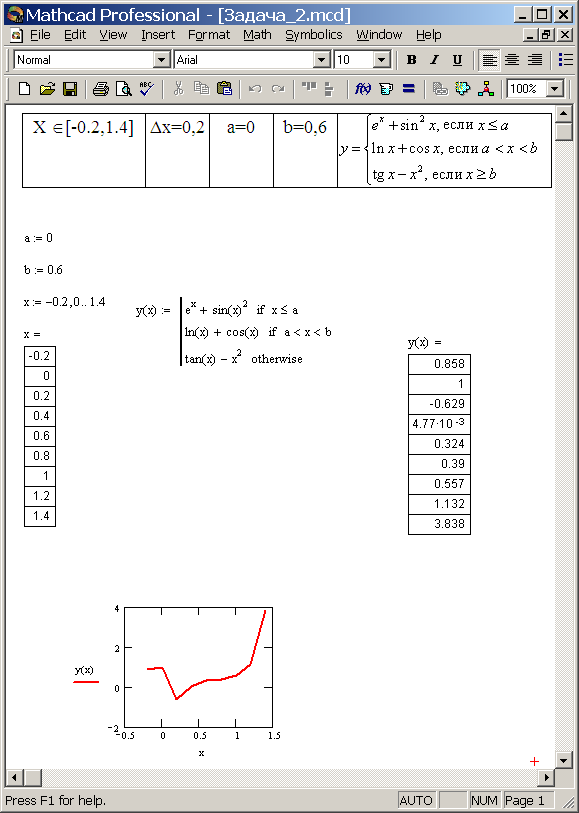
Задание: Построить график функции Y(x) c заданным интервалом и шагом изменения аргумента.
Выполнить табулирование заданной функции с использованием стандартных функций (используя функцию ЕСЛИ) рабочего листа Excel и панели программирования в MathCad.
Построить графики по результатам вычислений
Х [-0.2,1.4] |
0,2 |
0 |
0,6 |
|

Решение:
Excel
MathCad
Задача 3. Математические функции, графики
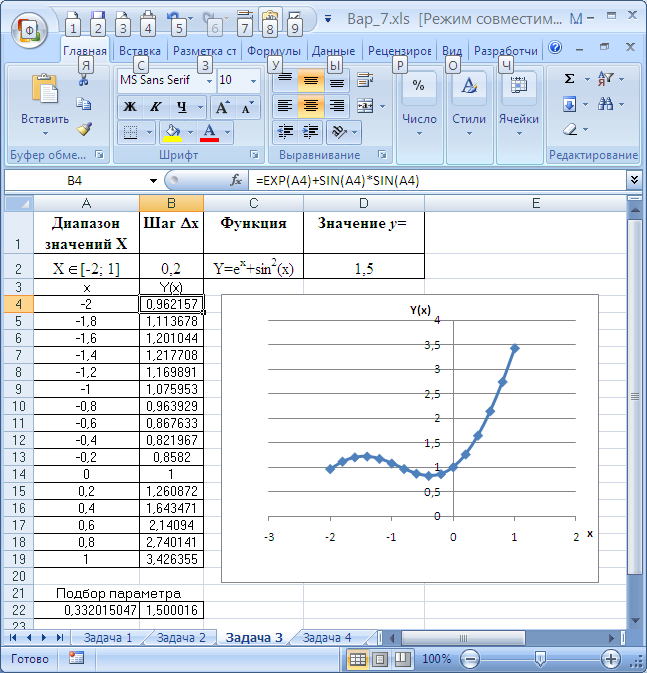
Задание: Построить график функции Y(x) c заданным интервалом и шагом изменения аргумента.
-
Диапазон значений Х
Шаг х
Функция
Значение y=
Х [-2; 1]
0,2
Y=ex+sin2(x)
1,5
Задание в Excel:
Задать значения аргумента в виде таблицы с шагом X в соответствии с вариантом задания, используя автозаполнение.
Задать формулу для вычисления функции и скопировать её.
Построить график на основе полученных результатов расчета функции Y.
Найти значение Х, если известно значение Y в соответствии с вариантом задания. Для решения уравнения использовать опцию Подбор параметра.
Задание в MathCad сделать двумя способами:
1 способ (без использования панели программирования):
Задать начальное, конечное значения и шаг аргумента.
Записать формулу вычисления функции.
Вывести значения функции при заданных аргументах.
Построить график функции.
2 способ (с использованием операторов панели программирования):
Задать функцию вычисления Y с тремя фактическими параметрами.
Обратиться к функции, задав формальные параметры Xn, Xk, х
Решение:
Excel
Настройки опции «Подбор параметра»:

MathCad

Задача 4. Работа с одномерными массивами
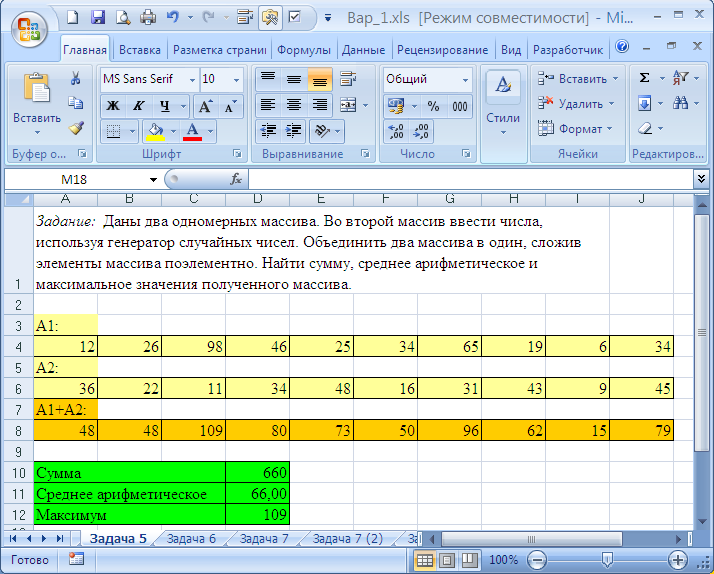
Задание: Даны два одномерных массива. Во второй массив ввести числа, используя генератор случайных чисел. Объединить два массива в один, сложив элементы массива поэлементно. Найти сумму, среднее арифметическое и максимальное значения полученного массива.
Задание в Excel: Выполнить задание с использованием стандартных функций рабочего листа Excel.
Задание в MathCad: Задание выполнить двумя способами:
1 способ: использование операторов панели программирования в MathCad.
2 способ: использование функций для работы с массивами.
Решение:
Excel.
Вид таблицы с формулами:

Вид таблицы с результатами вычислений:
MathCad


Задача 5. Работа с массивами. Построение графиков.
Задание: Дан массив X из не менее пяти чисел (аргументов функции Y). Значения элементов массива ввести самостоятельно, например: X={0,4; 0,7; 1,6; 1,8; 2}. Найти значение функции для каждого аргумента. Построить график функции. Выполнить задание с использованием стандартных функций рабочего листа Excel и в MathCad.

Excel:

MathCad:

Задача 6. Работа с двумерными массивами.
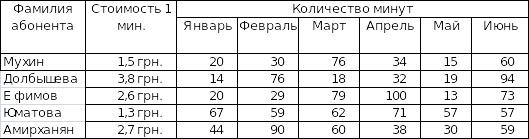
Задание: Дан двумерный массив чисел произвольной размерности. Выполнить задания, приведённые ниже по вариантам с использованием стандартных функций рабочего листа Excel и с использованием операторов панели программирования в MathCad.
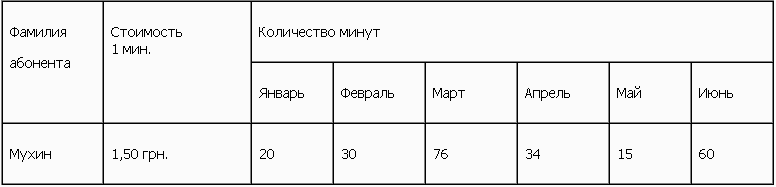
Найти:
Среднее количество минут по месяцам.
Суммарную стоимость разговоров каждого абонента.
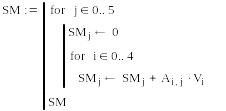
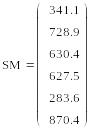
Суммарную стоимость разговоров по месяцам.
Продолжительность самого длинного и самого короткого разговора.
Разницу в оплате за май и июнь для каждого абонента.
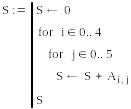
Общую продолжительность всех разговоров.
% стоимости разговоров абонента Мухина от суммарной стоимости за полгода.
Решение:
Excel:
Вид таблицы с формулами:

Вид таблицы с результатами вычислений:

MathCad: