Материал: Монтаж и обслуживание оборудования телекоммуникаций
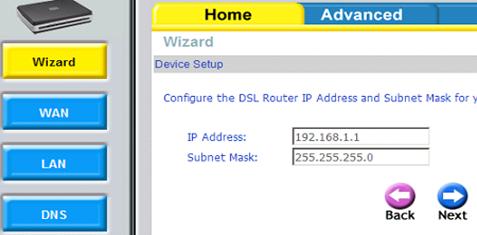
Рис. 2.4.3 B появившемся окне нажать Next.
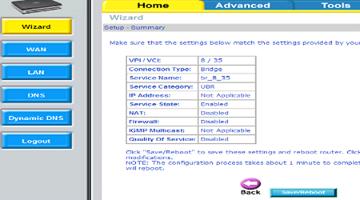
Рис. 2.4.4 Hажать SAVEREBOOT
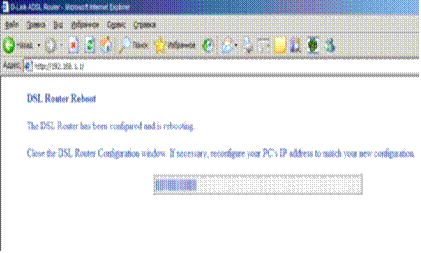

Рис 2.4.5 Ждать загрузки
После появления окна модема можно его закрыть,
после чего необходимо ввести сетевые реквизиты в необходимом подключении по
локальной сети.
.5 ИНСТРУКЦИЯ АБОНЕНТУ, ЕСЛИ НЕ РАБОТАЕТ
ИНТЕРНЕТ
Проверьте показатели индикаторов на передней панели оборудования:
при подключении по технологии ADSL:
На модемах, работающих на основе технологии ADSL, вне зависимости от марки должны гореть индикаторы питания и ADSL. В зависимости от модели устройства на передней панели могут присутствовать и другие индикаторы, такие как: Status (индикация работы модема - мигает - рабочий режим) и Ethernet (индикация Ethernet соединения с компьютером по так называемой витой паре - кабель должен быть подключен в сетевую плату компьютера - показатель рабочего состояния сетевой платы - мигание индикаторов у гнезда подключения).
Проверьте, подключен ли модем к компьютеру. Если не горит индикатор ADSL - проверьте целостность телефонной линии, к которой подключен модем: не перебит ли кабель, нет ли замыкания на проводе, проверьте контакты в телефонной розетке, подсоединены ли провода к клеммам, нет ли замыкания в самой розетке.
Если индикатор ADSL мигает - устройство настраивается на линию. Модему необходимо 1-3 минуты (в зависимости от качества линии, нахождения вблизи модема/линии высоковольтных устройств и линий передач, могущих вызывать помехи в сигнале) для подключения к линии сети. Если индикатор горит или мигает продолжительное время, а подключения к Интернету нет, то подобное может быть вызвано зависанием модема - отключите модем от питания и/или от компьютера и включите снова. Повторите попытку соединения с Интернетом.
при подключении к домовой сети:
. Проверьте состояние сетевого подключения, для этого зайдите Пуск/Настройки/Сетевые подключения/Состояние
. подключено- рабочий режим,
. отключено- нерабочий режим, попробуйте включить нажатием правой кнопки мышки.
. Проверьте, подключен ли сетевой кабель к сетевой плате компьютера, есть ли индикация работы карты (светодиоды у гнезда подключения должны мигать).
. Проверьте правильность настроек сетевого подключения.
Проверьте, совпадают ли Ваши настройки сетевого подключения с выданными компанией АсТел:
6. IP-адресс, маска сети, шлюз - уникальны для каждого абонента
7. DNS - стандартны: предпочитаемый DNS-сервер: 83.142.9.30
8. Aльтернативный DNS-сервер: 83.142.8.2
Чтобы сверить настройки нажмите: Пуск / Настройка / Панель управления / Сетевые подключения / На сетевом подключении щелкнуть правой кнопкой мыши / Свойства / Протокол Интернета TCP/IP / Свойства
Убедитесь в том, что у Вас действительно нет Интернета, так как проблема может быть связана непосредственно с тем сервером, чьей услугой Вы вдруг не можете воспользоваться. Для этого нажимаем: Пуск / Выполнить / Вводим английскими буквами «cmd»/ в появившемся черном окошке вводим команды:
ping 83.142.9.30 (проверка соединения с DNS-сервером АсТел)
ping 87.250.251.11 (проверка соединения с сайтом Яндекс)
Наличие ответов от IP-адреса сайта (статистика рing: пакетов: отправлено = 4, получено = 4, потеряно = 0 (0% потерь)) означает, что Ваш компьютер в сети и имеет доступ к внешним серверам (в данном примере к сайту Яндекс).
Если обмен пакетами между Вашим компьютером и DNS-сервером (либо внешними серверами) не удался (статистика рing: пакетов: отправлено = 4, получено = 0, потеряно = 4 (100% потерь), значит доступ к внешним серверам отсутствует.
Проблема с открытием страниц при 0% потерь может заключаться следующем:
при подключении по технологии ADSL:
1. сбились настройки модема:
2. для модема D-Link 200 - переустановите драйвера.
3. для модемов D-Link 500T и D-Link 2500U - перенастройте модем в нужном для Вас режиме.