Материал: Метод Указ Резьбовое соединение
4.3. Создание трехмерной модели сборки резьбового соединения
Создайте 3D-модель сборочной единицы Заглушка, используя модели Гайки и Пробки.
Выполните команду Файл – Создать – Сборка и сохраните ее под именем Заглушка. Щелкните правой клавишей мыши на Сборку в Дереве модели и вызовите команду Свойства модели. В текстовых полях замените наименование Сборка на Заглушка Сборочный чертеж и заполните Обозначение – ПМИГ.ХХХХХХ.000СБ. При создании ассоциативного сборочного чертежа Заглушка наименование, обозначение и масштаб 1:1 отразятся в основной надписи.
Выполните команду Моделирование – Добавить деталь заготовку и вставьте первый компонент Гайка, относительно которого будет задано положение второго компонента. Гайка автоматически фиксируется и становится не перемещаемой. Признак фиксации детали отобразится в дереве построения флажком (ф). При необходимости флажок можно снять.
Выполните команду Моделирование – Добавить деталь заготовку и вставьте второй компонент Пробка. Оба компонента должны находиться в положении удобном для последующего сопряжения.
Выполните команду Сборка – Соосность. Отметьте цилиндрические поверхности на каждой детали. После окончания операции обе детали будут расположены на одной оси (рис. 18).
Выполните команду Сборка – Совпадение, указав последовательно плоскостисопряжения. Для этого допускается поворачивать композицию так, чтобы сопрягаемые части были видимыми. После выполнения операции детали «слипнутся» (рис. 19).
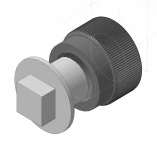
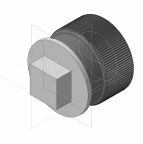
Рис. 18 Рис. 19
Подтвердите операцию, кликнув Зеленую галочку.
Выполните команду Файл – Сохранить.
Вырежем одну четверть для демонстрации резьбового соединения в аксонометрии.
Выберите плоскость XY, создайте Эскиз.
В
 ыполните
команду Геометрия
– Отрезок – Отрезок
и постройте от центра по осям Х
и Y
два отрезка. Отрезки должны выходить
за края модели на 5 – 10 мм. Тип линии –
основная.
Завершите Эскиз.
ыполните
команду Геометрия
– Отрезок – Отрезок
и постройте от центра по осям Х
и Y
два отрезка. Отрезки должны выходить
за края модели на 5 – 10 мм. Тип линии –
основная.
Завершите Эскиз.
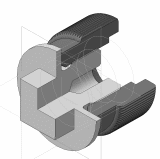
Выполните команду Моделирование – Сечение. Отследите правильное направление выреза четверти. Подтвердите команду, кликнув Зеленую галочку. Получится модель Заглушки с вырезом (рис. 20).
Сохраните как файл с именем Заглушка_1.
Рис. 20
5. Конструкторская документация резьбового соединения
К конструкторским документам относят графические и текстовые документы, которые в отдельности или в совокупности определяют состав и устройство изделия и содержат необходимые данные для его разработки или изготовления, приемки, эксплуатации и ремонта. К основным конструкторским документам относятся спецификация и чертежи деталей.
Имея 3D модели сборки резьбового соединения и деталей, входящих в нее, можно создать ассоциативные чертежи и спецификацию.
В ассоциативных чертежах изделий все виды связаны с моделью так, что изменения в модели приводят к изменению изображения в каждом ассоциативном виде. При необходимости связь можно отключить. Ассоциативные виды формируются в обычном чертеже на стандартном формате.
5.1. Чертеж детали
Рабочий чертеж детали должен содержать наименование детали; шифр документа; материал, из которого изготовлена деталь; графическое изображение детали, дающее полное представление о форме и взаимном расположении элементов детали; масштаб; размеры, необходимые и достаточные для изготовления и контроля детали; массу детали (для единичного и опытного производства допускается массу детали не указывать).
Детали, имеющие форму тела вращения (валики, оси, втулки), на чертеже обычно изображают горизонтально, т. е. параллельно основной надписи чертежа. Такое изображение обусловлено положением детали при ее изготовлении.
Главное изображение (вид спереди) дает наиболее полное представление о форме детали. Количество изображений на чертеже должно быть наименьшим, но полностью отображающим форму всех элементов детали.
У детали, элемент которой обработан (фрезерован) «на квадрат», грани отмечают диагоналями и применяют условный знак квадрат.
При отсутствии места на чертеже для простановки размерных чисел на изображении мелких элементов следует использовать выносной элемент на свободном поле чертежа в увеличенном масштабе.
На чертеже необходимо нанести размеры, определяющие форму элементов поверхностей детали и их положение относительно базовых поверхностей.
При простановке размеров положения элементов детали, базами могут служить плоскости, оси симметрии, прямые линии или оси, точки внутри или вне зоны детали. Размеры, отсчитываемые от одной какой-либо базы, предпочтительнее группировать на одном изображении.
Если на изображении совмещается вид с разрезом, то размеры, относящиеся к виду, помещают со стороны вида, а размеры, относящиеся к разрезу, помещают со стороны разреза.
Размеры проточек фасок и т. п. в размерных цепях не участвуют; их проставляют, не увязывая с другими размерами.
5.2. Создание и редактирование ассоциативного чертежа детали
Выполните команду Файл – Создать – Документ по шаблону – Констр. чертеж с табл. Изм. А4 перв. лист. Дважды щелкните по выбранной строке, откроется формат с основной надписью по форме 1.
Выполните команду Вставка – Вид с модели – Стандартные.
Выберите ранее сохраненную модель Гайка. На панели свойств выберите Параметры – Состояние видов, Ориентация модели – справа. В поле чертежа появятся три изображения. Текущий вид, он же вид спереди, изображен сплошной основной синей линией. Создайте объект, кликнув Зеленую галочку. Основная надпись автоматически заполнится.
Выбранные стандартные виды не дают полную информацию, необходимую для сборки изделия, в этом случае выполняют сечения или разрезы.
Для получения фронтального разреза сделайте текущим вид слева, кликнув дважды по его рамке. Постройте через центр окружности Вспомогательную – Вертикальную прямую.
Выполните команду Стандартная панель – Обозначения – Линия разреза. Постройте линию разреза совместив с вертикальной вспомогательной прямой. Разрез расположите на поле чертежа.
Выделите разрез. Выполните команду Редактор – Разрушить. Связь разреза с моделью разрушена. Для детали Гайка вид с фронтальным разрезом является главным и достаточным. Остальные виды удалите.
Отредактируйте чертеж детали.
На ассоциативном виде при выполнении разреза показана глубина рифления, которую удалите.
Для того чтобы показать рифление на поверхности Гайки, полный разрез замените на часть вида и часть разреза.
Постройте осевые линии.
Проставьте необходимые размеры и обозначения.
Размер формата А4 позволяет применить к изображению детали масштаб 2:1. Увеличьте изображение и запишите масштаб 2:1 в основную надпись. Заполните незаполненные ячейки в основной надписи.
Выполните команду Файл – Сохранить как чертеж с именем Гайка
(рис. 23).
Ассоциативный чертеж детали Пробка выполняется аналогично чертежу детали Гайка (рис. 24).
При создании ассоциативного чертежа детали Пробка проточка для выхода резьбы в 2D может быть изображена как Выносной элемент.
Выберите на Стандартной панели последовательно – Стандартные изделия – Вставить элемент.
Выберите в окне Библиотека Стандартные изделия – Конструктивные элементы – Проточки для выхода резьбы – Проточки для метрической резьбы – Проточка по ГОСТ 10549-80 для наружной метрической резьбы.
В окне появится надпись – Проточка наружная узкая - М 30 х 3,5У ГОСТ 10549-80, в графе Отображение – вид Спереди. Детализация может быть Стандартной (рис. 21) или Расширенной (рис. 22).
Выберите команду – Применить.
Выберите расположение и угол Выносного элемента на чертеже.
|
|

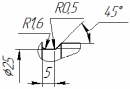
Рис. 21 Рис. 22
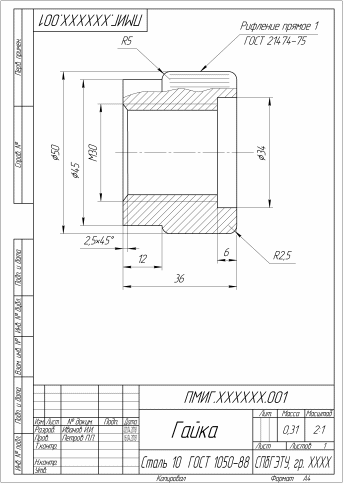
Рис. 23
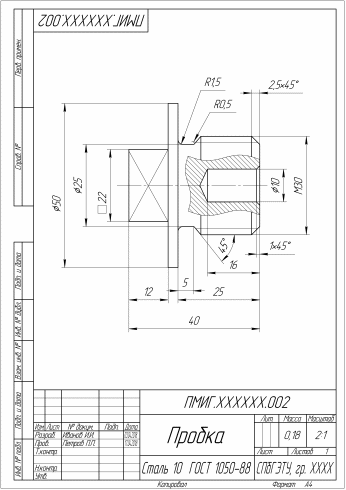
Рис. 24
5.3. Спецификация
Спецификация – основной конструкторский документ. ГОСТ 2.106–96 устанавливает форму и порядок заполнения спецификации изделий для всех отраслей промышленности. Это текстовый документ с основной надписью по форме 2 и 2а, ГОСТ 2. 104–2006.
В спецификацию вносят конструкторские документы, относящиеся к изделию, и составные части, входящие в специфицируемое изделие. Спецификация состоит из разделов, располагаемых в определенной последовательности, например: документация, сборочные единицы, детали, стандартные изделия. Спецификация содержит графы: формат, зона, позиция, обозначение, наименование, количество, примечание.
Создадим спецификацию на отдельном листе в ручном режиме. Выполните команду Файл – Создать – Спецификация. Появится таблица со спецификацией.
Выполните команду Вставка – Добавить раздел.
В диалоговом окне выберите – Документация. Появится строка в выбранном разделе спецификации, графы которой надо заполнить. Формат А4, Обозначение – ПМИГ.ХХХХХХ.000СБ, Наименование – Сборочный чертеж. Подтвердите выбор, кликнув Зеленую галочку.
Для создания раздела Детали выполните команду Вставка – Добавить раздел. В диалоговом окне выберите Детали. Появится раздел Детали и строка, которую надо заполнить. Формат А4, Обозначение – ПМИГ.ХХХХХХ.001, Наименование – Гайка, Кол – 1. Номер Позиция – 1 высветится автоматически. Подтвердите выбор, кликнув Зеленую галочку.
Выполните команду Вставка – Добавить раздел. В диалоговом окне выберите Детали. Появится новая строка, которую надо заполнить. Формат А4, Обозначение – ПМИГ.ХХХХХХ.002, Наименование – Пробка, Кол. –1. Позиция – 2 высветится автоматически. Подтвердите выбор, кликнув Зеленую галочку.
Выполните команду Вид — Отображать оформление. Получите готовую спецификацию на формате А4.
Заполните основную надпись и сохраните документ Спецификация (рис. 25).
5.4. Сборочный чертеж
Сборочный чертеж – это конструкторский документ, содержащий изображение сборочной единицы и другие данные, необходимые для ее сборки (изготовления) и контроля.
Изображение изделия (сборочной единицы) на сборочном чертеже должно давать полное представление о расположении и взаимосвязи составных частей.
В соответствии со спецификацией на сборочном чертеже указывают номера позиций составных частей, входящих в изделие. Наносят размеры, которые должны быть выполнены и проконтролированы по данному чертежу. Габаритные, установочные и присоединительные размеры указывают как справочные. Изображают и обозначают неразъемные соединения. В основную надпись вносят наименование изделия, шифр документа, масштаб изображений, координаты центра массы. В технических требованиях, которые допускается располагать над основной надписью, указывают материалы, применяемые при сборке, количество которых нельзя учесть в спецификации.
Сборочные чертежи можно выполнять с упрощениями, т.е. не показывать фаски, закругления, проточки, углубления, выступы, рифление и другие мелкие элементы. ГОСТ 2.109–73 содержит и другие упрощения.
Сборочные чертежи могут быть использованы для создания чертежей деталей, входящих в сборку. В этом случае условности и упрощения не применяют.
5.5. Создание и редактирование ассоциативного сборочного чертежа
Выполните команду Файл – Создать – Чертеж и сохраните его под именем Заглушка.
Выполните команду Вставка – Вид с модели – Стандартные виды с модели. Выберите ранее сохраненную модель Заглушка.
На панели свойств выберите Параметры – Состояние видов – Ориентация модели – справа. В поле чертежа появится три изображения. Текущий вид, он же вид спереди, изображен сплошной основной синей линией. Подтвердите выбор, кликнув Зеленую галочку. В основной надписи появятся Наименование – Заглушка Сборочный чертеж, Обозначение – ПМИГ.ХХХХХХ.000СБ, Масштаб 1:1, Масса.
Выбранные стандартные виды не дают полную информацию, необходимую для сборки изделия, в таком случае выполняют сечения или разрезы.
Для получения фронтального разреза сделайте текущим вид слева, кликнув дважды по его рамке. Постройте через центр окружности Вспомогательную Вертикальную прямую.
Выполните команду Инструменты – Обозначения – Линия разреза. Постройте линию разреза, совместив ее с вертикальной вспомогательной прямой. Разрез расположите на поле чертежа.
Разрезы необходимо редактировать в соответствии с требованиями стандартов ЕСКД, соблюдая предложенные стандартами условности и упрощения. Когда секущая плоскость совпадает с плоскостью симметрии изделия в целом, а соответствующие изображения расположены на одном и том же листе в непосредственной проекционной связи и не разделены какими-либо изображениями, для горизонтальных, фронтальных и профильных секущих плоскостей положение секущей плоскости не обозначают и разрез надписью не сопровождают.
Выделите разрез. Выполните команду Редактор – Разрушить. Связь разреза с моделью разрушена. Удалите обозначение А-А и вид слева, после чего исчезнет и обозначение положения секущей плоскости.
Для изделия Заглушка вид с фронтальным разрезом является главным и достаточным. Удалите остальные виды.
Размер формата А4 позволяет применить к изображению сборки масштаб 2:1. Увеличьте изображение и запишите масштаб 2:1 в основную надпись.
На ассоциативном виде при выполнении разреза показана глубина рифления, ее надо удалить. Для того чтобы показать рифление на поверхности Гайки и квадратное сечение элемента Пробки, полный разрез замените на часть вида и часть разреза. После этого отредактируйте шаг и угол штриховки смежных сечений. Внимание! Штриховку в разрезах и сечениях проводят до линии наружного диаметра на стержнях и до линии внутреннего диаметра в отверстии, т. е. до сплошной основной линии.
Проведите осевые линии для всех поверхностей вращения и симметричных изображений.
На сборочном чертеже укажите номера позиций на полках линий – выносок, проводимых от изображений деталей, входящих в сборку.
Проставьте необходимые размеры (рис. 26). Укажите справочные размеры в соответствии с требованиями стандартов ЕСКД. К ним относятся габаритные размеры изделия, установочные, присоединительные и другие справочные размеры, в данном случае диаметр резьбы. Обозначение и размер резьбы в резьбовом соединении относится одновременно к обеим деталям.
Внимание! Размеры справочные отмечают знаком *, а в технических требованиях, которые допускается размещать на поле чертежа над основной надписью, записывают * Размеры для справок. Если все размеры на чертеже справочные, в технических требованиях записывают “Размеры для справок” и знак * не ставят.
В данном случае нет размеров, которые должны быть выполнены или проконтролированы по данному сборочному чертежу.
Выполните команду Файл – Сохранить.