Материал: Метод Указ Резьбовое соединение
3.2. Рифления прямые и сетчатые
ГОСТ 21474–75 «Рифления прямые и сетчатые. Форма и основные размеры» устанавливает параметры рифлений в зависимости от диаметра и ширины накатываемой поверхности. Рифления условно изображают тонкими сплошными линиями, параллельными оси, если рифление прямое; если рифление сетчатое – то наклонными линиями в двух направлениях под углом (рис. 8, табл. 4).
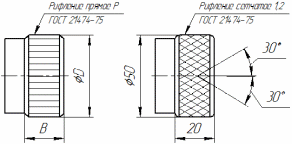
Рис. 8
На чертежах рифление допускается изображать с одной стороны относительно оси, расстояние между линиями одинаковое. С торца рифление не изображается.
Таблица 4
Зависимость шага Р от диаметра и ширины накатываемой поверхности
Ширина накатываемой поверхности B |
Прямые рифления |
Сетчатые рифления для стали |
|||
Диаметр накатываемой поверхности D |
Диаметр накатываемой поверхности D |
||||
от 16 до 32 |
от 32 до 63 |
от 16 до 32 |
от 32 до 63 |
||
Шаг рифлений Р |
Шаг рифлений Р |
||||
От 8 до 16 |
0,8 |
0,8 |
1,0 |
1,0 |
|
От 16 до 32 |
0,8 |
1,0 |
1,0 |
1,2 |
|
Свыше 32 |
0,8 |
1,0 |
1,0 |
1,2 |
|
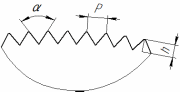
Рис. 9
Высота рифления h по стали (0,25 – 0,7) Р, угол α =70° (рис. 9).
3.3. Стандартный ряд размеров «под ключ»
ГОСТ 6424–73 «Зев (отверстие), конец ключа и размер "под ключ"» устанавливает размеры зева ключей и размеры «под ключ» (рис. 10).

Рис. 10
Ряд размеров «под ключ» охватываемых поверхностей S:
5, 7, 8, 9, 10, 11, 12, 14, 17, 19, 22, 24, 27, 30, 32, 36, 41, 46, 50, 55, 60…
4. ТРЕХМЕРНОЕ МОДЕЛИРОВАНИЕ РЕЗЬБОВОГО
СОЕДИНЕНИЯ
В предложенном задании (см.рис.1), требуется создать конструкторскую документацию сборочной единицы Заглушка и чертежи деталей Гайка с внутренней резьбой и Пробка с наружной резьбой.
Трехмерные модели изделий создаются для их визуализации и получения конструкторской документации.
4.1. Создание трехмерной модели детали Гайка
Выполните команду Файл – Создать – Деталь. Откроется окно Дерево модели. Выберите Деталь и заполните Параметры свойств: наименование Деталь замените на Гайка, в графу Обозначение введите ПМИГ.ХХХХХХ.001, в графе Материал – выберите Сталь 10 ГОСТ 1050-88. Подтвердите выбор, кликнув Зеленую галочку. Документу автоматически присвоится имя Гайка, а при создании ассоциативного чертежа Гайки наименование, обозначение, материал и масштаб 1:1 автоматически отразятся в основной надписи.
Создадим эскиз для построения 3D модели Гайки.
Выделите для эскиза плоскость ХY. Включите режим эскиза.
Для создания 3D модели Гайки откройте файл исходного задания.
Выполните команду Выделить рамкой.
В рамку выбора заключите ось симметрии, и контур вращения как показано на рис. 11. Выберите команды Правка – Копировать на панели Стандартная.
На запрос системы Укажите положение базовой точки укажите точку начала координат текущего вида. Выделенные объекты скопированы в буфер обмена. Закройте чертеж.
Выберите команды Правка – Вставить на панели Стандартная. Содержимое буфера обмена скопировано в текущий эскиз в виде фантома, который можно свободно перемещать по полю документа. В ответ на запрос системы Укажите новое положение базовой точки укажите точку начала координат эскиза.
Закройте эскиз.
Выберите команду Элемент тела – Элемент выдавливания – Элемент вращения.
Система выполнит построение основания детали Гайка (рис. 12). Подтвердите выбор, кликнув Зеленую галочку.
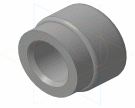
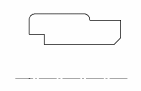
Рис. 11 Рис. 12
Создадим на цилиндрической поверхности большего диаметра основания Гайки конструктивный элемент рифление.
Для нанесения рифления выберите в Дереве модели – Плоскость ZY. Нажмите кнопку Эскиз. Укажите плоскость, на которую необходимо нанести рифление, выберите команды Инструменты эскиза – Геометрия – Отрезок и начертите один элемент прямого рифления как показано на рисунке 13. Согласно ГОСТ 21474–75 это треугольник с вершиной, направленной вниз, с углом при вершине 70º и основанием 1 мм (см. табл. 4).
Внимание! Не допускается пересечение контуров образующих треугольников.
Скопируйте этот элемент по окружности (рис. 13). Инструменты эскиза – Изменения геометрии – Копия по окружности. В настройках установите: количество копий – 110, Укажите центр окружности.
Подтвердите выбор, кликнув Зеленую галочку (рис. 14).
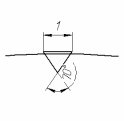
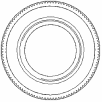
Рис. 13 Рис. 14
Выполните команду Твердотельное моделирование – Элементы тела – Вырезать выдавливанием. На панели свойств выберите способ построения – Через все. Подтвердите выбор, нажав Зеленую галочку. Моделирование Рифления завершено (рис. 15).
Создадим на внутренней поверхности Гайки условное изображение резьбы. В моделях КОМПАС-3D резьба создается как условное изображение – каркасный цилиндр.
Выполните команду Оформления – Условное изображение резьбы.
На Панели свойств укажите Вид резьбы – Метрическая, Шаг резьбы – 3,5, Длина резьбы – на всю глубину. Укажите Базовый объект резьбы –
цилиндрическую грань, где должна быть нанесена резьба. По умолчанию создается метрическая резьба с крупным шагом. На модели появится фантом условного изображения резьбы.
Н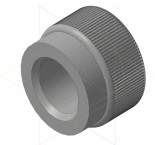 ачальная
граница резьбы определяется автоматически
при указании
базового
объекта. Подтвердите
выбор, нажав Зеленую
галочку.
ачальная
граница резьбы определяется автоматически
при указании
базового
объекта. Подтвердите
выбор, нажав Зеленую
галочку.
На Гайке появится каркасный цилиндр, изображающий резьбу, а в Дереве модели — пиктограмма резьбы. Рядом с условным изображением резьбы в Дереве модели указывается обозначение резьбы и надпись Условное изображение (рис. 15). Моделирование Гайки завершено. Рис. 15
Выполните команду Файл – Сохранить.
4.2. Создание трехмерной модели детали Пробка
Модель детали Пробка (см. рис. 1) построим, используя библиотеку системы КОМПАС.
Выполните команду Файл – Создать – Деталь. Откроется окно Дерево модели.
Выберите Деталь и заполните Параметры свойств: наименование Деталь замените на Пробка, в графу Обозначение введите ПМИГ.ХХХХХХ.002, в графе Материал -- выберите Сталь 10 ГОСТ 1050-88. Подтвердите выбор, кликнув Зеленую галочку. Документу автоматически присвоится имя Пробка, а при создании ассоциативного чертежа наименование, обозначение, материал и масштаб 1:1 автоматически отразятся в основной надписи.
Создадим эскиз для построения 3D-модели Пробки.
Выделите для эскиза плоскость ХY.
Внимание! Направление осей вращения Гайки и Пробки должны совпадать.
Детали должны быть ориентированы как в сборке.
Включите режим эскиза, выполните команду Инструменты эскиза Геометрия – Автолиния – Отрезок – Непрерывный ввод объектов. Стиль линии – основная. Постройте замкнутый контур, как показано на рис. 16. Размеры отрезков и углы должны соответствовать размерам детали Пробка в задании. Измените у оси вращения детали тип линии на осевая.
Выключите режим эскиза. В Дереве модели появится Эскиз 1.
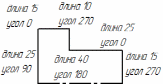
Рис. 16
Выполните команду Элемент тела – Элемент выдавливания – Элемент вращения.
В окне модели система выполнит построение основания детали Пробка. Подтвердите выполнение команды, кликнув Зеленую галочку.
Построим поверхность « под ключ 2222».
Выделите плоскость круга диаметром 50 мм, включите режим эскиза. Постройте квадрат 2222, используя команды: Инструменты эскиза – Геометрия – Прямоугольник, Ширина – 22, Высота – 22, Стиль линии – основная. Центр квадрата должен совпадать с центром окружности. На экране появится квадрат 2222.
Выберите команду Окружность и постройте на эту же плоскость и с тем же центром, что был задан для квадрата, окружность диаметром немного больше, чем 50 мм (например – 55 мм). Кликните Эскиз.
Выключите режим эскиза. В Дереве модели появится Эскиз 2.
Выполните команду Твердотельное моделирование – Элементы тела – Вырезать выдавливанием. На панели свойств выберите – Расстояние – 12 мм. Подтвердите выбор, кликнув Зеленую галочку.
Построим фаску на ребре окружности диаметром 30 мм.
Выполните команду – Моделирование – Дополнительные элементы – Фаска.
Размеры фаски выберите для резьбы М30 с крупным шагом 3,5 (см. табл. 2). Фаска по стороне 2,5 мм и углу 45°. Подтвердите выбор, кликнув Зеленую галочку.
Построим проточку для выхода резьбы.
Для построения проточки воспользуемся библиотекой системы КОМПАС.
На Стандартной панели выберите Стандартные изделия – Вставить элемент – Конструктивные элементы – Проточки для выхода резьбы – Проточки для метрической резьбы – Проточка для наружной метрической резьбы ГОСТ 10549–80.
Выберите круглое ребро, где должна закончиться проточка (окружность диаметром 30 мм) и в таблице библиотеки «Выбор типоразмеров и параметров» для резьбы М30 с крупным шагом 3,5 мм выберите проточку – узкая. Подтвердите команду, кликнув Зеленую галочку
Условное изображение резьбы создадим аналогично, как в случае создания резьбы Гайки.
Построим гладкое цилиндрическое отверстие. Для построения отверстия воспользуемся библиотекой системы КОМПАС.
Выберите на Стандартной панели последовательно – Стандартные изделия – Вставить элемент – Конструктивные элементы – Отверстия – Отверстия гладкие – Гладкое цилиндрическое отверстие с фаской глухое. Выберите диаметр отверстия 10 мм с фаской 145°, отверстие глубиной 18 мм. Выделите плоскость, где должно находиться отверстие ф1018/145° и вставьте его, указав центр отверстия на выбранной плоскости. Завершите вставку, кликнув на Зеленую галочку (рис. 17). Построение 3D-модели пробки завершено.
В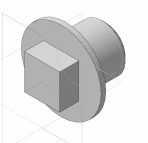 ыполните
команду Файл
– Сохранить.
ыполните
команду Файл
– Сохранить.
Рис. 17