Материал: ЛР9
6
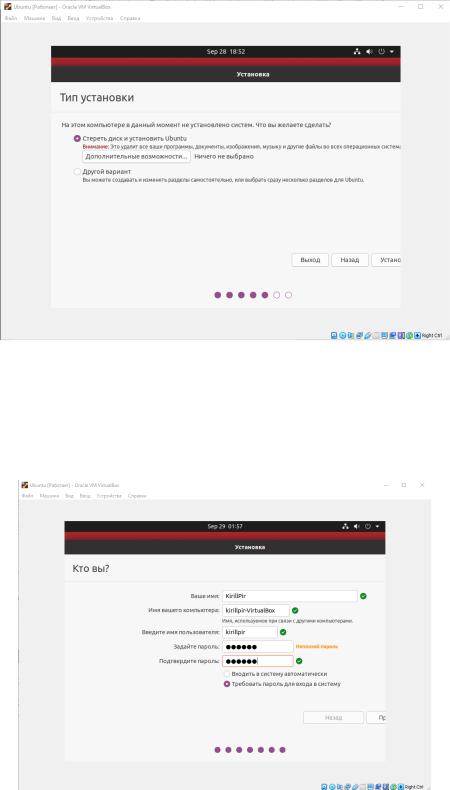
Рисунок 7 – Выбор типа установки Согласившись с изменениями на внесение изменений, выбираем свой
часовой пояс. Настраиваем учетную запись пользователя. Придумываем имя пользователя и пароль для системы.
Рисунок 8 – Настройка пользователя Завершается установка и настройка системы, после которой виртуальная
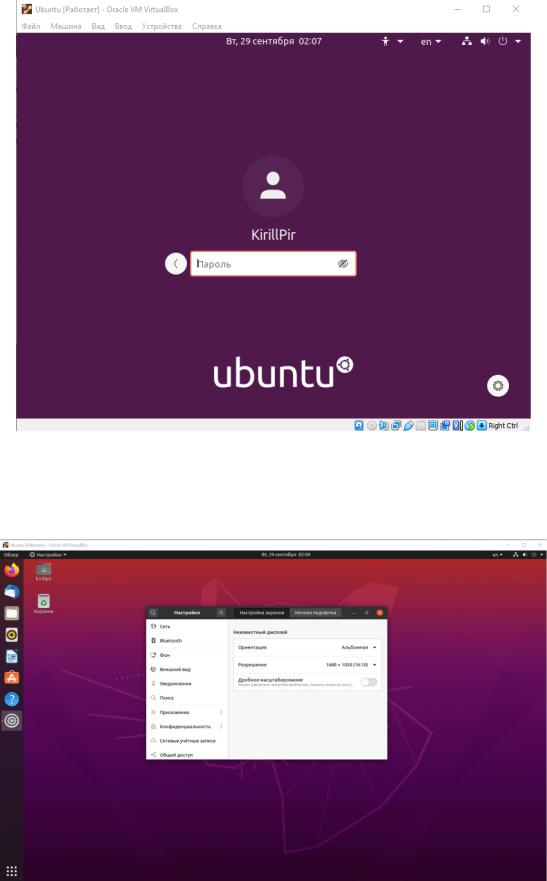
машина перезагружается и загружается с виртуального жесткого диска, на которою мы устанавливали систему. Входим после перезагрузки с помощью пароля придуманного ранее.
7
Рисунок 9 – Окно входа в учетную запись Нас приветствует рабочий стол, нажав правую кнопку на рабочем столе,
мы можем увеличить разрешение экрана чтобы работать было намного удобнее.
Рисунок 10 – Настройка разрешения экрана
8
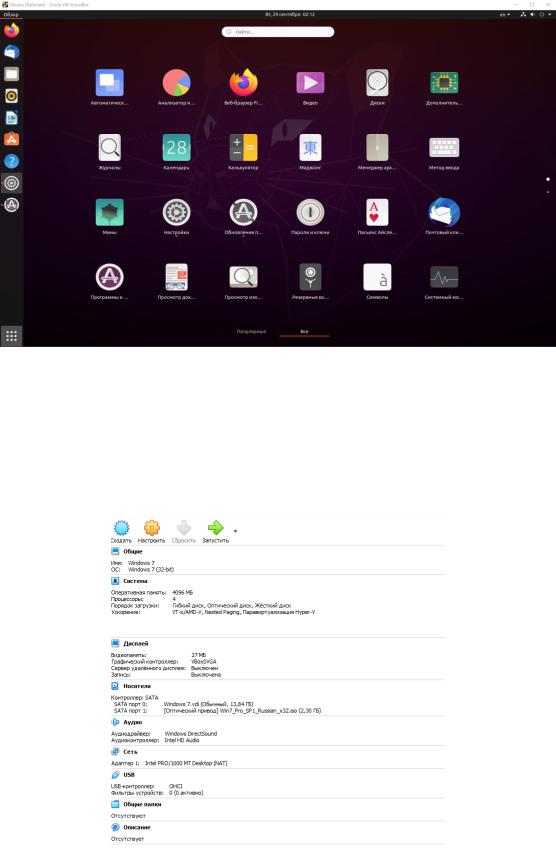
Нажав на кнопку в нижнем левом углу, открывается меню со всеми приложениями имеющимися в операционной системе.
Рисунок 11 – Список приложений Установка ОС Ubuntu на виртуальную машину завершена.
2.3. Установка ОС Windows 7 на виртуальную машину
Запускаем уже настроенную виртуальную машину для установки
Windows 7.
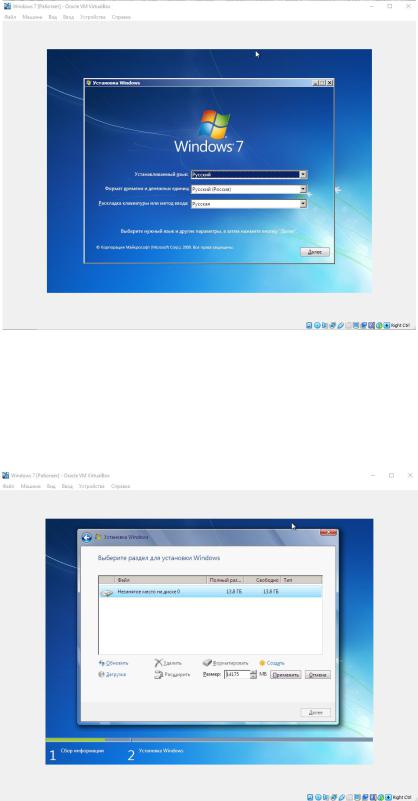
Рисунок 11 – Настройки для ОС Windows 7
9
После загрузки с iso-файла нам открывается приветственный экран выбираем язык, раскладку клавиатуры и наживаем кнопку Далее, а после Установить.
Рисунок 12 – Приветственный экран установки Выбираем полную установку операционной системы. Теперь мы можем
разметить наш виртуальный жесткий диск. Поскольку мы устанавливаем систему на виртуальную машину, создадим 1 диск.
Рисунок 12 – Создание раздела для установки
10
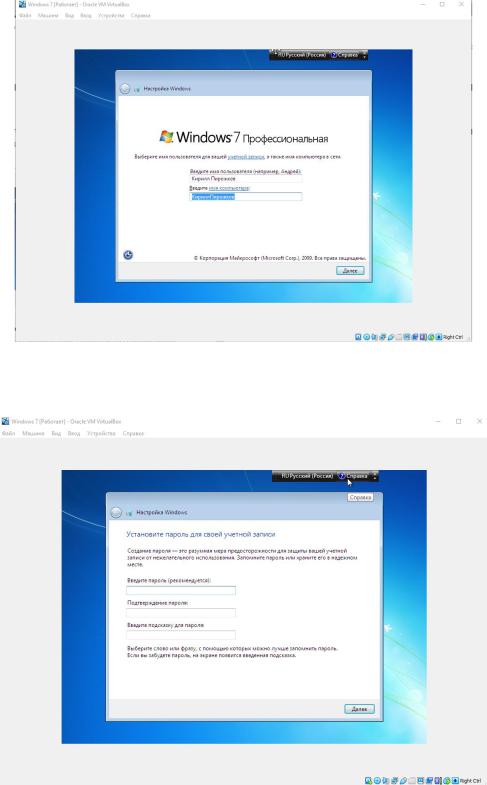
Ждем полной установки после чего система перезагрузится. После перезагрузки появляется окно с вводом имени пользователя.
Рисунок 13 – Ввод имени пользователя Можно установить пароль для обеспечения безопасности учетной записи.
Рисунок 14 – Установка пароля