Материал: Лекция 11-12 Моделювання сбірки
-
Сполучення на основі елементів
Можна також автоматично додавати сполучення між елементами, що мають взаємозв'язок типу "шпилька-в-отворі". Нижче приводяться доступні об'єкти:
-
Одним із цих елементів повинна бути бобишка або основа, а іншим - отвір або виріз.
-
Елементи можна витягнути або повернути.
-
Конічні поверхні в сполученні повинні бути одного типу (або конус, або циліндр, не можна використовувати по одному кожного типу).
-
Також повинна існувати плоска грань, що прилягає до конічної поверхні обох елементів.
-
Приклад сполучення на основі елементів
Я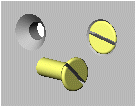 кщо
створюється сполучення між циліндричною
основою гвинта й циліндричною гранню
роззенкованого отвору, плоска грань на
кінці гвинта сполучається із плоскою
гранню на дні отвору.
кщо
створюється сполучення між циліндричною
основою гвинта й циліндричною гранню
роззенкованого отвору, плоска грань на
кінці гвинта сполучається із плоскою
гранню на дні отвору.
Якщо створюється сполучення між конічною бобишкою гвинта та конічною гранню отвору, плоска грань головки гвинта сполучається із плоскою гранню з верхнього боку отвору.
Якщо створюється цілий гвинт як єдина повернена основа і потім виконується його сполучення з будь-якою гранню отвору, то сполучаються верхні плоскі грані. Коли набори граней збігаються зазначеним способом, застосовується сполучення "Збіг" у том місці, де грані примикають до найбільшої кругової кромки.
Для створення авто-сполучень за допомогою елементів:
1 У дереві конструювання FeatureManager документа деталі виберіть елемент із циліндричною або конічною поверхнею. Перетягніть ім'я елемента в графічне вікно збірки.
 При
приміщенні покажчика на іншу циліндричну
або конічну поверхню, його форма
зміниться, відбиваючи сполучення, які
будуть створені у випадку розміщення
компонента в даному місці.
При
приміщенні покажчика на іншу циліндричну
або конічну поверхню, його форма
зміниться, відбиваючи сполучення, які
будуть створені у випадку розміщення
компонента в даному місці.
Відразу створюється попередній вид деталі. Якщо на попередньому зображенні видно, що необхідно змінити стан вирівнювання, натисніть клавішу Tab для перемикання вирівнювання (вирівняний/не вирівняний).
2 Розмістіть деталь. Створюються два сполучення - сполучення Концентричність між циліндричними або конічними поверхнями й сполучення Збіг між плоскими гранями, які примикають до конічних поверхонь.
-
Сполучення на основі масиву
У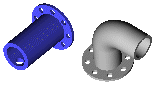 деяких випадках можна створювати
одночасно до трьох авто-сполучень. Кожна
деталь повинна мати круговий масив
циліндричних отворів (або бобишок) на
плоскій грані із круговою кромкою.
деяких випадках можна створювати
одночасно до трьох авто-сполучень. Кожна
деталь повинна мати круговий масив
циліндричних отворів (або бобишок) на
плоскій грані із круговою кромкою.
Для додавання авто-сполучень, заснованих на масиві елементів:
1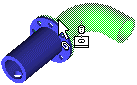 . Перетягніть
компонент у збірку за допомогою кругової
кромки.
. Перетягніть
компонент у збірку за допомогою кругової
кромки.
При
приміщенні покажчика на кругову кромку,
його форма зміниться на
 ,
відбиваючи сполучення, які будуть
створені у випадку розміщення компонента
в даному місці. Відразу створюється
попередній вид деталі.
,
відбиваючи сполучення, які будуть
створені у випадку розміщення компонента
в даному місці. Відразу створюється
попередній вид деталі.
2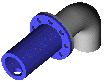 . Натисніть
клавішу Tab для обертання деталі, що
перетягуємо, щоб вирівняти її з необхідним
екземпляром масиву.
. Натисніть
клавішу Tab для обертання деталі, що
перетягуємо, щоб вирівняти її з необхідним
екземпляром масиву.
3. Розмістіть компонент у даному місці.
Додаються наступні сполучення:
Між конічними поверхнями додається сполучення Концентричність.
Між суміжними плоскими гранями додається сполучення Збіг.
Потім, якщо можливо, додається третє сполучення Концентричність між екземпляром масиву на деталі, що перетаскуємо, і екземпляром на деталі, що вже є в складанні.
-
Посилання на сполучення
Посилання визначає, який об'єкт деталі використати для автоматичного сполучення. Можна вибрати первинний, вторинний і третинний об'єкт посилання.
Коли вставляється деталь із посиланням на сполучення шляхом перетягування цієї деталі з Windows Explorer або з вікна Палітри елементів (Feature Palette), або перетягуванням її значка Деталь із верхньої частини дерева конструювання FeatureManager, програма визначає партнерів потенційного сполучення для певного об'єкта. Якщо початковий об'єкт не дійсний для об'єкта, на який спрямований покажчик, тоді використовується вторинний об'єкт. У випадку, коли ні початковий, ні вторинний об'єкти не дійсні, використовується третинний об'єкт.
В міру пересування курсору у вікні збірки, покажчик змінюється і попередній перегляд прив’язується до місця, коли знайдений партнер потенційного сполучення.
Для визначення посилання на сполучення:
-
У документі деталі виберіть Інструменти, Посилання на сполучення.
-
Виберіть один або більше об'єктів для використання в автоматичному сполученні й натисніть OK. Можна використати лінійну або кругову кромку, вісь, вершину, або плоску або конічну грань.
-
Для вибору іншого об'єкта:
-
Правою кнопкою миші натисніть на функцію Посилання на сполучення в дереві конструювання FeatureManager і виберіть Редагувати визначення.
-
Виберіть один або кілька нових об'єктів і натисніть OK.
-
Додавання авто-сполучень при переміщенні компонентів
Можна додавати сполучення-сполучення-авто-сполучення при переміщенні компонента в складанні, навіть якщо компонент використовується в інших сполученнях. Під час перетягування компонента на місце можна сформувати потенційних учасників сполучення для створення автосполучень на основі геометрії.
Якщо компонент вже використовується в інших сполученнях, то його можна переміщувати тільки в межах ступенів волі, які дають ці сполучення. Сполучення-сполучення-авто-сполучення не можна додавати в екземпляр у масиві компонента:
Для створення авто-сполучень при переміщенні деталі:
1 Виберіть
Сполучення-сполучення-авто-сполучення
 на панелі інструментів Складання.
2 Виберіть об'єкт сполучення (грань, кромку або вершину) на компоненті, для якого потрібно створити сполучення.
3 Перетягніть обраний компонент в інший компонент, поки покажчик не покаже сполучення, які будуть додані. Для зміни стану вирівнювання натисніть клавішу Tab.
- або -
Виберіть відповідний об'єкт сполучення на другому компоненті.
При переміщенні компонента з обраним об'єктом сполучення компонент відображається в прозорому виді. Це означає, що можна сформувати потенційних учасників для авто-сполучень при переміщенні. Для відображення компонента в його звичайному (непрозорому) виді під час переміщення тримаєте натиснутої клавішу Shift. Це дозволяє переглянути, як буде виглядати збірка зі створеним сполученням. Для повернення до прозорого виду відпустіть клавішу Shift.
Для тимчасового припинення формування авто-сполучень при переміщенні натисніть клавішу Alt. Потім компонент можна перетягнути звичайним способом. Якщо знову потрібно сформувати потенційних учасників сполучення, натисніть клавішу Alt.
3. Створення збірки «зверху вниз»
Як уже говорилося, збірки, що моделюються «зверху вниз», - це збірки, у яких усе компоненти створені в одному файлі збірки. Проте, щоб створити компоненти, вам буде потрібно середовище, у якій ви зможете будувати ескізи або ескізні елементи, а також середовище, у якому ви можете перетворювати ескізи в елементи. Інакше кажучи, щоб створити компоненти у файлі збірки, необхідне середовище для роботи з ескізами, а також середовище для моделювання деталі у файлі збірки. В SolidWorks можна викликати середовище роботи з ескізами та середовище моделювання деталі в самому документі збірки. Основна процедура для створення компонентів у збірці (як створити збірку «зверху вниз») описується далі.
-
Створення компонента у збірці, проектованій «зверху вниз»
Меню: Insert > Component > New Part (Вставка >Компонентів > Нова деталь)
Перед створенням першого компонента в збірці, проектованої «зверху вниз», спочатку варто зберегти документ збірки. Рекомендується створити нову папку і зберегти файл збірки та файл із посиланнями в ту саму папку.
П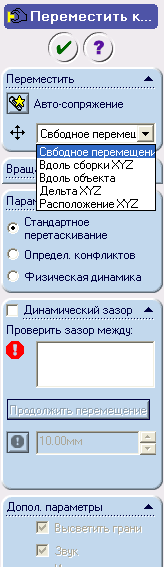 ісля
виклику команди New Part (Нова деталь) на
екрані з'явиться діалогове вікно Save As
(Зберегти як), у якому варто вказати ім'я
та розташування для збереження нового
компонента. Уведіть ім'я нового компонента
в поле File name (Ім'я файлу) і клацніть на
кнопці Save (Зберегти). Курсор виділення
заміниться на курсор нового компонента.
ісля
виклику команди New Part (Нова деталь) на
екрані з'явиться діалогове вікно Save As
(Зберегти як), у якому варто вказати ім'я
та розташування для збереження нового
компонента. Уведіть ім'я нового компонента
в поле File name (Ім'я файлу) і клацніть на
кнопці Save (Зберегти). Курсор виділення
заміниться на курсор нового компонента.
Тепер необхідно розмістити новий компонент у документі збірки. За допомогою лівої кнопки миші розмістіть компонент на площині складання Front (Попереду), що відображається в дереві конструювання FeatureManager.
Площина,
на якій ви розташували компонент,
вибирається як площина для побудов, і
автоматично викликається середовище
для роботи з ескізами. Активується
кнопка
 Edit
Part (Редагувати деталь), що означає активне
середовище моделювання деталі. Ви можете
побудувати ескіз основного елемента в
поточному ескізному середовищі, а можете
вийти з ескізного середовища й вибрати
будь-яку іншу площину для створення
ескізу. Побудувавши ескіз основного
елемента, вийдіть із ескізного середовища.
За допомогою команд панелі інструментів
Features (Елементи) перетворіть ескіз у
модель. Аналогічним образом створіть
елементи, що залишилися, моделі.
Edit
Part (Редагувати деталь), що означає активне
середовище моделювання деталі. Ви можете
побудувати ескіз основного елемента в
поточному ескізному середовищі, а можете
вийти з ескізного середовища й вибрати
будь-яку іншу площину для створення
ескізу. Побудувавши ескіз основного
елемента, вийдіть із ескізного середовища.
За допомогою команд панелі інструментів
Features (Елементи) перетворіть ескіз у
модель. Аналогічним образом створіть
елементи, що залишилися, моделі.
Коли будуть створені всі елементи, клацніть на кнопці Edit Part (Редагувати деталь) на панелі інструментів Assembly (Збірка) для виходу із середовища моделювання деталі. Нові створені компоненти за замовчуванням зв'язуються із площиною, на якій збірка була розміщена раніше, сполученням Inplace (На місці).
Таким чином, фіксуються нові створені компоненти. За допомогою процедури, описаної вище, створіть інші компоненти. Щоб видалити сполучення Inplace (На місці) компонента із площиною збірки, виділіть це сполучення в списку Mates (Сполучення) у дереві конструювання FeatureManager і натисніть клавішу Delete. Тепер компонент стане плаваючим, і ви зможете його переміщати. Також ви можете помістити цей компонент у збірці відповідно до ваших побажань.
Коли ви поміщаєте перший компоненту збірки за допомогою методу «знизу вгору», даний компонент за замовчуванням фіксується. Ви не можете застосувати сполучення до фіксованого компонента. Якщо вам потрібно додати сполучення до фіксованого компонента, спочатку ви повинні перетворити цей компонент у плаваючий. Виберіть компонент в області креслення або в дереві конструювання. Клацніть правою кнопкою миші, щоб викликати контекстне меню, і виберіть у ньому параметр Float (Звільнити). Компоненти, розміщені після першого компонента, за замовчуванням будуть плаваючими компонентами. Якщо вам необхідно зафіксувати плаваючий компонент, виберіть компонент, викличте контекстне меню й виберіть параметр Fix (Зафіксувати).
4. Переміщення окремих компонентів
Панель
інструментів:
Assembly >
 Move
Component (Збірка >Переміщення компонента)
Move
Component (Збірка >Переміщення компонента)
В SolidWorks існує можливість переміщення окремих не зв'язаних обмеженнями компонентів у документі збірки, без надання впливу на положення інших компонентів. Для цього використовується інструмент Move Component (Переміщення компонента). На екрані з'явиться менеджер властивостей Move Component (Переміщення компонента).
Зверніть увагу, що в списку, що розкривається, Move (Переміщення) сувою Move (Перемістити) обраний параметр Free Drag (Вільне переміщення). Курсор виділення заміниться курсором переміщення; виділіть компонент і перетягніть його. Відпустіть ліву кнопку миші, щоб залишити компонент у необхідній точці.
При допомозі параметра Along Assembly XYZ (Уздовж складання XYZ) зі списку, що розкривається, Move (Переміщення) ви можете динамічно переміщати компонент уздовж осей X, Y й Z збірки. У цьому випадку система координат збірки відобразиться пурпурними кольорами в області креслення, і вам буде запропоновано вибрати компонент і перетягнути його паралельно уздовж кожної з осей збірки.
Параметр Along Entity (Уздовж об'єкта) використовується для переміщення компонента уздовж напрямку обраного елемента. Коли ви вибираєте цей параметр, на екрані з'являється область виділення Selected item (Обраний елемент). Вам потрібно вказати елемент, уздовж якого здійснюється переміщення.
Параметр Delta XYZ (Дельта XYZ) використовується для переміщення обраного компонента на задану відстань у зазначеному напрямку. Коли обраний цей параметр, на екрані з'являються лічильники Delta X, Delta Y й Delta Z. Потрібно вибрати компонент та ввести відстань для переміщення в менеджері властивостей. Клацніть на кнопці Apply (Застосувати), щоб компонент перемістився.
П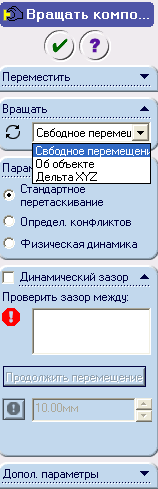 араметр
XYZ
Position (Розташування XYZ)
використовується для визначення нового
положення початку координат деталі, у
якому буде розміщений компонент після
переміщення. Коли обраний цей параметр,
на екрані з'являються лічильники X
Coordinate (Х-координата), Y Coordinate (Y-координата)
і Z Coordinate (Z-координата). Вам пропонується
виділити компонент та увести значення
координат X, Y, Z для початку координат
деталі. Система координат збірки
відобразиться пурпурними кольорами.
Виділите компонент та уведіть відповідні
координати в лічильники. Потім клацніть
на кнопці Apply (Застосувати), щоб перемістити
компонент.
араметр
XYZ
Position (Розташування XYZ)
використовується для визначення нового
положення початку координат деталі, у
якому буде розміщений компонент після
переміщення. Коли обраний цей параметр,
на екрані з'являються лічильники X
Coordinate (Х-координата), Y Coordinate (Y-координата)
і Z Coordinate (Z-координата). Вам пропонується
виділити компонент та увести значення
координат X, Y, Z для початку координат
деталі. Система координат збірки
відобразиться пурпурними кольорами.
Виділите компонент та уведіть відповідні
координати в лічильники. Потім клацніть
на кнопці Apply (Застосувати), щоб перемістити
компонент.
5. Обертання окремих компонентів
Solid Works дозволяє виконувати обертання індивідуального компонента в документі збірки, не впливаючи на розташування інших компонентів. Інструмент Rotate Component (Обертання компонента) використовується для обертання компонента.
Ви можете перемикатися між менеджерами властивостей переміщення та обертання. У менеджері властивостей переміщення розкрийте сувій Rotate (Обертати), щоб перемкнутися в менеджер властивостей обертання й навпаки.
В SolidWorks 2005 можна обертати компонент, розміщений у збірці, не викликаючи ніяких інструментів. Щоб повернути компонент, просто виділите компонент за допомогою правої кнопки миші та перетягніть курсор для обертання компонента. Відпустіть праву кнопку миші після одержання необхідної орієнтації індивідуального компонента.
-
Обертання окремих компонентів за допомогою інструмента Rotate Component (Обертання компонента)
Панель інструментів: Assembly > Rotate Component (Збірка > Обертання компонента)
При виклику інструмента Rotate Component (Обертання компонента) на екрані відобразиться менеджер властивостей Rotate Component (Обертати компонент). За замовчуванням у списку Rotate (Обертати) обраний параметр Free Drag (Вільне переміщення). Курсор виділення заміниться курсором обертання; виділіть компонент і перетягніть курсор для обертання компонента.
Параметр Along Entity (Уздовж об'єкта) використовується для обертання компонента щодо обраного елемента. Обраний елемент визначається як вісь обертання.
Параметр By Delta XYZ (Дельта XYZ) використовується для обертання обраного компонента на заданий кут уздовж зазначеної осі. Коли ви використовуєте даний параметр, на екрані відображаються лічильники Delta X (Дельта X), Delta Y (Дельта Y) і Delta Z (Дельта Z). Вам пропонується виділити компонент та ввести необхідний кут обертання в менеджері властивостей. Клацніть на кнопці Apply (Застосувати), щоб виконати обертання.
-
Переміщення та обертання компонента за допомогою трійки
О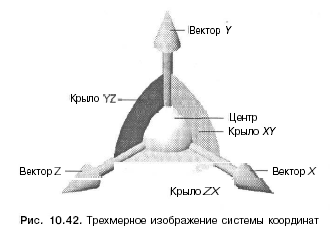 дним
з удосконалень режиму збірка в SolidWorks
2004 (і наступні версії) є інструмент Triad
(Трійка). За допомогою трійки можна
переміщати індивідуальний компонент.
Для цього спочатку необхідно виділити
компонент, а потім клацнути правою
кнопкою миші, щоб з'явилося контекстне
меню. У контекстному меню, що з'явився,
виберіть параметр Move with Triad (Перемістити
з системою координат). На компоненті
з'явиться тривимірне зображення системи
координат.
дним
з удосконалень режиму збірка в SolidWorks
2004 (і наступні версії) є інструмент Triad
(Трійка). За допомогою трійки можна
переміщати індивідуальний компонент.
Для цього спочатку необхідно виділити
компонент, а потім клацнути правою
кнопкою миші, щоб з'явилося контекстне
меню. У контекстному меню, що з'явився,
виберіть параметр Move with Triad (Перемістити
з системою координат). На компоненті
з'явиться тривимірне зображення системи
координат.
За допомогою цієї трійки ви можете переміщати й обертати компонент. Різні компоненти трійки показані на малюнку. Натисніть та утримуйте натиснутої ліву кнопку миші на дузі X. Курсор виділення буде заміщений на курсор переміщення (обертання). За допомогою лівої кнопки миші перетягніть обраний компонент у напрямку X. Якщо ви застосуєте праву кнопку й перетягнете курсор, обраний компонент буде повернений щодо осі X. Виберіть дугу Y і перетягнте курсор, щоб перемістити або повернути компонент у напрямку Y. Аналогічно, для переміщення або повороту компонента в напрямку осі Z варто вибрати дугу 2. і перетягнути курсор. Також ви можете переміщати компонент у площині XY. Для цього виберіть крило ХУ й перетягнете курсор, щоб перемістити компонент. Для переміщення компонента в площині YZ виберіть YZ-крило й перетягнете курсор. Аналогічно, за допомогою крила ZX ви можете перетягнути компонент у площині ZX. Якщо ви вибрали центральну сферу й викликали контекстне меню, вам стануть доступні інші параметри.
Питання для самоперевірки:
-
Які методи моделювання збірок ви знаєте?
-
Як створити компонент збірки при моделюванні «зверху вниз»?
-
Назвіть автосполучення для компонентів збірки.
-
Яким чином можна обертати або переміщувати окремий компонент збірки?
-
Перерахуйте параметри менеджера властивостей Сполучення.