Материал: Лекция 11-12 Моделювання сбірки
Лекція 11-12 Моделювання збірок SolidWorks 2005
Лекція 11-12
Тема: Моделювання збірок
Мета: вивчити методи моделювання збірок, навчитися додавати сполучення до збірок, переміщувати та обертати окремі компоненти збірок.
Література:
-
Підручник «Введення в SolidWorks 2005 для вузів»
-
В.П. Прохоренко «Практичне керівництво SolidWorks 2005»
-
Шам Тику «Ефективна робота в SolidWorks2005»
План
-
Методи моделювання збірок.
-
Додавання сполучень. Збірка компонентів.
-
Створення збірки «зверху вниз»
-
Переміщення індивідуальних компонентів
-
Обертання індивідуальних компонентів
Проект збірка визначається як проект, що складається із двох або більше компонентів, зібраних разом відповідно до їх робочого положення. Компоненти збираються разом у режимі Assembly (Збірка) за допомогою параметричних співвідношень. В SolidWorks такі співвідношення називаються сполученнями. Сполучення дає можливість обмежувати ступінь волі компонентів відповідно до їх робочого положення. Для продовження роботи в режимі Assembly (Збірка) SolidWorks викличте діалогове вікно New SolidWorks Document (Створення документа SolidWorks) і клацніть на кнопці Assembly (Збірка). Для створення нового документа складання клацніть на кнопці ОК. Буде створений новий документ SolidWorks у режимі Assembly (Збірка). На екрані з'явиться менеджер властивостей Insert Component (Вставити компонент).
1. Методи проектування збірок
В SolidWorks збірку можна створити двома методами. Перший - метод проектування «знизу вгору», другий - метод проектування «зверху вниз».
Метод проектування збірок «знизу нагору» є традиційним, більше розповсюдженим і кращим методом проектування. За допомогою цього методу створюються документи окремих деталей, які потім розміщуються у збірці. На них є посилання як на зовнішні компоненти. При використанні даного методу проектування деталі створюються в режимі Part (Деталь) і зберігаються у файлах з розширенням .sldprt. Коли всі деталі збірки спроектовані, варто відкрити документ збірки (.sldasm) і вставити всі деталі за допомогою інструментів режиму Assembly (Збірка). Коли всі компоненти вставлені, вони збираються у збірку за допомогою сполучень. Основна перевага даного методу проектування полягає в тім, що компоненти проектуються незалежно та між ними можна легко підтримувати взаємозв'язки. Отже, даний метод проектування дозволить вам приділити більше уваги окремим компонентам. Крім того, цей метод проектування більше кращий при роботі з більшими збірками.
При використанні методу проектування збірок «зверху вниз» всі деталі створюються в документі однієї збірки. Якщо використати даний метод проектування, робота почнеться в документі збірки, і за допомогою геометрії однієї деталі можна буде визначати геометрію іншої.
Також збірку можна створювати, використовуючи комбінацію методів проектування «зверху вниз» та «знизу нагору».
-
Створення збірок «знизу вгору»
Метод проектування збірок «знизу вгору» - це метод, при якому компоненти збірки створюються в окремих документах у режимі Part (Деталь). Створені деталі додаються до збірки і потім збираються за допомогою сполучення. Щоб приступитися до роботи, використовуючи даний метод проектування, спочатку необхідно вставити компоненти в збірку. Рекомендується розміщати перший компонент на початку координат. Це сприяє тому, що площини й деталі збірки будуть за замовчуванням збігатися, а деталі будуть мати ту ж орієнтацію, що й у режимі Part (Деталь). При розміщенні нового компонента в складанні цей компонент буде фіксуватися в точці свого положення.
-
Розміщення деталей у файлі збірки
Коли ви розміщуєте перший компонент, він з'являється в дереві конструювання FeatureManager. Ім'я першого компонента відображається в наступному форматі: (f) Ім'я компонента <1>. У цьому форматі (f) означає, що компонент зафіксований. Зафіксований компонент не можна перемістити. (Більш докладно ви довідаєтеся про зафіксовані та плаваючі компоненти далі в цій главі.) Після цього на екрані буде відображене ім'я компонента. Після імені компонента буде випливати знак <1>. Він позначає порядковий номер цього ж компонента в складанні.
Префікс (-) позначає, що компонент є плаваючим і недовизначеним. Необхідно застосувати сполучення, щоб компонент став повністю визначеним. Префікс (+) позначає, що компонент є перевизначеним. Якщо перед ім'ям компонента не стоїть префікс, це означає, що компонент повністю визначений.
В SolidWorks існує кілька способів розміщення деталей у збірці.
Нехай, наприклад, збірка, яку необхідно створити, складається із трьох компонентів. Можна відкрити документи деталей всіх компонентів у вікні SoIidWorks і створити документ нової збірки. Потім у меню Window (Вікно) варто вибрати команду Tile Horizontally (Розмістити по горизонталі) або Tile Vertically (Розмістити по вертикалі). Залежно від обраного параметра всі вікна документів SoIidWorks будуть розташовані вертикально або горизонтально. Спочатку необхідно розмістити у збірці перший компонент. Перший компонент повинен розміщатися на початку координат складання. Якщо за замовчуванням початок координат не відображається, виберіть команду меню View > Origin (Вид > Вихідна точка). Помістіть курсор виділення на ім'я першого розташовуваного компонента в дереві конструювання FeatureManager вікнa цього компонента. Натисніть й утримуйте ліву кнопку миші. Перетягніть курсор до початку координат збірки у вікні збірки. Коли під курсором компонента з'явиться значок збігу, розмістіть компонент у збірці. Аналогічно розмістіть у збірці інші компоненти.
У файлі збірки зберігається інформація тільки про сполучення. Інформація про особливості деталей зберігається у файлах окремих деталей. Внаслідок цього розмір файлу збірки маленький.
Рекомендується зберігати всі деталі збірки в одну папку, у якій зберігається сама збірка. Дана рекомендація пропонується тому, що якщо розташування деталі змінюється, компонент не буде відображатися у збірці і файл складання вкаже на наявність помилок.
Компоненти також можна розміщати у файлі збірки, перетягуючи їх із Провідника Windows. Для цього треба відкрити Провідник і знайти папку, у якій зберігаються документи деталей. Далі варто розташувати вікно Провідника і вікно SolidWorks таким чином, щоб були видні вони обоє. Установіть курсор на значок документа деталі в Провіднику. Потім необхідно нажати ліву кнопку миші та, утримуючи її натиснутою, перемістити курсор до вікна документа. Відпустіть деталь у документі збірки. Аналогічно можна розмістити й інші деталі, перетягуючи їх із Провідника і відпускаючи в документі збірки. При розміщенні компонентів таким способом початки координат деталі та збірки не будуть збігатися. Вам буде потрібно вручну додавати зв'язок, щоб початок координат деталі збігся з початком координат збірки.
У деяких випадках може знадобитися розмістити у збірці більше одного екземпляра компонента. Натисніть та утримуйте натиснутою клавішу Ctrl. Виділіть компонент у файлі збірки та перетягніть курсор до області, у якій ви хочете розмістити копію обраного компонента. Відпустіть ліву кнопку миші, щоб вставити нову копію компонента. У такий спосіб можна розмістити у збірці будь-яку бажану кількість копій компонента.
Існує ще один спосіб приміщення компонентів у файл збірки: використання вікна Feature Palette. Якщо ви вже зберігали компоненти у вікні Feature Palette, ви можете просто перетягнути компонент із вікна Feature Palette. Вікно Feature Palette викликається командою меню Tools > Feature Palette (Інструменти > Feature Palette).
2. Додавання сполучень. Збірка компонентів.
П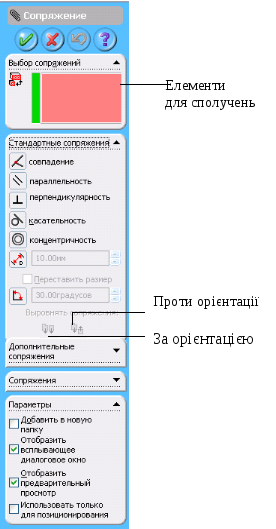 ісля
того як компоненти розміщені в документі
збірки, необхідно зібрати їх. При
складанні компонентів обмежується
ступінь їхньої волі. Як уже згадувалося,
компоненти збираються за допомогою
сполучення. Сполучення допомагає точно
розмістити компонент і визначити його
положення щодо інших компонентів і
деталей збірки. Також можна визначити
лінійний і кутовий зсув компонента
стосовно інших компонентів. Крім того,
можна створити динамічний механізм і
перевірити стабільність механізму за
допомогою точного визначення комбінацій
сполучення. Для додавання сполучень до
збірки потрібно використати менеджер
властивостей Mate (Сполучення), який можна
викликати по команді Вставка
– Умова сполучення
або натисніть кнопку
ісля
того як компоненти розміщені в документі
збірки, необхідно зібрати їх. При
складанні компонентів обмежується
ступінь їхньої волі. Як уже згадувалося,
компоненти збираються за допомогою
сполучення. Сполучення допомагає точно
розмістити компонент і визначити його
положення щодо інших компонентів і
деталей збірки. Також можна визначити
лінійний і кутовий зсув компонента
стосовно інших компонентів. Крім того,
можна створити динамічний механізм і
перевірити стабільність механізму за
допомогою точного визначення комбінацій
сполучення. Для додавання сполучень до
збірки потрібно використати менеджер
властивостей Mate (Сполучення), який можна
викликати по команді Вставка
– Умова сполучення
або натисніть кнопку
 Mate
(Сполучення) на панелі інструментів
Збірка.
Mate
(Сполучення) на панелі інструментів
Збірка.
Виділіть плоску поверхню, вигнуту поверхню, вісь або точку на першому компоненті, а потім виділіть елемент із другого компонента. Елементи будуть пофарбовані зеленими кольорами. Імена обраних елементів відображаються в області виділення Entities to Mate (Елементи для сполучення) сувою Mate Selections (Настроювання сполучення). У менеджері властивостей також з'являється перелік доступних сполучень. Сполучення, яке найбільше підходить для даного набору виділених компонентів відображається натиснутою кнопкою в менеджері властивостей Mate (Сполучення). За замовчуванням вибирається найбільш зручне сполучення. Попередній вид збірки з використанням цього сполучення відображається в області побудов при натисканні на кнопку Попередній перегляд. Якщо дане сполучення виглядає невірно, натисніть на кнопку Скасувати, змініть параметри на необхідні та знову натисніть Попередній перегляд.
Також сполучення можна вибрати із зазначеного списку сполучень, які можуть бути застосовані до обраних компонентів.
Ви можете вказати бажану умову вирівнювання для взаємозв'язків:
-
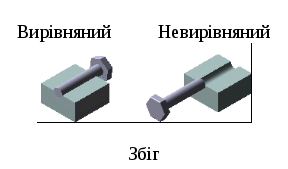
Вирівняний: вектори нормалі або вектори осей для обраних граней однаково спрямовані.
-
Не вирівняний (На): вектори нормалі або вектори осей для обраних граней спрямовані в протилежні сторони.
-
Максимально близько: елементи будуть вирівняні або не вирівняні залежно від того, яка умова задовольняється при найменшому русі.
Приклади на малюнку показують результат зміни умови вирівнювання для сполучення Збіг:
Якщо ви
встановите прапорець Визначити
та вирішити кілька сполучень
менеджер властивостей Mate (Сполучення)
залишиться на екрані, і ви можете додати
у збірку і інші сполучення, а потім
вирішити їх всі одночасно. Сполучення,
визначені, коли обраний даний параметр,
вирішуються, коли або закривається
PropertyManager (Менеджер властивостей), або
відключається цей параметр. Щоб менеджер
властивостей Mate (Сполучення) був
відкритий, поки додаються сполучення,
натисніть на кнопку Видимість
 у менеджері властивостей.
Додавши всі необхідні сполучення, клацніть на кнопці ОК у менеджері властивостей.
Підтримуються наступні види сполучення:
Співпадіння: обрані грані, кромки та площини (у комбінації один з одним або з однією вершиною) розділяють ту саму нескінченну лінію. Дві вершини дотикаються;
Перпендикулярність: обрані елементи розташовуються під кутом 90 градусів один до одного;
Дотичність: обрані елементи дотикаються (як мінімум один елемент повинен бути циліндричним, конічним або сферичним);
Концентричність: обрані елементи розділяють центральну точку;
Паралельність: обрані елементи однаково спрямовані та перебувають на постійній відстані один до одного;
Відстань: обрані елементи розташовані на зазначеній відстані;
Кут: обрані елементи розташовані під зазначеним кутом;
Симетричність: обрані елементи розташовані на рівній відстані від площини симетрії.
-
Сполучення "Симетричність"
Сполучення "Симетричність" робить два складних елемента симетричними щодо площини або плоскої грані компонента.
Сполучення "Симетричність" можна застосовувати для наступних об'єктів:
-
Точки, такі як вершини або точки ескізу
-
Лінії, такі як кромки, осі або лінії ескізу
-
Площини або плоскі грані
-
Сфери з рівними радіусами
-
Окружності з рівними радіусами
Зверніть увагу на наступні моменти, що стосуються сполучення "Симетричність":
С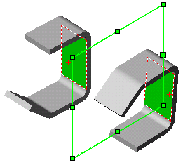 получення
"Симетричність" не мають на увазі
дзеркальне відображення всього компонента
щодо площини симетрії, а тільки
встановлюють зв'язок між обраними
об'єктами.
получення
"Симетричність" не мають на увазі
дзеркальне відображення всього компонента
щодо площини симетрії, а тільки
встановлюють зв'язок між обраними
об'єктами.
На малюнку праворуч дві виділені грані симетричні щодо виділеної площини. Зверніть увагу на те, що два компоненти перевернені один до одного. Це обумовлено тим, що симетричні тільки виділені грані, а не всії грані обох компонентів.
Для того щоб додати сполучення "Симетричність":
-
Натисніть кнопку Сполучення, або Вставка, Сполучення.
-
Виберіть площину симетрії, потім об'єкти, які хочете зробити симетричними
-
Ці об'єкти з'являться у вікні
 Вибір
і
Вибір
і
 Симетричність
- це єдиний доступний тип сполучення.
Симетричність
- це єдиний доступний тип сполучення. -
Натисніть кнопку Перегляд, потім натисніть OK.
-
Автосполучення
Другий, найпоширеніший спосіб додавання сполучень у складання полягає у використанні технології SmartMates (Автосполучення).
Деякі типи взаємозв'язків сполучення можна створювати автоматично. Сполучення, створені подібним чином називаються автосполученнями.
Можна створювати сполучення при додаванні деталі у збірку, перетягнувши деталь відповідним чином з відкритого вікна деталі. Об'єкт, що перетягується, визначає типи сполучень, які додаються. Див. Сполучення на основі геометрії, Сполучення на основі елементів і Сполучення на основі масиву.
Можна вказати посилання на сполучення в документі деталі. Посилання на сполучення визначають компонент для використання в сполученні при додаванні деталі з файлу. Див. Визначення посилання на сполучення.
Можна створювати сполучення, сформувавши потенційних учасників сполучення при переміщенні деталі усередині складання. Див. Додавання авто-сполучень при переміщенні компонентів.
-
Сполучення на основі геометрії
Можна створювати деякі типи авто-сполучень шляхом перетягування деталей у збірку, використовуючи певну геометрію моделі. Можна вказувати посилання на геометрію існуючих компонентів і створити сполучення під час перетягування нових деталей.
Щоб створювати сполучення автоматично на основі геометрії моделі:
1 Перетягніть деталь із відкритого вікна деталі в графічну область вікна збірки, але поки не розміщайте її. Використайте один з наступних об'єктів, щоб перетягнути деталь: лінійну або кругову кромку, тимчасову вісь, вершину, плоску грань або циліндричну/конічну грань.
При приміщенні покажчика на елемент іншого компонента, що є потенційним учасником сполучення, форма покажчика зміниться, відбиваючи сполучення або сполучення, які будуть створені у випадку розміщення компонента в даному місці. Відразу створюється попередній вид деталі.
2 Якщо на попереднім зображенні видно, що необхідно змінити стан вирівнювання, натисніть клавішу Tab для перемикання вирівнювання (вирівняний/не вирівняний).
3 Розмістите деталь. Сполучення додаються автоматично. Підтримуються наступні типи автоматичних сполучень:
|
Об'єкти, що сполучають |
Тип сполучення |
Покажчик |
|
2 лінійні кромки |
Збіг |
|
|
2 плоскі грані |
Збіг |
|
|
2 вершини |
Збіг |
|
|
2 конічні грані або 2 осі, або 1 конічна грань й 1 вісь |
Концентричність |
|
|
2 кругові кромки (не повинні бути повні окружності) |
Концентричність (конічні грані) Збіг (суміжні плоскі грані) |
|


