Материал: Лекція 09 Редагування елементів
-
Гасіння елементів
Меню: Edit > Suppress > This Configuration (Виправлення > Погасити >Поточна конфігурація)
Панель інструментів: Features > Suppress (Елементи > Погасити)
Іноді виникають ситуації, коли відображати деякі елементи в моделі або на кресленнях цієї моделі небажано. Замість того щоб видаляти ці елементи, їх можна погасити. Такі елементи не видні ні в моделі, ні на кресленні. Якщо ви створюєте зборку з використанням цієї моделі, то погашені елементи не будуть відображатися навіть у складі зборки. У будь-який момент ви можете відновити відображення погашеного елемента. Якщо ви гасите елемент, від якого залежать дочірні елементи, то ці елементи теж виявляються погашеними. Щоб погасити елемент, виділіть його в дереві конструювання FeatureManager або в області побудов. Клацніть на кнопці Suppress (Погасити) у менеджері команд (після його попереднього настроювання) або клацніть правою кнопкою миші й виберіть у контекстному меню команду Suppress (Погасити). Погашений елемент буде вилучений з області побудов, а його значок у дереві конструювання FeatureManager буде відображений сірими кольорами. Його дочірні елементи будуть також погашені.
У межах одного документа SolidWorks ви можете працювати з різними конфігураціями. Тому необхідно вказати, у якій конфігурації ви гасите елемент. Це можна зробити при виборі команди приховання з меню.
-
Скасування гасіння елементів
Меню: Edit > Unsuppress > This Configuration (Виправлення > Відновити > Поточна конфігурація)
Панель інструментів: Features > Unsuppress (Елементи > Відновити)
Щоб відновити відображення погашеного елемента, виберіть його в дереві конструювання FeatureManager, а потім клацніть на кнопці Unsuppress (Відновити) на панелі інструментів (після попереднього настроювання) або виберіть пункт меню Edit > Unsuppress > This Configuration (Виправлення > Відновити > Поточна конфігурація). Ви також можете вибрати цю команду з контекстного меню після виділення погашеного елемента. Як уже було сказано, при гасінні елемента всі залежні від нього дочірні елементи теж гасяться. Але при скасуванні гасіння батьківського елемента дочірні елементи залишаються погашеними. Тому вам доведеться скасовувати гасіння для кожного дочірнього елемента окремо.
-
Скасування гасіння елементів разом з дочірніми елементами
Меню: Edit > Unsuppress with Dependents > This Configuration (Виправлення > Висвітити із залежними елементами > Поточна конфігурація)
Панель інструментів: Features > Unsuppress with Dependents (Елементи > Висвітити із залежними елементами)
Використовуючи цю команду, ви можете відновити видимість погашеного елемента разом з його дочірніми елементами. Виберіть погашений елемент у дереві конструювання FeatureManager. Клацніть на кнопці Unsuppress With Dependents > This Configuration (Висвітити із залежними елементами > Поточна конфігурація) на панелі інструментів Features (Елементи). Погашений елемент буде знову виведений на екран разом з усіма дочірніми елементами.
-
Приховання тіл
Працюючи в середовищі з безліччю тіл, ви можете також приховувати тіла. Сховане тіло не відображається ні в моделі, ні в зборці, ні на кресленнях. Тіла, що залежать від приховуваного тіла, не ховаються. Щоб сховати тіло, розгорніть папку Solid Bodies (Тверді тіла) у дереві конструювання Features Manager і виберіть тіло, яке варто сховати. Правою кнопкою миші викличте контекстне меню та виберіть у ньому пункт Hide Solid Body (Сховати тверде тіло). Обране тіло зникне з області побудов, а його значок у папці Solid Bodies (Тверді тіла) буде відображений у вигляді каркаса. Щоб знову включити видимість схованого тіла, виділіть його в цій папці та виберіть пункт Show Solid Body (Висвітити тверде тіло) у контекстному меню для цього тіла.
4. Переміщення і копіювання тіл
В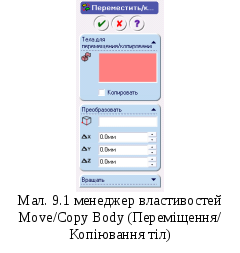 SolidWorks тіла можна переміщати й копіювати.
Щоб скопіювати або перемістити тіла,
клацніть на кнопці Move/Copy Bodies (Перемістити/
Копіювати тіла) на панелі інструментів
(після настроювання) або виберіть пункт
меню Insert > Features > Move/Copy > Bodies (Вставка
> Елементи > Перемістити/Копіювати).
На екрані з'явиться менеджер властивостей
Move/Copy Body (Переміщення/Копіювання тіл).
SolidWorks тіла можна переміщати й копіювати.
Щоб скопіювати або перемістити тіла,
клацніть на кнопці Move/Copy Bodies (Перемістити/
Копіювати тіла) на панелі інструментів
(після настроювання) або виберіть пункт
меню Insert > Features > Move/Copy > Bodies (Вставка
> Елементи > Перемістити/Копіювати).
На екрані з'явиться менеджер властивостей
Move/Copy Body (Переміщення/Копіювання тіл).
Сувій Bodies to Move/Copy (Переміщувані/Копируемые тіла) використається для вибору тіл, що підлягають копіюванню або переміщенню. Наведіть покажчик на виділюване тіло. Ім'я тіла буде виведено в спливаючій підказці. Виділите тіло за допомогою лівої кнопки миші. Обране тіло буде пофарбовано зеленими кольорами, а його ім'я з'явиться в списку Solid and Surface or Graphics Bodies to Move/Copy (Переміщувані/Копируемые тіла).
Оскільки прапорець Сміттю (Копіювати) за замовчуванням скинутий, для створення копії обраного тіла його варто встановити. Якщо встановити цей прапорець, під ним з'являється лічильник Number of copies (Кількість копій). Установите бажане число копій у цьому лічильнику.
Сувій Translate (Перетворити) менеджера властивостей Move/Copy Body (Переміщення/Копіювання тіл) використається для визначення напрямку переміщення обраного тіла.
Установите значення переміщень по осях координат у лічильниках Delta (Дельта X), Delta (Дельта Y), Delta (Дельта Z).
Перемістити або скопіювати обране тіло можна також від точки до точки, указавши дві точки. Клацніть на області виділення Translation Reference (Linear entity, Coordinate system, Vertex) (Орієнтир переміщення (Лінійний об'єкт, Система координат, Вершина)). Виберіть вершину, з якої ви хочете почати переміщення. Замість лічильників Delta (Дельта X), Delta (Дельта Y), Delta (Дельта Z) на панелі з'явиться лічильник Те Vertex (До вершини). При цьому активізується режим вибору кінцевої вершини переміщення. Виберіть точку, що задає кінцеве положення переміщуваного тіла. На екрані буде показане попереднє зображення переміщення тіла. Результат переміщення залежить від послідовності вибору вершин, тому варто уважно вибирати ці вершини.
Сувій Rotate (Обертати) використовується для визначення параметрів повороту тіла. При виклику менеджера властивостей Move/Copy Body (Переміщення/Копіювання тіл) на початку координат з'являється зафарбований квадрат. Цей квадрат добре видний, якщо сховати початок координат, вибравши пункт меню View > Origin (Вид > Вихідна точка). Цей квадрат позначає вихідну точку, відносно якої обране тіло буде повернено. Ви можете змінити положення цієї тимчасової вихідної точки за допомогою лічильників X Rotation Origin, Y Rotation Origin, Z Rotation Origin (Вихідна точка обертання по осі X, по осі Y і по ocи Z). Лічильник X Rotation Angle (Кут повороту навколо осі) використовується для завдання кута повороту або копіювання навколо осі X. Аналогічно використовуються лічильники Y Rotation Angle (Кут повороту навколо осі В) і Z Rotation Angle (Кут повороту навколо осі Z).
Щоб повернути або скопіювати обране тіло навколо довільної осі, клацніть на області виділення Rotation Reference (Linear entity, Coordinate system, Vertex) (Орієнтири обертання (Лінійний об'єкт, Система координат, Вершина)), щоб активізувати режим вибору. Виберіть вісь, навколо якої ви хотіли б повернути обране тіло. Після вибору осі обертання всі колишні лічильники зникнуть, і замість них з'явиться лічильник Angle (Кут). Установіть у цьому лічильнику бажаний кут повороту.
Замість вибору геометричних об'єктів моделі як вісь обертання ви можете вибрати вершину, навколо якої варто повернути тіло, а потім визначити напрямок осі обертання, що буде починатися в заданій вершині.
-
Зміна послідовності елементів
Зміна послідовності елементів можна визначити як процес зміни положення елементів моделі. Іноді після створення моделі потрібно змінити порядок, у якому елементи моделі були створені. Для цього елементи перетягують і розміщують перед іншими елементами або за ними в дереві конструювання FeatureManager.
Щоб переупорядкувати елементи, виберіть елемент у дереві конструювання і перетягніть його в потрібне положення. Під час перетягування покажчик приймає вид зігнутої стрілки, що позначає, що перетягування елемента можливо. Якщо ви намагаєтеся поставити дочірній елемент перед батьківським елементом, відображається покажчик у вигляді перекресленої зігнутої стрілки, що позначає помилку переупорядкування. У випадку розміщення дочірнього елемента перед батьківським елементом виводиться вікно попередження.
-
Відкіт моделі
Відкотом моделі називається процес повернення до вихідного стану. Коли ви відкочуєте один або кілька елементів, ці елементи стають схованими. Коли модель перебуває в режимі відкоту, ви можете додавати нові елементи. Нові елементи, які додаються розміщуються в модель перед елементами, які ви відкотили. Під час роботи з моделлю, що містить багато елементів, може знадобитися змінити елемент, створений на початку роботи. Рекомендується відкотити модель до цього елемента. Це потрібно для того, щоб мінімізувати час регенерації моделі після кожної операції редагування змінюваного елемента. Відкіт виконується за допомогою повзунка відкоту (Rollback Bar), що знаходиться внизу дерева конструювання FeatureManager.
Клацніть на повзунку відкоту. Повзунок відкоту стане синім, а покажчик прийме вид руки. Перетягніть повзунок відкоту по дереву конструювання до того елемента, аж до якого ви хочете відкотити модель, і відпустіть кнопку миші. Щоб скасувати відкіт моделі, перетягніть повзунок відкоту вниз до останнього елемента моделі. Відкотити модель можна також за допомогою меню. Виділіть елемент, до якого ви хочете виконати відкіт, і виберіть пункт меню Edit > Rollback (Виправлення > Відкіт).
5. Додаткові дії над елементами
-
Перейменування елементів
Імена елементів відображаються в дереві конструювання FeatureManager. За замовчуванням імена привласнюються елементам відповідно до послідовності їхнього створення. Ви можете перейменовувати елементи за своїм розсудом. Щоб перейменувати елемент, виділіть його в дереві конструювання й клацніть на елементі ще один раз. У дереві конструювання з'явиться поле для введення імені елемента. Введіть ім'я й натисніть Enter або клацніть мишею в будь-якому місці екрана.
-
Створення папок у дереві конструювання FeatureManager
Ви можете додавати папки в дерево конструювання та поміщати в них елементи. Це дозволяє зменшити довжину дерева конструювання. Припустимо, що наша модель складається з декількох базових елементів. Можна створити папку з назвою «Базові елементи» і помістити туди всі елементи, що становлять основу моделі. Щоб додати папку в дерево конструювання, виділіть будь-який елемент і клацніть правою кнопкою миші, щоб викликати контекстне меню.
Виберіть у ньому пункт Create new folder (Створити нову папку). Папка буде створена над обраним елементом. Введіть ім'я папки і клацніть у будь-якому місці екрана. Тепер ви можете перетягувати елементи в цю папку. Щоб перейменувати цю папку, виділіть її та клацніть на ній ще один раз. Уведіть ім'я і натисніть Enter.
Щоб додати обраний елемент у нову папку, виберіть пункт контекстного меню Add to new folder (Додати в нову папку). У дереві конструювання буде створена нова папка, і обраний елемент буде поміщений у цю папку. Для видалення папки можна скористатися командою контекстного меню Delete (Видалити). Використовуючи команди контекстного меню, можна також гасити елементи, що втримуються в папці, і виконувати відкіт моделі.
-
Можливості команди What's wrong? (Що не так?)
Коли ви перестоюєте модель, змінивши ескіз або елемент, у деяких випадках модель не може бути коректно перебудована в силу наявності геометричних помилок, що виникли при внесенні змін у модель. Для рішення цих проблем існує діалогове вікно Rebuild Errors (Помилки перебудовування). У цьому діалоговому вікні відображаються можливі помилки в елементі.
Прапорець Show Errors (Показати помилки) за замовчуванням установлений, тобто опис помилок виводиться в область виділення діалогового вікна. Прапорець Show Warnings (Показати попередження) теж установлений за замовчуванням і означає висновок попереджень. Прапорець Display What's Wrong during rebuild (Показати проблеми при перебудовуванні), установлений за замовчуванням, використовується для того, щоб повідомлення про помилки виводилися при кожному перебудовуванні моделі доти, поки помилка не буде виправлена. При встановленому прапорці Display full message (Показати повне повідомлення) у діалоговому вікні виводяться розгорнуті повідомлення про помилки. Після прочитання повідомлень про помилки закрийте діалогове вікно Rebuild Errors (Помилки перебудовування) щигликом на кнопці Close (Закрити). Помилки також відображаються в дереві конструювання FeatureManager.
Якщо модель або зборка містить помилки, у дереві конструювання з'являються відповідні символи ліворуч від імені моделі, зборки або елемента.
IV. Підсумок заняття. (3-5 хв.)
Питання для самоперевірки:
-
За допомогою якої команди можна відредагувати елемент?
-
Яка команда редагує ескіз елемента?
-
Що означає команда «Погасити елемент»? Як її скасувати?
-
Яким способом можна змінити послідовність створюваних елементів?
-
Як перейменувати елемент? За допомогою якої команди можна створити нову папку в Дереві Конструювання?
-
Вказати можливості команди «Що не так?»