Материал: Лекція 08 Інструменти моделювання
-
Круговий масив з розміром у ролі направляючої
Можна також створити круговий масив, вказавши в якості направляючої кутовий розмір. Щоб створити масив таким способом, необхідно на ескіз, що береться за основу для масиву, нанести кутовий розмір. Викличте менеджер властивостей Circular Pattern (Круговий масив) і виділите елемент, на основі якого ви хочете створити масив. У графічній області будуть показані розміри виділеного елемента. Тепер виділите кутовий розмір і задайте значення кута та інтервалу в менеджері властивостей Circular Pattern (Круговий масив). Інші елементи керування в менеджері властивостей Circular Pattern (Круговий масив) мають ті ж функції, що й відповідні елементи менеджера властивостей Linear Pattern (Лінійний масив), що обговорювалися раніше.
-
Створення масиву, керованого кривою (ескізом)
Меню: Insert > Pattern/Mirror > Curve Driven Pattern (Вставка > Масив/Дзеркало > Масив, керований кривою)
Панель інструментів: Features > Curve Driven Pattern (Елементи > Масив, керований кривою)
Масив, керований кривою, використовується, коли потрібно розташувати елементи, грані або тіла уздовж обраної довідковій кривої (ескізу). Довідкова крива може бути об'єктом ескізу або кромкою, а також може бути розімкнутим профілем або замкнутою петлею. Щоб створити такий масив, клацніть на кнопці Curve Driven Pattern (Масив, керований кривою) у менеджері команд Features (Елементи) або виберіть у меню команду Insert > Pattern/Mirror > Curve Driven Pattern (Вставка > Масив/Дзеркало > Масив, керований кривою). Відкриється менеджер властивостей Curve Driven Pattern (Масив, керований кривою).
Виділите довідкову криву. Ім'я виділеної кривої з'явиться в області виділення Pattern Direction (Напрямок масиву), а в графічній області буде показане винесення Direction 1 (Напрямок 1). Виділите об'єкт, узятий вами за основу масиву. У графічній області буде показаний попередній вид масиву. Установите необхідні параметри в сувої Direction 1 (Напрямок 1) і клацніть на кнопці ОК у менеджері властивостей Curve Driven Pattern (Масив, керований кривою).
Розглянемо елементи управління сувою Direction 1 (Напрямок 1):
-
Equal Spacing (Рівний крок). Прапорець Equal Spacing (Рівний крок) використовується для рівномірного розподілу всіх екземплярів масиву уздовж обраної кривої. За замовчуванням цей прапорець скинутий. Тому необхідно задати інтервал між екземплярами та загальне число екземплярів, які необхідно створити. Якщо встановити цей прапорець, лічильник Spacing (Інтервал) буде недоступний, і досить буде задати тільки кількість екземплярів. Інтервал між екземплярами буде обчислений автоматично.
-
Curve method (Крива) і Alignment method (Вирівнювання). Перемикач Curve method (Крива) розсувної панелі Direction 1 (Напрямок 1) визначає спосіб використання кривої при створенні масиву. Він має два положення: Transform curve (Перетворити криву) і Offset curve (Змістити криву). Перемикач Alignment method (Вирівнювання) на тій же розсувній панелі задає метод вирівнювання, застосовуваний при створенні масиву. Можливі два методи вирівнювання: Tangent to curve (По дотичній до кривої) і Align to seed (По вихідному елементу).
-
Створення масиву, керованого таблицею
Меню: Insert > Pattern/Mirror > Table Driven Pattern (Вставка > Масив/Дзеркало > Масив, керований таблицею)
Панель інструментів: Features > Table Driven Pattern (Елементи > Масив, керований таблицею) (додається через діалогове вікно Customize (Настроювання))
Масив, керований таблицею, створюється шляхом завдання пар координат (X, Y) у деякій системі координат. Ці пари координат указують місце розташування елементів, граней або тіл, на основі яких створюється масив. Для створення цього типу масиву необхідно спочатку створити систему координат за допомогою кнопки Coordinate System (Система координат) на панелі інструментів Reference Geometry (Довідкова геометрія). Система координат визначає напрямок, уздовж якого будуть розподілятися елементи створюваного масиву. Після цього клацніть на кнопці Table Driven Pattern (Масив, керований таблицею) у менеджері команд Features (Елементи) або виберіть у меню команду Insert > Pattern/Mirror > Table Driven Pattern (Вставка > Масив/Дзеркало > Масив, керований таблицею).
Виділите елемент, на основі якого має бути створений масив, а також систему координат (у графічній області або в дереві конструювання FeatureManager). Уведіть координати екземплярів масиву в таблицю Coordinate Points (Координати точок) діалогового вікна Table Driven Pattern (Масив, керований таблицею).
У процесі уведення координат у графічній області буде показуватися попередній вид масиву. Увівши всі координати, клацніть на кнопці ОК у діалоговому вікні Table Driven Pattern (Масив, керований таблицею). Можна зберегти дані масиву, керованого таблицею, у Шаблоні та одержати ті ж координати, прочитавши файл за допомогою кнопки Browse (Огляд), наявної в діалоговому вікні Table Driven Pattern (Масив, керований таблицею). Можна також зберегти координати в простому текстовому файлі й згодом при створенні масиву, керованого таблицею, прочитати їх із цього файлу. Інші елементи керування цього діалогового вікна мають ті ж функції, що й відповідні елементи, описані раніше.
4. Створення ребер та купола
-
Створення ребер
Меню: Insert > Features > Rib (Вставка > Елементи > Ребро)
Панель інструментів: Features > Rib (Елементи > Ребро)
Ребра - це тонкостінні структури, що збільшують міцність усього компонента так, що він не змінюється при підвищеному навантаженні. В SolidWorks ребра можна створювати на базі як замкнутих, так і розімкнутих ескізів. Щоб створити ребро, виділите площину, на якій ви збираєтеся побудувати ескіз ребра. Побудуйте ескіз. Викличте менеджер властивостей Rib (Ребро) (мал. 7.16), і задайте параметри ребра в менеджері.
У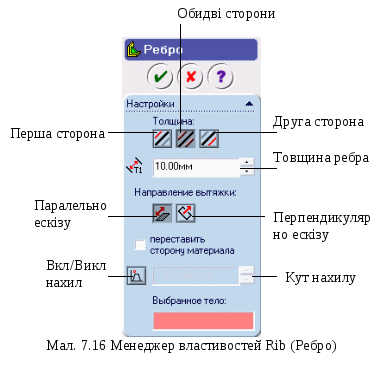 графічній області буде показаний
попередній вид ребра з напрямною
стрілкою, а також область підтвердження.
графічній області буде показаний
попередній вид ребра з напрямною
стрілкою, а також область підтвердження.
-
Створення купола
Меню: Insert > Features > Dome (Вставка > Елементи > Купол)
Панель інструментів: Features > Dome (Елементи > Купол) (додається через діалогове вікно Customize (Настроювання))
За допомогою інструмента Dome (Купол) можна створити на виділеній грані купол. Залежно від заданого напрямку створення елемента, купол може бути опуклим або ввігнутим.
Після виклику інструмента Dome (Купол) вам буде запропоновано виділити грань або грані, на які ви хочете додати купол. Виділите потрібну грань, ім'я виділеної грані з'явиться в області виділення Faces to Dome (Грані до купола). Грань може бути плоскою або вигнутою. У графічній області з'явиться попередній вид купола, створеного з параметрами за замовчуванням. За допомогою лічильника Distance (Відстань) можна задати висоту купола. Попередній вид купола буде змінюватися синхронно зі зміною значення цього лічильника. Висота купола відраховується від виділеної грані до вершини купола. Задавши висоту купола, клацніть на кнопці ОК у вікні Dome (Купол).
Відображення виду моделі у розрізі
Меню: View > Display > Section View (Вид > Відобразити > Розріз)
Панель інструментів: View > Section View (Вид > Розріз)
Інструмент Section View (Розріз) використовується для відображення виду моделі в розрізі, для чого модель розріжеться площиною або гранню. Щоб відобразити вид моделі в розрізі, клацніть на кнопці Section View (Розріз) у панелі інструментів View (Вид) або виберіть у меню команду View > Display > Section View (Вид > Відобразити > Розріз). При виклику інструмента Section View (Розріз) відкриється вікно Section View (Розріз). За замовчуванням як площина перетину обрана передня площина, і в графічній області відображається вид моделі у відповідному розрізі. Відображається також маркер, перетаскуючи який, можна безпосередньо настроїти зсув площини розрізу.
Якщо необхідно вибрати як площину розрізу праву або верхню площину, клацніть на відповідному імені в дереві конструювання. Можна також вибрати на цю роль грань або визначену користувачем площина. У лічильнику Offset Distance (Відстань зсуву) установлюється зсув площини розрізу. При зміні значення на цьому лічильнику попередній вид розрізу буде автоматично змінюватися. Можна вказати одну або кілька площин для побудови розрізу.
В 2004!!!! Елементи керування, наявні в сувої Options (Параметри), дозволяють зберегти вид у розрізі як іменований вид. На будь-якій стадії циклу проектування, використовуючи діалогове вікно Orientation (Орієнтація), можна викликати збережений раніше вид у розрізі. Щоб зберегти іменований вид, клацніть на кнопці Save View (Зберегти вид) у сувої Options (Параметри). Відкриється діалогове вікно Named View (Іменований вид). Уведіть у цьому діалоговому вікні ім'я нового виду й клацніть на кнопці ОК. За допомогою кнопки Reset (Сброс) (Скидання) можна відновити настроювання розрізу, задані за замовчуванням.
IV. Підсумок заняття.
Запитання для самоперевірки:
-
Яку функцію виконує прапорець «Геометричний масив» в менеджері властивостей «Дзеркальне відображення»?
-
Створення масиву, керованого кривою.
-
Який масив називається керований розміром?
-
Яка інформація зберігається у таблиці при створенні масиву, керованого таблицею?
Підготуватися до самостійної роботи.