Материал: Лекція 08 Інструменти моделювання
Лекція 08 Інструменти моделювання SolidWorks 2005
Лекція 8
Тема: Інструменти моделювання.
Мета: навчитися створювати елементи переносу, використовувати дзеркальне відображення елементів, користуватися лінійним та круговим масивом.
Тип: теоретичне
Вид: формування знань.
Форма навч. роботи: фронтальна, індивідуальна навчальна робота.
Методи навчання: словесний
Структура заняття:
І. Організаційний момент: привітання, перевірка відсутніх. (2 хв.)
ІІ. Актуалізація опорних знань: повторити матеріал (5-7 хв.)
-
Як створити простий отвір та отвір під кріплення?
-
Які параметри знаходяться на вкладці Цековка?
-
Які параметри заповнюються для отворів із зенківкою?
-
Назвіть параметри вкладки Мітчик.
-
Які типи округлень ви знаєте?
-
Яке округлення називається Скругленням із постійним радіусом?
-
Яке округлення називається Скругленням зі змінним радіусом?
-
Що таке оболонка? Як створити оболонку?
ІІІ. Пояснення нового матеріалу
План
-
Елементи переносу.
-
Дзеркальне відображення.
-
Масиви. Їх види та параметри.
-
Створення ребер та купола.
1. Створення елементів переносу
Меню: Insert > Features > Wrap (Вставка > Елементи > Перенос)
Панель інструментів: Features > Wrap (Елементи > Перенос)
Одне зі значних удосконалень у режимі Part (Деталь) SolidWorks - введення інструмента Wrap (Перенос). За допомогою цього інструмента можна створити опуклий рельєф, увігнутий рельєф або малюнок у вигляді замкнутого багатопетлевого ескізу на обраній плоскій або вигнутій грані, дотичній до площини ескізу. Щоб створити оболонку, створіть замкнутий багато- або однопетлевий ескіз і клацніть на кнопці Wrap (Перенос) у менеджері команд Features (Елементи). Відкриється менеджер властивостей Message (Повідомлення), і вам буде запропоновано виділити площину або грань, на якій варто створити замкнутий контур або розмістити існуючий ескіз. Виділите існуючий ескіз, і з'явиться менеджер властивостей Wrap (Перенос).
Ви помітите, що за замовчуванням перемикач сувою Wrap Parameters (Параметри переносу) установлений у положення Emboss (Штампування). У цьому випадку на поверхні моделі створюється опуклий рельєф. Виділіть грань, на якій потрібно створити рельєф. У графічній області буде показаний попередній вид елемента переносу, створеного з параметрами за замовчуванням. Задайте товщину за допомогою лічильника Thickness (Товщина). Клацніть на кнопці ОК у менеджері властивостей Wrap (Перенос). Ескіз елемента переносу й грань, обрана для створення рельєфу, показані на мал. 7.10. На мал. 7.11 показаний отриманий рельєф.
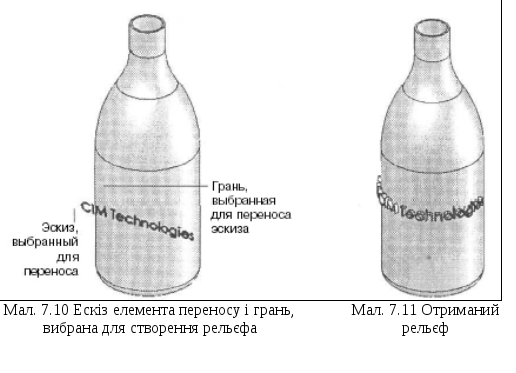
Якщо встановити перемикач сувою Wrap Parameters (Параметри переносу) у положення Deboss (Виштамповка), то на виділеній плоскій або вигнутій поверхні буде створений відбиток. При перемикачі, установленому в положення Scribe (Розмітити), ескіз проектується на плоску або вигнуту поверхню. При цьому поверхня розділяється. У сувої Pull Direction (Напрямок протягання) можна задати напрямок проектування ескізу.
2. Дзеркальне відображення
Меню: Insert>Pattern/Mirror>Mirror (Вставка>Масив/Дзеркало>Дзеркальне відображення)
Панель інструментів: Features > Mirror (Елементи > Дзеркальне відображення)
Інструмент Mirror (Дзеркальне відображення) служить для симетричного копіювання виділеного елемента, грані або тіла щодо заданої площини, названої дзеркальною площиною. Роль дзеркальної площини може грати довідкова площина або плоска грань. Щоб скористатися цим інструментом, клацніть на кнопці Mirror (Дзеркальне відображення) на панелі інструментів Features (Елементи) або виберіть у меню команду Insert > Pattern/Mirror > Mirror (Вставка > Масив/Дзеркало > Дзеркальне відображення). Відкриється менеджер властивостей Mirror (Дзеркальне відображення) (Мал. 7.12).
З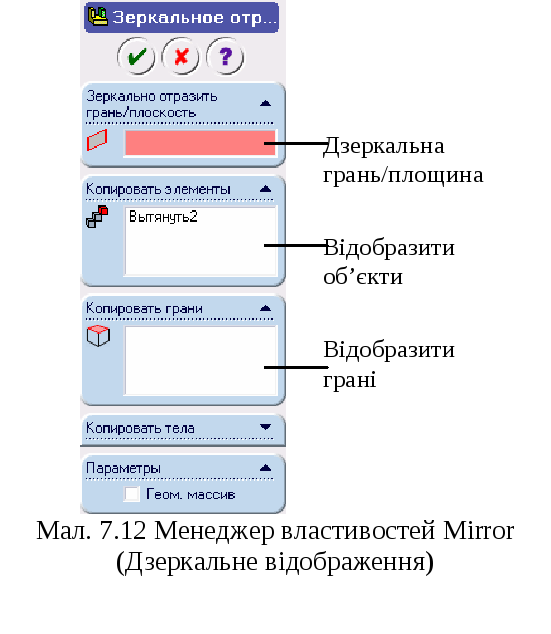 а
допомогою інструмента Mirror (Дзеркальне
відображення) можна відображувати
елементи, грані і тіла.
а
допомогою інструмента Mirror (Дзеркальне
відображення) можна відображувати
елементи, грані і тіла.
Щоб дзеркально відобразити елементи, викличте менеджер властивостей Mirror (Дзеркальне відображення). Вам буде запропоновано виділити площину або плоску грань, що буде служити площиною дзеркального відображення. Коли ви виділите необхідну площину або грань, стане активною область виділення Features To Mirror (Відобразити елементи), і вам буде запропоновано виділити елементи для дзеркального відображення. Виділите елементи безпосередньо на моделі або в дереві конструювання FeatureManager, що відображається в графічній області. Після цього клацніть на кнопці ОК у менеджері властивостей Mirror (Дзеркальне відображення).
-
Дзеркальне відображення з геометричним масивом і без нього
При створенні відображеного елемента можна використати так званий геометричний масив. Ця функція включається прапорцем Geometry Pattern (Геометричний масив) у сувої Options (Параметри). За замовчуванням прапорець Geometry Pattern (Геометричний масив) скинутий. Тому, якщо ви дзеркально відображуєте елемент, що має взаємозв'язок з якимсь іншим елементом, то цей же взаємозв'язок буде застосований до відображеного елемента.
Якщо встановити прапорець Geometry Pattern (Геометричний масив), дзеркально відображений елемент не буде залежати від наявних взаємозв'язків. Результатом буде просто точна копія виділених елементів.
-
Дзеркальне відображення граней
Щоб дзеркально відобразити грань, викличте менеджер властивостей Mirror (Дзеркальне відображення). Вам буде запропоновано виділити площину або плоску грань, щодо якої будуть відображені обрані грані. Тепер зробіть одинарного щиглика в області виділення Faces To Mirror (Відобразити грані), щоб активізувати її, і виділите необхідні грані. Виділені грані повинні утворювати замкнуте тіло, у противному випадку дзеркальне відображення неможливо. Щоб завершити операцію відображення, клацніть на кнопці ОК у менеджері властивостей Mirror (Дзеркальне відображення).
Нижче перераховані деякі умови, які варто брати до уваги при дзеркальному відображення граней щодо обраної площини або плоскої грані. При невиконанні цих вимог SolidWorks видасть помилку.
1. Дзеркальні копії граней повинні збігатися з тілом вихідної деталі.
2. Дзеркальні копії граней не повинні з'являтися на інших гранях, крім вихідної.
3. Виділені грані не повинні утворювати складну геометрію.
4. Виділені грані не повинні лежати на більш ніж однієї грані.
5. Виділені грані не повинні утворювати замкнуте тіло.!!!!!
-
Дзеркальне відображення тіл
Як уже говорилося, SolidWorks підтримує багатоелементні моделі. Тому за допомогою інструмента Mirror (Дзеркальне відображення) можна також відображувати не зв'язані між собою тіла. Щоб дзеркально відобразити тіло щодо деякої площини, викличте менеджер властивостей Mirror (Дзеркальне відображення) і виділите площину або плоску грань, що буде служити дзеркальною площиною. Відкрийте сувій Bodies To Mirror (Відображені тіла) і виділите потрібне тіло в папці Solid Bodies (Тверді тіла). Ім'я виділеного тіла з'явиться в області виділення Solid/Surface Bodies To Mirror (Відобразити тверді/поверхневі тіла). У графічній області буде показаний попередній вид відображеного тіла. Клацніть на кнопці ОК у менеджері властивостей Mirror (Дзеркальне відображення).
Як говорилося раніше, задум проекту втілюється в моделі шляхом дзеркального відображення. Тому, якщо ви зміните вихідний елемент, грань або тіло, така ж зміна відбудеться із дзеркально відображеним елементом, гранню або тілом.
Елементи управління сувою Options (Параметри):
-
Merge Solids (Об'єднати тверді тіла). Прапорець Merge Solids (Об'єднати тверді тіла) використовується для об'єднання дзеркально відображеного тіла з вихідним, у результаті чого вийде єдине тіло. Якщо скинути цей прапорець, дзеркально відображене тіло буде стикатися з вихідним, але не буде об'єднане з ним, і утворяться два тіла.
-
Knit Surfaces (Зшити поверхні). При відораженні поверхневого тіла, якщо прапорець Knit Surfaces (Зшити поверхні) установлений, то дзеркально відображене й вихідне тіла будуть «зшиті» один з одним.
3. Масиви. Їх види та параметри.
-
Створення лінійного масиву
Меню: Insert > Pattern/Mirror > Linear Pattern (Вставка > Масив/Дзеркало > Лінійний масив)
Панель інструментів: Features > Linear Pattern (Елементи > Лінійний масив)
Об'єкти ескізу можна розташувати в певному порядку - створити з них масив. Точно так само можна вчинити і з елементами, гранями або тілами. В SolidWorks передбачені різні типи масивів: лінійним, круговим, керованим ескізом, керовані кривою і керовані таблицею.
Щоб створити лінійний масив, клацніть на кнопці Linear Pattern (Лінійний масив) на панелі інструментів Features (Елементи) або виберіть у меню команду Insert > Pattern > Linear Pattern (Вставка > Масив > Лінійний масив). Відкриється менеджер властивостей Linear Pattern (Лінійний масив) і з'явиться область підтвердження. Частина менеджера властивостей Linear Pattern (Лінійний масив) показана на мал. 7.13.
-
Одновимірний лінійний масив
П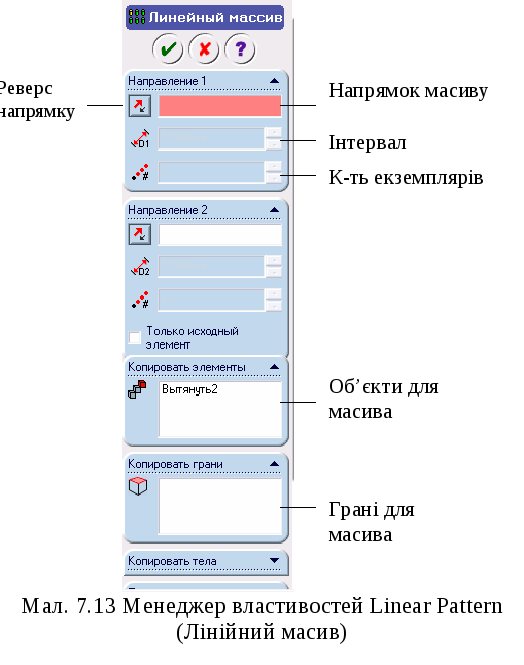 ри
виклику менеджера властивостей Linear
Pattern (Лінійний масив) за замовчуванням
відкриті сувої Direction 1 (Напрямок 1) і
Features (Елементи). Крім того, вам пропонується
виділити кромку або вісь, що задають
напрямок заповнення масиву, а також
грань елемента, копії якого будуть
утворювати масив. Спочатку необхідно
виділити напрямну кромку або вісь. Її
ім'я з'явиться в області виділення
Pattern Direction (Напрямок масиву) сувою
Direction 1 (Напрямок 1). На зображенні моделі
напрямний елемент буде показаний
зеленими кольорами, і поруч із ним буде
відображатися винесення Direction 1 (Напрямок
1) із двома полями уведення, у яких
задається кількість екземплярів у
масиві та інтервал між ними. Поруч із
напрямним елементом є також стрілка
Reverse Direction (Реверс напрямку), що дозволяє
змінити напрямок заповнення масиву на
протилежне. Тепер виділите грань
елемента, що має бути основою для масиву.
Ім'я виділеного елемента з'явиться в
області виділення Features To Pattern (Елементи
для масиву). У графічній області з'явиться
попередній вид масиву, створеного з
настроюваннями за замовчуванням. Задайте
інтервал між центрами екземплярів
масиву за допомогою лічильника Spacing
(Інтервал) і кількість екземплярів за
допомогою лічильника Number of Instances
(Кількість екземплярів). Ці значення
можна також увести у сувої Direction 1
(Напрямок 1). За допомогою кнопки Reverse
Direction (Реверс напрямку) у менеджері
властивостей або однойменної стрілки
в графічній області можна поміняти
напрямок заповнення масиву на протилежне.
ри
виклику менеджера властивостей Linear
Pattern (Лінійний масив) за замовчуванням
відкриті сувої Direction 1 (Напрямок 1) і
Features (Елементи). Крім того, вам пропонується
виділити кромку або вісь, що задають
напрямок заповнення масиву, а також
грань елемента, копії якого будуть
утворювати масив. Спочатку необхідно
виділити напрямну кромку або вісь. Її
ім'я з'явиться в області виділення
Pattern Direction (Напрямок масиву) сувою
Direction 1 (Напрямок 1). На зображенні моделі
напрямний елемент буде показаний
зеленими кольорами, і поруч із ним буде
відображатися винесення Direction 1 (Напрямок
1) із двома полями уведення, у яких
задається кількість екземплярів у
масиві та інтервал між ними. Поруч із
напрямним елементом є також стрілка
Reverse Direction (Реверс напрямку), що дозволяє
змінити напрямок заповнення масиву на
протилежне. Тепер виділите грань
елемента, що має бути основою для масиву.
Ім'я виділеного елемента з'явиться в
області виділення Features To Pattern (Елементи
для масиву). У графічній області з'явиться
попередній вид масиву, створеного з
настроюваннями за замовчуванням. Задайте
інтервал між центрами екземплярів
масиву за допомогою лічильника Spacing
(Інтервал) і кількість екземплярів за
допомогою лічильника Number of Instances
(Кількість екземплярів). Ці значення
можна також увести у сувої Direction 1
(Напрямок 1). За допомогою кнопки Reverse
Direction (Реверс напрямку) у менеджері
властивостей або однойменної стрілки
в графічній області можна поміняти
напрямок заповнення масиву на протилежне.
-
Двовимірний лінійний масив
Сувій Direction 2 (Напрямок 2) визначає параметри другого напрямку заповнення масиву. Коли ви задаєте другий напрямок заповнення, то весь ряд, створений шляхом визначення параметрів для першого напрямку, розмножується в цьому напрямку. Щоб створити двовимірний масив, викличте менеджер властивостей Linear Pattern (Лінійний масив). Виділите елемент, на базі якого буде створений масив, і першу напрямну. Після цього задайте параметри масиву для першого напрямку. Тепер виділите другу напрямну. Якщо сувій Direction 2 (Напрямок 2) не був відкритий спочатку, розгорніть його, клацнувши на чорній стрілці в заголовку цієї панелі. Розсувна панель Direction 2 (Напрямок 2) має ті ж елементи керування, що й Direction 1 (Напрямок 1).
За замовчуванням всі ряди екземплярів, розташовувані уздовж першого напрямку, розмножуються також у другому напрямку. Це пов'язане з тим, що в сувої Direction 2 (Напрямок 2) скинутий прапорець Pattern seed only (Тільки вихідний елемент). Якщо ж потрібно розташувати в другому напрямку тільки вихідний виділений елемент, установите прапорець Pattern seed only (Тільки вихідний елемент).
За допомогою кнопки Instances to Skip (Пропустити екземпляри) можна виключити деякі екземпляри з масиву. Виключені екземпляри в дійсності не віддаляються, а всього лише не показуються в масиві. Їх можна відновити на будь-якій стадії циклу проектування. Щоб виключити екземпляри з масиву, відкрийте сувій Instances to Skip (Пропустити екземпляри) у менеджері властивостей Linear Pattern (Лінійний масив). Коли ви розгорнете сувій, у центрах всіх екземплярів масиву, крім вихідного, з'являться рожеві точки. Вихідний екземпляр не може бути виключений з масиву. Наведіть покажчик миші на рожеву точку на тім екземплярі масиву, що потрібно виключити. Покажчик миші прийме форму символу пропуску екземплярів, і положення обраного екземпляра буде показано в спливаючій підказці під покажчиком у вигляді матриці. Щоб виключити елемент із масиву, клацніть лівою кнопкою миші. Замість рожевої точки з'явиться червона, і на зображенні майбутнього масиву даний елемент пропаде. Координати пропущеного елемента з'являться в області виділення Instances to Skip (Пропустити екземпляри) однойменного сувою. Відновити пропущений екземпляр можна, видаливши його координати з області виділення Instances to Skip (Пропустити екземпляри) або клацнувши на червоній точці в графічній області.
-
Масив зі змінюваним ескізом
Можна створювати масиви, у яких форма й розмір кожного екземпляра буде визначатися взаємозв'язками й розмірами ескізу даного елемента. У цьому типі масиву роль напрямної грає один з розмірів ескізу вихідного елемента. Розмір, обраний у якості напрямної, управляє формою та розміром ескізу вихідного елемента. На мал. 7.14 показаний виріз, створений на основі моделі. На мал. 7.15 зображений лінійний масив зі змінюваним ескізом, створений на базі цього вирізу.
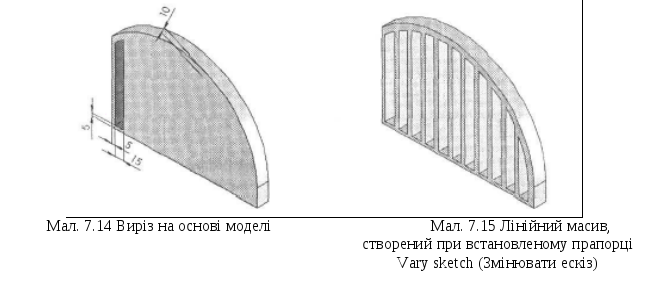
Для створення такого масиву необхідно, щоб ескіз вихідного елемента мав взаємозв'язок з геометрією, уздовж якого розміщуються елементи масиву. Розміри ескізу повинні дозволяти легко змінювати його форму і розмір. Ви повинні також указати розмір, яким буде управлятися весь ескіз та який буде служити напрямною. Виділите елемент, на базі якого потрібно створити масив, у дереві конструювання FeatureManager і викличте менеджер властивостей Linear Pattern (Лінійний масив). Тепер виділите розмір, що буде відігравати роль напрямної, і задайте інтервал і число екземплярів. Відкрийте сувій Options (Параметри) і встановите на ньому прапорець Vary sketch (Змінювати ескіз). Коли ви це зробите, попередній вид масиву в графічній області зникне. Клацніть на кнопці ОК у менеджері властивостей Linear Pattern (Лінійний масив), щоб завершити створення масиву.
Прапорець Geometry Pattern (Геометричний масив) у менеджері властивостей Linear Pattern (Лінійний масив) має ту ж функцію, що й однойменний прапорець у менеджері властивостей Mirror (Дзеркальне відображення).
-
Створення кругового масиву
Меню: Insert > Pattern/Mirror > Circular Pattern (Вставка > Масив/Дзеркало > Круговий масив)
Панель інструментів: Features
>
 Circular
Pattern (Елементи > Круговий масив)
Circular
Pattern (Елементи > Круговий масив)
Об'єкти ескізу можна розташовувати по
колу за допомогою інструмента
 Circular
Sketch Step and Repeat (Круговий масив). Для виклику
цього інструмента клацніть на кнопці
Circular Pattern (Круговий масив) на панелі
інструментів Features (Елементи) або виберіть
у меню команду Insert > Pattern/Mirror > Circular
Pattern (Вставка > Масив/Дзеркало >
Круговий масив). Відкриється менеджер
властивостей Circular Pattern (Круговий масив).
Вам буде запропоновано виділити напрямну
кромку або вісь, а також грань вихідного
елемента. Якщо основа моделі являє собою
елемент обертання, у центрі моделі буде
автоматично створена тимчасова вісь.
Щоб побачити цю вісь, виберіть у меню
команду View > Temporary Axes (Вид > Тимчасові
осі). У противному випадку, перш ніж
викликати інструмент Circular Pattern (Круговий
масив), необхідно створити вісь.
Circular
Sketch Step and Repeat (Круговий масив). Для виклику
цього інструмента клацніть на кнопці
Circular Pattern (Круговий масив) на панелі
інструментів Features (Елементи) або виберіть
у меню команду Insert > Pattern/Mirror > Circular
Pattern (Вставка > Масив/Дзеркало >
Круговий масив). Відкриється менеджер
властивостей Circular Pattern (Круговий масив).
Вам буде запропоновано виділити напрямну
кромку або вісь, а також грань вихідного
елемента. Якщо основа моделі являє собою
елемент обертання, у центрі моделі буде
автоматично створена тимчасова вісь.
Щоб побачити цю вісь, виберіть у меню
команду View > Temporary Axes (Вид > Тимчасові
осі). У противному випадку, перш ніж
викликати інструмент Circular Pattern (Круговий
масив), необхідно створити вісь.
Виділите вісь, що буде служити напрямною, і вихідний елемент. У графічній області з'явиться попередній вид масиву, створеного з параметрами за замовчуванням, а також винесення Direction 1 (Напрямок 1) і стрілка Reverse Direction (Реверс напрямку). За замовчуванням прапорець Equal spacing (Рівний крок) скинутий, тому необхідно задати кутовий інтервал між екземплярами за допомогою лічильника Total Angle (Кут). Установите в лічильнику Number of Instances (Число екземплярів) кількість екземплярів у створюваному масиві. Якщо встановити прапорець Equal spacing (Рівний крок), то можна буде задати не кутовий інтервал, а сумарний кут, у межах якого будуть рівномірно розподілені екземпляри масиву. Кутовий інтервал між екземплярами буде обчислений автоматично.
Кнопка Reverse Direction (Реверс напрямку) дозволяє змінити кутовий напрямок заповнення масиву на протилежний. За замовчуванням заданий напрямок по годинній стрілці. Напрямок заповнення можна також змінити за допомогою стрілки Reverse Direction (Реверс напрямку) у графічній області.
Замість того щоб задавати кут і кількість екземплярів за допомогою відповідних лічильників, можна вводити ці значення безпосередньо у винесенні. Це корисна практика, що дозволяє заощадити час.