Материал: Лекція 07-8 Інструменти моделювання
Лекція 7-8 Інструменти моделювання SolidWorks 2005
Лекція 7-8
Тема: Інструменти моделювання.
Мета: навчитися створювати отвори за допомогою інструмента Простий отвір, стандартні отвори за допомогою інструмента Отвір під кріплення; вивчити принцип побудови простих і складних скруглень, фасок; навчитися створювати елементи переносу, використовувати дзеркальне відображення елементів, користуватися лінійним та круговим масивом.
План
-
Створення простих отворів.
-
Створення стандартних отворів під кріплення.
-
Прості та складні скругленя.
-
Створення фасок та оболонок.
-
Елементи переносу.
-
Дзеркальне відображення.
-
Масиви. Їх види та параметри.
-
Створення ребер та купола.
1. Створення простих отворів
Меню: Insert > Features > Hole (Вставка > Елементи > Отвір)
Панель інструментів: Features
>
 Simple
Hole (Елементи > Простий отвір) (додається
через діалогове вікно Customize (Настроювання))
Simple
Hole (Елементи > Простий отвір) (додається
через діалогове вікно Customize (Настроювання))
І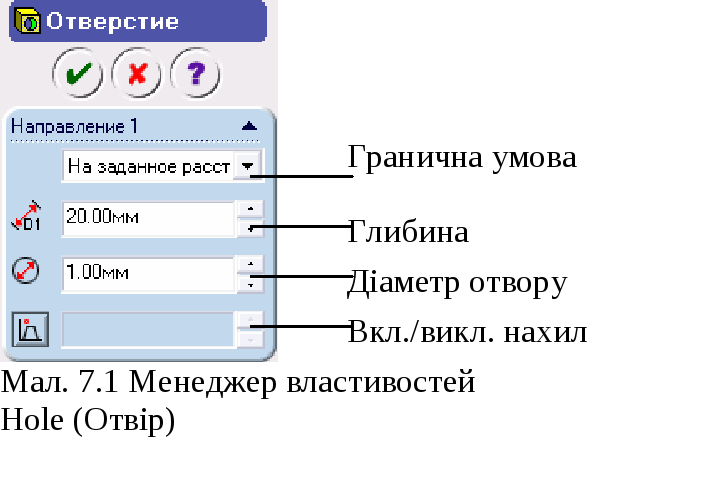 нструмент
Simple Hole (Простий отвір) служить для
створення простих отворів. Раніше ви
навчилися створювати отвори на базі
ескізу, що представляє собою коло. Але
при використанні інструмента Simple Hole
(Простий отвір) необхідність в ескізі
отвору відпадає, тому отвори, створені
з його допомогою, поводяться як
розташовувані елементи. Щоб створити
простий отвір, необхідно спочатку
виділити площина, на яку його потрібно
помістити. Якщо ви викличете інструмент
Simple Hole (Простий отвір), не вказавши перед
цим площину розміщення, то вам буде
запропоновано зробити це в менеджері
властивостей Hole (Отвір). Виділивши
потрібну площину, клацніть на кнопці
Simple Hole (Простий отвір) у менеджері команд
Features (Елементи). (Додати цю кнопку в
менеджер команд можна за допомогою
команди Tools > Customize (Інструменти >
Настроювання)) Відкриється менеджер
властивостей Hole (Отвір), показаний на
мал. 7.1.
нструмент
Simple Hole (Простий отвір) служить для
створення простих отворів. Раніше ви
навчилися створювати отвори на базі
ескізу, що представляє собою коло. Але
при використанні інструмента Simple Hole
(Простий отвір) необхідність в ескізі
отвору відпадає, тому отвори, створені
з його допомогою, поводяться як
розташовувані елементи. Щоб створити
простий отвір, необхідно спочатку
виділити площина, на яку його потрібно
помістити. Якщо ви викличете інструмент
Simple Hole (Простий отвір), не вказавши перед
цим площину розміщення, то вам буде
запропоновано зробити це в менеджері
властивостей Hole (Отвір). Виділивши
потрібну площину, клацніть на кнопці
Simple Hole (Простий отвір) у менеджері команд
Features (Елементи). (Додати цю кнопку в
менеджер команд можна за допомогою
команди Tools > Customize (Інструменти >
Настроювання)) Відкриється менеджер
властивостей Hole (Отвір), показаний на
мал. 7.1.
При виклику менеджера властивостей Hole (Отвір) у графічній області буде показаний попередній вид отвору, створеного з параметрами за замовчуванням. Виберіть тип обмеження в списку, що розкривається, End Condition (Гранична умова) і задайте діаметр отвору в лічильнику Hole Diameter (Діаметр отвору). Напрямок витягування задається в області виділення Direction of Extrusion (Напрямок витяжки). Можна також додати отвору конусоподібну форму. Для цього натисніть кнопку Draft On/Off (Включити/Виключити ухил) і задайте кут ухилу в лічильнику Draft Angle (Кут ухилу). Попередній вид отвору зміниться відповідно до заданого ухилу. Задавши всі необхідні параметри, клацніть на кнопці ОК у менеджері властивостей Hole (Отвір).
Створений отвір буде поміщено на виділену площину. За замовчуванням центр отвору розташовується у точці виділення грані (площини). Тому, якщо дане положення отвору не влаштовує, необхідно задати його місце розташування більш точно. Для цього виділіть отвір у дереві конструювання FeatureManager та у контекстному меню виберіть команду Edit Sketch (Редагувати ескіз). Відкриється ескізне середовище, де ви зможете задати взаємозв'язки та розміри, що визначають місце розташування отвору на виділеній грані. Зробивши це, вийдіть із ескізного середовища.
2. Створення стандартних отворів під кріплення
Меню: Insert >Features>Hole>Wizard (Вставка>Елементи>Отвір>Отвір під кріплення)
Панель інструментів: Features
>
 Hole
Wizard (Елементи > Отвір під кріплення)
Hole
Wizard (Елементи > Отвір під кріплення)
І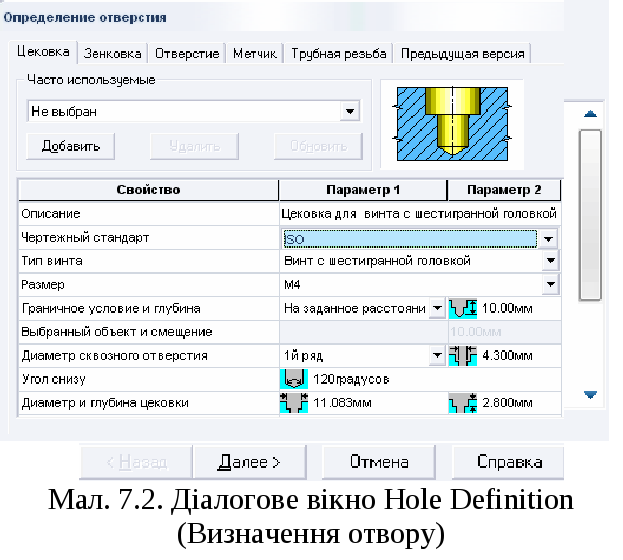 нструмент
Hole Wizard (Отвір під кріплення), або майстер
отворів, служить для створення стандартних
отворів - отворів із цековкою, зенковкою,
висвердлених отворів, різьбових отворів
та отворів із трубним різьбленням. Всі
параметри отворів, включаючи параметри
обмеження, можна змінювати, у тому числі
вже після створення отворів. Задати
місце розташування отвору в цьому
майстрі можна двома способами. Перший
спосіб - вказати потрібне місце
заздалегідь. У цьому випадку, перш ніж
викликати майстер, необхідно виділити
грань або площину, на яку ви плануєте
помістити отвір. Грань може бути плоскою
або вигнутою. Виділивши грань, клацніть
на кнопці Hole Wizard (Отвір під кріплення)
у менеджері команд Features (Елементи).
Відкриється діалогове вікно Hole Definition
(Визначення отвору). Якщо ви зміните
параметри або тип отвору, то й попередній
вид отвору зміниться відповідним чином.
Вкладки діалогового вікна Hole Definition
(Визначення отвору) дозволяють задати
конкретні параметри кожного виду отвору.
нструмент
Hole Wizard (Отвір під кріплення), або майстер
отворів, служить для створення стандартних
отворів - отворів із цековкою, зенковкою,
висвердлених отворів, різьбових отворів
та отворів із трубним різьбленням. Всі
параметри отворів, включаючи параметри
обмеження, можна змінювати, у тому числі
вже після створення отворів. Задати
місце розташування отвору в цьому
майстрі можна двома способами. Перший
спосіб - вказати потрібне місце
заздалегідь. У цьому випадку, перш ніж
викликати майстер, необхідно виділити
грань або площину, на яку ви плануєте
помістити отвір. Грань може бути плоскою
або вигнутою. Виділивши грань, клацніть
на кнопці Hole Wizard (Отвір під кріплення)
у менеджері команд Features (Елементи).
Відкриється діалогове вікно Hole Definition
(Визначення отвору). Якщо ви зміните
параметри або тип отвору, то й попередній
вид отвору зміниться відповідним чином.
Вкладки діалогового вікна Hole Definition
(Визначення отвору) дозволяють задати
конкретні параметри кожного виду отвору.
Вкладка Counterbore (Цековка)
На вкладці Counterbore (Цековка), що зображена на мал. 7.2, задаються параметри для створення розцекованого отвору. Часто використовувані види розцекованих отворів можна додати в список Favorites (Часто використовувані).
У стовпці Property (Властивість) діалогового вікна Hole Definition (Визначення отвору) перераховані різні властивості стандартного отвору: опис, стандарт, тип різьблення, розмір і т.д. Параметри всіх властивостей розділені на два стовпці з іменами Parameter 1 (Параметр 1) і Parameter2 (Параметр 2). У цих стовпцях задаються значення властивостей та інша інформація, використовувана для створення отвору. Розглянемо вміст стовпця Property (Властивість).
-
Description (Опис) представляє собою назву та опис стандартного отвору.
-
Standard (Стандарт) задає промисловий стандарт визначення розмірів і типів отворів. Для вибору потрібного стандарту служить список, що розкривається, у стовпці Parameter 1 (Параметр 1). За замовчуванням обраний стандарт ANSI Inch. Можна вибрати й інші стандарти, наприклад ANSI Metric, BSI, DIN, ISO, GOST і т.д.
-
Screw Type (Тип гвинта) задає тип кріпильного елемента, що вставляється в отвір. Параметри стандартних отворів залежать від типу та розміру використовуваного кріпильного елемента. Тип гвинта можна вибрати в списку, що розкривається, Screw Type (Тип гвинта). Які типи гвинтів будуть утримуватися в цьому списку, що розкривається, залежить від обраного стандарту.
-
Size (Розмір) визначає розмір кріпильного елемента, що вставляється в отвір. Розмір задається за допомогою списку, що розкривається, Size (Розмір), і залежить від обраного стандарту.
-
End Condition and Depth (Гранична умова і глибина) визначає спосіб обмеження отвору, що вибирається з варіантів у списку, що розкривається, End Condition (Гранична умова) стовпця Parameter 1 (Параметр 1). За замовчуванням обрана гранична умова Blind (На задану відстань), тому необхідно задати значення глибини отвору в полі Depth (Глибина).
-
Hole Fit and Diameter (Посадка (тільки в 2004) і діаметр отвору) визначає тип посадки, застосовуваний для створюваного отвору. Типи посадки вибираються в списку, що розкривається, Hole Fit (Посадка отвору). Можливих типів посадки всього три: Close (Близька), Normal (Нормальна) і Loose (Вільна). В осередку Diameter (Діаметр) споконвічно заданий розмір, прийнятий у стандарті за замовчуванням. Цей розмір змінюється залежно від обраного типу посадки. Можна також міняти його на свій розсуд.
-
Angle at Bottom (Кут біля дна) визначає кут біля дна отвору.
-
C'Bore Diameter and Depth (Діаметр і глибина цековки) визначає діаметр і глибину цековки.
-
Head Clearance (Утопленность голівки) визначає відстань між голівкою кріпильного елемента й площиною, на якій міститься отвір.
-
Near Side C'Sink Dia and Angle (Діаметр і кут зенковки із ближньої сторони) визначає діаметр і кут зенковки на площині, на якій розміщується отвір.
-
Far Side C'Sink Dia and Angle (Діаметр і кут зенковки з далекої сторони) визначає діаметр і кут зенковки на кінці отвору.
-
У групі Favorites (Часто використовувані) діалогового вікна Hole Definition (Визначення отвору) є поповнюваний список часто використовуваних отворів. Якщо ви додасте отвір у цей список, то надалі при створенні аналогічних отворів вам не доведеться щоразу задавати всі необхідні параметри. Якщо потрібно створити отвір, що є в списку часто використовуваних, досить вибрати його ім'я в списку, що розкривається, Favorites (Часто використовувані). Замість поточних параметрів отвору будуть задані параметри обраного вами отвору.
-
Вкладка Countersink (Зенковка)
На вкладці Countersink (Зенковка) діалогового вікна Hole Definition (Визначення отвору), задаються параметри для створення роззенкованого отвору. Більшість параметрів стовпця Property (Властивість) аналогічні тим, які є в однойменному стовпці вкладки Counterbore (Цековка). Крім того, є параметри, що визначають кут і діаметр зенковки.
-
Вкладка Hole (Отвір)
На вкладці Hole (Отвір) діалогового вікна Hole Definition (Визначення отвору), зображеної на мал. 7.2, задаються параметри для створення стандартного висвердленого отвору. Використовуючи цю вкладку, ви можете створювати прості отвори, які можна просвердлити за допомогою стандартних свердлів, що випускають серійно.
-
Вкладка Тар (Мітчик)
На вкладці Тар (Мітчик) діалогового вікна Hole Definition (Визначення отвору), задаються параметри для створення різьбового отвору (з різьбленням усередині). Майже всі параметри, перераховані в стовпці Property (Властивість) цієї вкладки, аналогічні обговореним раніше. Розглянемо параметри, що залишилися.
-
Thread Type and Depth (Тип і глибина свердління під мітчик) визначає тип і глибину різьблення. Список, що розкривається, Thread Type (Тип різьблення) у стовпці Parameter 2 (Параметр 2) використовується для завдання типу різьблення. Те, які варіанти будуть присутні в цьому списку, залежить від граничної умови, обраного в списку, що розкривається, Тар Drill Type (Тип свердління під мітчик). Глибина різьблення задається в полі Depth (Глибина), що перебуває в стовпці Parameter 2 (Параметр 2).
-
Add Cosmetic Thread (Додати умовне зображення різьблення). список, що розкривається, Add Cosmetic Thread (Додати умовне зображення різьблення) містить три варіанти:
-
No Cosmetic Thread (Немає умовного зображення різьблення) - різьблення не буде показуватися в різьбовому отворі.
-
Add Cosmetic Thread with Thread Callout (Додати умовне зображення різьблення з винесенням) - у різьбовому отворі буде показуватися різьблення, а також до нього буде додане винесення з описом різьблення.
-
Add Cosmetic Thread without Thread Callout (Додати умовне зображення різьблення без винесення) відображається тільки різьблення, а винесення відсутні.
-
Вкладка Pipe Tap (Трубне різьблення)
На вкладці Pipe Tap (Трубне різьблення) задаються параметри для створення отвору із трубним різьбленням. Параметри цієї вкладки аналогічні тим, які обговорювалися раніше.
-
Вкладка Legacy (Попередня версія)
В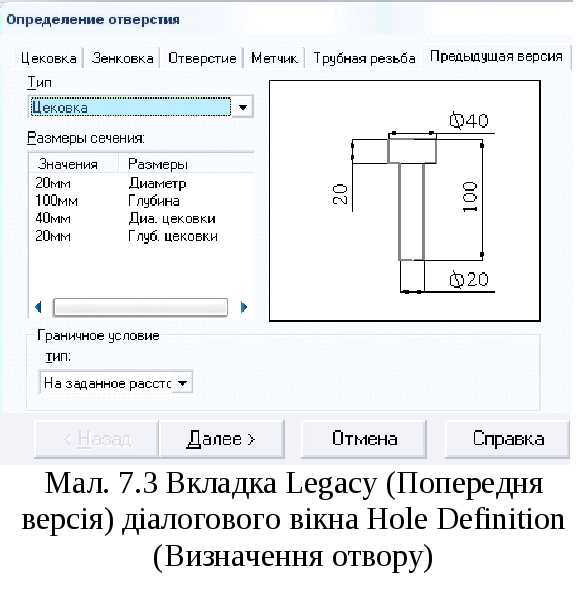 кладка
Legacy (Попередня версія) діалогового вікна
Hole Definition (Визначення отвору), зображена
на мал. 7.3, використовується для створення
отвору з довільними параметрами.
Розглянемо елементи керування, доступні
на цій вкладці.
кладка
Legacy (Попередня версія) діалогового вікна
Hole Definition (Визначення отвору), зображена
на мал. 7.3, використовується для створення
отвору з довільними параметрами.
Розглянемо елементи керування, доступні
на цій вкладці.
-
список, що розкривається, Hole Type (Тип отвору) задає тип створюваного отвору. Можливі наступні типи отворів: С-Воred Drilled (Розцековане висвердлене), C-Drilled Drilled (Висвердлене із зустрічним свердлінням), Counterbored (Розцековане), Counterdrilled (Із зустрічним свердлінням), Countersunk (Роззенковане), C-Sunk Drilled (Роззенковане висвердлене), Simple (Простий), Drilled (Висвердлене), Tapered (Конічне), Tapered Drilled (Конічне висвердлене). В області попереднього перегляду, що знаходиться в правій частині діалогового вікна Hole Definition (Визначення отвору), показується схематичне зображення майбутнього отвору.
-
У таблиці Section dimensions (Розміри розділа) відображаються різні розміри обраного отвору і їхнього значення за замовчуванням. Ви можете змінювати ці значення: клацніть мишею в одній із комірок стовпця Value (Значення), і вона перетвориться в поле введення.
-
За допомогою списку, що розкривається, Туре (Тип) у групі End Condition (Гранична умова) задається гранична умова, що визначає глибину отвору.
Попередній вид отвору в графічній області обновляється синхронно зі зміною параметрів отвору, якщо площина для розміщення отвору була завчасно зазначена вами. Якщо ви не виділите потрібну площину заздалегідь, попередній вид отвору показуватися не буде.
Задавши всі параметри отвору, клацніть на кнопці Next (Далі). З'явиться діалогове вікно Hole Placement (Розміщення отвору). Покажчик миші прийме форму символу розміщення. З його допомогою ви зможете розмістити отвору. Якщо площина розміщення була виділена заздалегідь, отвір буде поміщений на неї відразу. У противному випадку ви можете вказати точку, у яку варто помістити отвір. Можна також накласти обмеження на місце розташування отвору, використовуючи взаємозв'язки й розміри. Щоб завершити створення отвору, клацніть на кнопці Finish (Готове).
Отвір, створений за допомогою майстра отворів, складається із двох ескізів. Перший з них - це ескіз точки розміщення, а другий - ескіз профілю отвору. Якщо ви виділите площину розміщення перед тим, як викликати діалогове вікно Hole Definition (Визначення отвору), результуючий ескіз буде двовимірним. Якщо замість того щоб заздалегідь виділяти площину, ви вкажете точку розміщення після виклику діалогового вікна Hole Definition (Визначення отвору), результуючий ескіз буде тривимірним.
3. Прості та складні скруглення
-
Створення скруглень
Меню: Insert > Features > Fillet/Round (Вставка >Елементи > Скруглення)
Панель інструментів: Features > Fillet (Елементи > Скруглення)
В SolidWorks скруглення можна додавати на модель як самостійні елементи, використовуючи інструмент Fillet (Скруглення).
С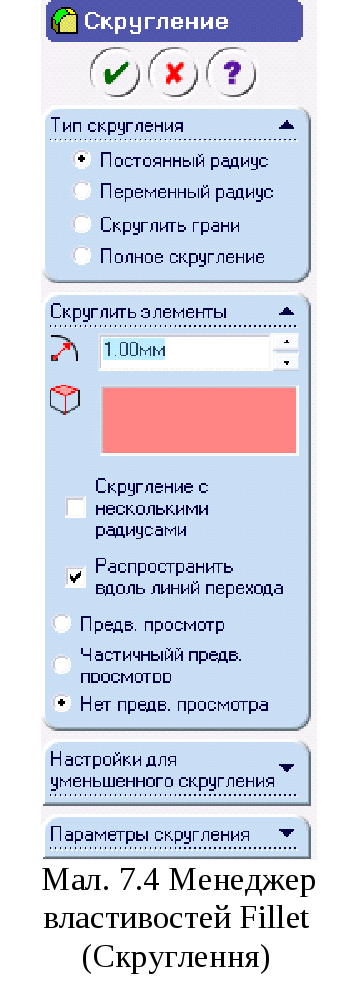 круглення
можна створювати на ескізах. Але з
погляду конструювання створення
скруглень на ескізах не є вдалою
практикою. Справа в тому, що ескіз повинен
бути як можна більше простим. За допомогою
інструмента Fillet (Скруглення) ви можете
скруглити внутрішню або зовнішню грань
або кромку моделі. Можна заздалегідь
виділити грань, кромку або елемент, до
якого буде застосоване скруглення, а
можна зробити це вже після виклику
інструмента. Викличте менеджер
властивостей Fillet (Скруглення), клацнувши
на кнопці Fillet (Скруглення) у менеджері
команд Features (Елементи). Відкриється
менеджер властивостей Fillet (Скруглення),
зображений на мал. 7.4.
круглення
можна створювати на ескізах. Але з
погляду конструювання створення
скруглень на ескізах не є вдалою
практикою. Справа в тому, що ескіз повинен
бути як можна більше простим. За допомогою
інструмента Fillet (Скруглення) ви можете
скруглити внутрішню або зовнішню грань
або кромку моделі. Можна заздалегідь
виділити грань, кромку або елемент, до
якого буде застосоване скруглення, а
можна зробити це вже після виклику
інструмента. Викличте менеджер
властивостей Fillet (Скруглення), клацнувши
на кнопці Fillet (Скруглення) у менеджері
команд Features (Елементи). Відкриється
менеджер властивостей Fillet (Скруглення),
зображений на мал. 7.4.
Якщо об'єкти, які потрібно скруглити, вже виділені і перемикач установлений за замовчуванням у положення Full Preview (Повний попередній перегляд), то в графічній області буде показаний попередній вид скруглення. Якщо ні, то вам буде запропоновано виділити кромки, грані, елементи або контури, які потрібно скруглити. Виділите потрібні об'єкти. Крім попереднього виду скруглення в графічній області показується винесення зі значенням радіуса.
Інструмент Fillet (Скруглення) дозволяє створювати різні типи скруглень:
1. Скруглення постійного радіуса.
2. Скруглення змінного радіуса.
3. Скруглення грані.
4. Повне скруглення.
-
Скруглення постійного радіуса
При виборі типу скруглення Constant Radius (Постійний радіус) створюється скруглення, радіус якого залишається незмінним уздовж усього об'єкта, до якого воно застосовується. Радіус скруглення задається в лічильнику Fillet (Скруглення) розсувної панелі Items To Fillet (Скруглити елементи) або прямо у винесенні. Щоб ввести радіус скруглення у винесенні, зробіть на ній одинарний щиглик та введіть нове значення радіуса. Імена обраних об'єктів відображаються в області виділення Edges, Faces, Features and Loops (Кромки, грані, елементи й петлі). Клацніть на кнопці ОК у менеджері властивостей Fillet (Скруглення).
Прапорець Multiple Radius Fillet (Скруглення з декількома радіусами), наявний у менеджері властивостей Fillet (Скруглення), дозволяє задавати власний радіус скруглення для кожного з елементів, що скруглятимуться. Щоб створити скруглення з декількома радіусами, заздалегідь виділіть потрібні ребра, грані або елементи або ж зробіть це після виклику інструмента Fillet (Скруглення). Установіть в менеджері властивостей Fillet (Скруглення) прапорець Multiple Radius Fillet (Скруглення з декількома радіусами). У графічній області буде показаний попередній вид скруглення, створеного з параметрами за замовчуванням. У кожного з виділених об'єктів є власне винесення. Імена виділених об'єктів перераховані в області виділення Edges, Faces, Features and Loops (Кромки, грані, елементи та петлі). Границі виділеного в даний момент об'єкта відображаються зеленими жирними лініями. Радіус скруглення для кожного з об'єктів можна задати в лічильнику Radius (Радіус) або у винесенні. Попередній вид скруглення в графічній області буде змінюватися синхронно зі зміною радіуса.
В SolidWorks можна вибирати, чи буде скруглення поширюватися на об'єкти, суміжні з обраним. За замовчуванням при виклику менеджера властивостей Fillet (Скруглення) прапорець Tangent Propagation (Поширити уздовж ліній переходу) установлений. Тому, якщо ви виділите для скруглення кромку, грань, елемент або петлю, програма автоматично виділить інші об'єкти, суміжні з даним. Якщо скинути цей прапорець, скруглення буде застосовуватися винятково до виділеного об'єкта.
Зменшене округлення створюється, коли потрібно звести в одній вершині три або більше кромки. Такий тип скруглення дозволяє досягти плавного сходження в одній вершині перехідних поверхонь, згенерованих із кромок. Щоб створити зменшене скруглення, викличте менеджер властивостей Fillet (скруглення ) і виділіть три або більше кромки із загальною вершиною. У сувої Setback Parameters (Настроювання для зменшеного скруглення) активізуйте область виділення Setback Vertices (Вершини для зменшення), клацнувши в ній лівою кнопкою миші. Тепер виділите вершину, де сходяться кромки. Коли вершина для створення скруглення буде виділена, у графічній області з'являться винесення з незазначеними відстанями зменшення. Задайте відстань зменшення для крайки за допомогою лічильника Distance (Відстань) або безпосередньо у винесеннях, відображуваних у графічній області. Кнопка Set Unassigned (Настроювання незазначених) у сувої Setback Parameters (Параметри зменшення) привласнює відстань зменшення всім кромкам, де цей параметр ще не заданий. Кнопка Set All (Настроїти все) привласнює відстань зменшення всім виділеним кромкам.