Материал: Лекція 06 Створення довідкової геометрії
4. Додаткові параметри виступу та основи
Д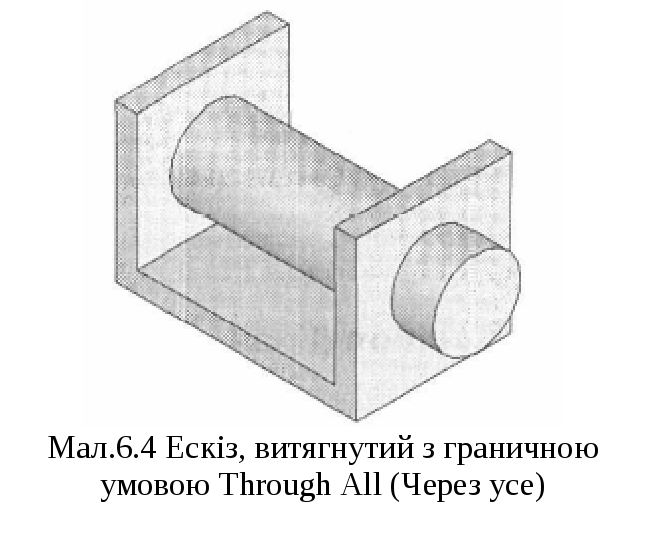 еякі
параметри, що задають при створенні
виступу або основи, обговорювалися в
попередній лекції. У цій ми розглянемо
варіанти, що залишилися, доступні в
списку, що розкривається, End Condition
(Гранична умова).
еякі
параметри, що задають при створенні
виступу або основи, обговорювалися в
попередній лекції. У цій ми розглянемо
варіанти, що залишилися, доступні в
списку, що розкривається, End Condition
(Гранична умова).
Гранична умова Through All (Через усе) з'являється в списку, що розкривається, End Condition (Гранична умова) тільки після створення основи. Створивши основу, визначте нову площину ескізу і побудуйте ескіз за допомогою стандартних інструментів для побудов. Далі натисніть кнопку Extruded Boss/ Base (Витягнута бобишка/основа).
Виберіть у менеджері властивостей у списку, що розкривається, End Condition (Гранична умова) варіант Through All (Через усе), і зображення майбутнього елемента простягнеться від площини ескізу через всі існуючі геометричні об'єкти. Ви можете поміняти напрямок витягування за допомогою кнопки Reverse Direction (Реверс напрямку).
Прапорець Merge Result (Результат злиття) установлений за замовчуванням, внаслідок чого знову створений витягнутий елемент буде об'єднаний з основою. Якщо скинути цей прапорець, буде створене нове тіло, з'явиться відповідний рядок у пункті Solid Bodies (Тверді тіла) у дереві конструювання FeatureManager. Щоб розгорнути пункт, клацніть на значку «+» ліворуч від нього.
На мал. 6.4 зображений елемент, створений шляхом витягування ескізу із граничною умовою Through All (Через усе).
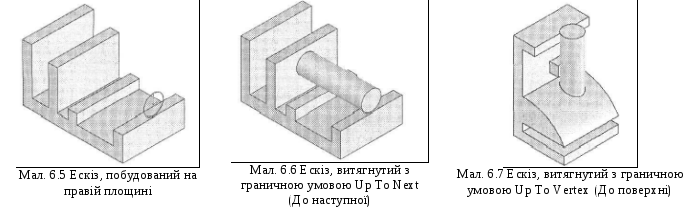
При використанні граничної умови Up To Next (До наступної) ескіз витягується від площини ескізу до наступної поверхні, що перетинає елемент. Створивши основу, побудуйте ескіз на існуючій або новій площині. Викличте менеджер властивостей Extrude (Витягнути) і виберіть у граничній умові варіант Up To Next (До наступної). Можна змінити напрямок витягування на протилежне. Ескіз буде витягнутий від площини ескізу до наступної поверхні, що перетинає геометрію елемента. На мал. 6.5 показаний ескіз, що передбачається витягнути із граничною умовою Up To Next (До наступної), а на мал. 6.6 зображений елемент, що вийшов.
При використанні граничної умови Up To Vertex (До вершини) границя витягнутого елемента визначається як віртуальна площина, паралельна площини ескізу та така, що проходить через обрану вершину. Ви можете також вибрати точку на кромці, ескізну точку або довідкову точку.
При використанні граничної умови Up To Surface (До поверхні) границею витягнутого елемента служить обрана поверхня або грань. Побудуйте ескіз, викличте менеджер властивостей Extrude (Витягнути), виберіть варіант Up To Surface (До поверхні). З'явиться область виділення Face/Plane (Грань/Площина), і вам буде запропоновано вибрати грань або площину. Виділіть поверхню, до якої ви хочете витягнути елемент. На мал. 6.7 зображений елемент, витягнутий до обраної поверхні.
При використанні граничної умови Offset From Surface (На відстані від поверхні) границя витягнутого елемента визначається як віртуальна поверхня, створена на заданій відстані від обраної поверхні.
При використанні граничної умови Offset From Surface (На відстані від поверхні) границя витягнутого елемента визначається як віртуальна поверхня, створена на заданій відстані від обраної поверхні. Побудуйте ескіз, викличте менеджер властивостей Extrude (Витягнути), виберіть варіант Offset From Surface (На відстані від поверхні). Виділіть поверхню й задайте відстань за допомогою лічильника Offset Distance (Відстань зсуву). Якщо прапорець Translate surface (Перетворити поверхню) скинутий, віртуальна поверхня, створена як границя витягнутого елемента, буде мати зв'язок концентричності з обраною поверхнею. Тому вона відбиває щиру відстань, на якому розташована обрана поверхня. При встановленому прапорці Translate surface (Перетворити поверхню) центр віртуальної поверхні перебуває на заданій відстані від обраної поверхні. Тому як границя витягнутого елемента створюється довідкова поверхня, що не відображує правильну відстань до обраної поверхні.
При використанні граничної умови Up To Body (До тіла) витягнутий елемент обмежується іншим тілом.
5. Моделювання методом виділення контуру
Моделювання методом виділення контуру дозволяє використати для створення елементів неповні ескізи. Використовуючи даний метод, ви можете будувати ескізи всієї моделі в одному ескізному середовищі, а потім робити з ними різні маніпуляції, одночасно використовуючи ті самі ескізи в різних елементах моделі. Щоб пояснити цей принцип, розглянемо багатоелементну твердотілу модель, показану на мал. 6.8.
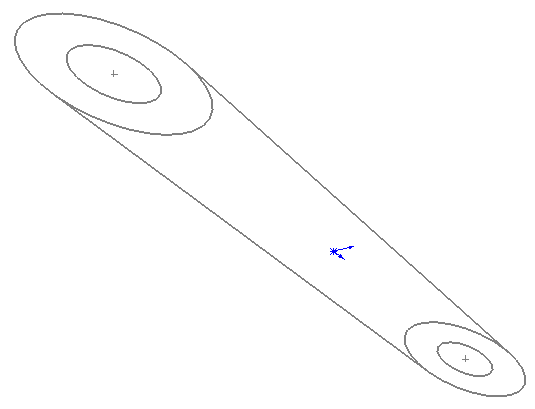
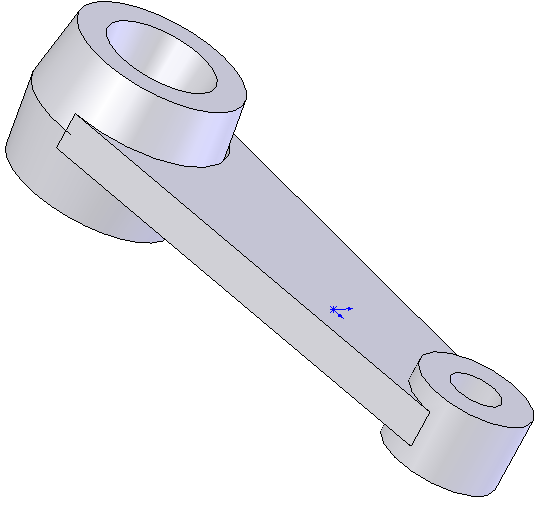
Мал. 6.8 Багатоелементна твердотіла модель
Як показано вище, в ідеальному випадку для багатоелементної моделі необхідно спочатку побудувати ескіз основи та перетворити його в основу. Після цього необхідно створити ескіз наступного елемента, і т.д. Іншими словами, для кожного елемента потрібно створити власний ескіз. Але, використовуючи метод виділення контуру, ви можете використати контур, створений на базі ескізу, у декількох елементах.
Побудувавши ескіз, клацніть правою кнопкою миші в графічній області для виклику контекстного меню й виберіть у ньому команду Contour Selection Tool (Інструмент виділення контурів), покажчик миші прийме форму символу виділення контуру, а в правому верхньому куті екрана з'явиться область підтвердження. Тепер клацніть у точці між двома колами ліворуч. Область між ними буде виділена. Викличте менеджер властивостей Extrude (Витягнути) і витягніть виділений контур з потрібною граничною умовою.
-
Створення витягнутих вирізів
Меню: Insert > Cut > Extrude (Вставка > Виріз > Витягнути)
Панель інструментів: Features > Extruded Cut (Елементи > Витягнутий виріз)
Щоб створити витягнутий виріз, побудуйте його ескіз і клацніть на кнопці Extruded Cut (Витягнутий виріз) у менеджері команд Features (Елементи). З'явиться менеджер властивостей Cut-Extrude (Виріз/Витягнути) і попередній вид вирізу, створеного з настроюваннями за замовчуванням. Елементи керування цього менеджера в основному аналогічні менеджеру властивостей Extruded Boss/Base (Витягнута бобишка/основа).
Прапорець Flip side to cut (Переставити сторону для вирізу) визначає сторону, з якої буде віддалятися матеріал. За замовчуванням цей прапорець скинутий, і матеріал видаляється із внутрішньої сторони профілю ескізу вирізу. Якщо ви встановите цей прапорець, матеріал буде видалятися із зовнішньої сторони профілю ескізу вирізу.
Іноді внаслідок геометричних умов, параметрів витягування або граничних умов створення вирізу приводить до виникнення декількох тел. Оскільки створення вирізу привело до появи декількох тіл, відкриється діалогове вікно, у якому потрібно вибрати, які з тіл варто зберегти (всі або зазначені).
-
Створення повернутих вирізів
Меню: Insert > Cut > Revolve (Вставка > Виріз > Повернути)
Панель інструментів: Features > Revolved Cut (Елементи > Повернутий виріз)
Повернуті вирізи використовуються для видалення матеріалу шляхом обертання ескізу навколо обраної осі. Аналогічно випадку з поверненим виступом, вісь обертання можна визначити за допомогою осьової лінії. При виклику інструмента Revolved Cut (Повернутий виріз) відкривається менеджер властивостей Cut-Revolve (Виріз/Повернути). Елементи керування цього менеджера властивостей аналогічні тим, що обговорювалися раніше.
Поняття області дії елемента
SolidWorks дозволяє створювати трохи не зв'язаних між собою тіл в одному файлі деталі. Коли після створення більше двох незв'язаних тіл ви будете створювати інший елемент, у менеджері властивостей додасться сувій Feature Scope (Область дії елемента). Вона визначає тіла, які будуть порушені створенням даного елемента. Область дії може задаватися для наступних елементів: витягнуті виступ і виріз, виступ і виріз, переміщені по траєкторії, виступ і виріз, створені по перетинах, стовщені виступ і виріз, поверхневий виріз і площину.
Перемикач сувою Feature Scope (Область дії елемента) за замовчуванням установлений у положення Selected bodies (Обрані тіла), і прапорець Auto-select (Автовибір) установлений. При встановленому прапорці Auto-select (Автовибір) створення елемента впливає на всі незв'язані тіла. Якщо скинути цей прапорець, відкривається область виділення. У ній можна вказати тіла, які повинні зачіпатися при створенні елементів. Ім'я обраного тіла відображається в області виділення. Якщо встановити перемикач у положення All bodies (Всі тіла), то створення елемента буде зачіпати всі тіла, наявні у файлі деталі.
IV. Підсумок заняття.
Запитання для самотперевірки
-
В який спосіб можна створити довідкову систему координат?
-
Які ви знаєте додаткові параметри виступу та основи?
-
У яких випадках доречно використовувати метод виділення контуру?
-
Як створити повернений виріз?
-
Як створити витягнутий виріз?