Материал: Лекція 06 Створення довідкової геометрії
Лекція 6 Створення довідкової геометрії SolidWorks 2005
Лекція 6
Тема: Створення довідкої геометрії.
Мета: вивчити варіанти створення довідкової геометрії, навчитися створювати довідкові площини, вісі, точки, системи координат.
Тип: теоретичне
Вид: формування знань.
Форма навч. роботи: фронтальна, індивідуальна навчальна робота.
Методи навчання: словесний
Структура заняття:
І. Організаційний момент: привітання, перевірка відсутніх. (2 хв.)
ІІ. Актуалізація опорних знань: повторити матеріал (5-7 хв.)
-
Діалогове вікно Орієнтація: властивості кнопок, призначення.
-
Інструмент Extruded Boss/Base (Витягнута бобишка/основа), менеджер властивостей Витягнути.
-
Чи можна змінити текстуру або матеріал для окремої частини деталі?
-
Режими відображення моделі. Їх особливості.
-
Створення тонкостінного елемента шляхом обертання ескізу.
-
На основі яких ескізів можна створити тонкостінний елемент?
ІІІ. Пояснення нового матеріалу
План
-
Створення довідкової площини
-
Створення довідкової осі
-
Створення довідкової системи координат
-
Додаткові параметрів виступу та основи
-
Моделювання методом виділення контуру
-
Створення вирізів
Як правило, проект механічної конструкції складається з декількох ескізів елементів, довідкової геометрії й розташовуваних елементів. Будучи об'єднані, ці елементи утворять модель. У більшості випадків вони лежать у різних площинах. При запуску SolidWorks програма пропонує вам вибрати площину, на якій буде будуватися ескіз. Виходячи з технічних вимог, для створення основи моделі можна вибрати будь-яку площину. Для інших елементів необхідно вибрати існуючу площину або плоску поверхню або створити площина, що буде використовуватися як площина ескізу.
Елементи довідкової геометрії - це елементи, єдиним призначенням яких є надання допомоги в процесі створення моделей. Довідкова геометрія в SolidWorks включає площини, осі, точки і системи координат. Вони служать опорою при побудові ескізів елементів, визначенні площини ескізу, зборці компонентів, посиланню на різні розташовувані та ескізні елементи і т.д. Довідкові елементи не мають маси або обсягу.
Загалом кажучи, всі інженерні компоненти або проекти являють собою моделі, що складаються з безлічі елементів, не всі з яких створюються на тій же площині, що й основа. Тому для побудови ескізу ще одного елемента необхідно або вибрати одну зі стандартних площин, пропонованих за замовчуванням, або створити нову площину, що буде використовуватися як площина ескізу.
1. Створення довідкової площини
Стандартні площини. При створенні нового документа SolidWorks пропонує вам три стандартні площини: попереду (Front), зверху (Тор) і праворуч (Right). Орієнтація компонента залежить від ескізу підстави. Тому рекомендується вдумливо вибрати площину для побудови ескізу основи. Це може бути одна зі стандартних площин.
Коли ви створюєте ескіз, у графічній області автоматично вибирається площина виду попереду. Якщо ж ви хочете створити ескіз на іншій площині, необхідно вибрати необхідну площину вручну в дереві конструювання Feature Manager.
Включити відображення стандартних площин у графічній області можна в такий спосіб. Натисніть клавішу Ctrl та, не відпускаючи її, виділіть одну за іншою фронтальну (Front), верхню (Тор) і праву (Right) площини в дереві конструювання FeatureManager. Клацніть правою кнопкою миші, щоб викликати контекстне меню, і виберіть у ньому команду Show (Відобразити). Площини будуть показані в графічній області, границі площин відображаються сірими кольорами.
Щоб відобразити не зафарбовані площини, виберіть у меню команду Tools > Options - General (Інструменти > Параметри - Загальні). У лівій частині вікна виберіть Display/Selection (Відображення/Вибір кромки). Зніміть прапорець Display Shaded planes (Відобразити зафарбовані площини) і клацніть на кнопці ОК.
При обертанні зафарбованих площин одна сторона площини відображається зеленими кольорами, а інша - червоним. Зелений колір позначає позитивну сторону, а червоний - негативну. Це означає, що, коли ви створюєте витягнутий елемент, глибина витягування за замовчуванням задається для позитивної сторони площини. Коли ви створюєте виріз, глибина його за замовчуванням задається для негативного напрямку.
Створення нових площин
Меню: Insert > Reference Geometry > Plane (Вставка >Довідкова геометрія > Площина)
Панель інструментів: Reference Geometry > Plane (Довідкова геометрія > Площина)
Д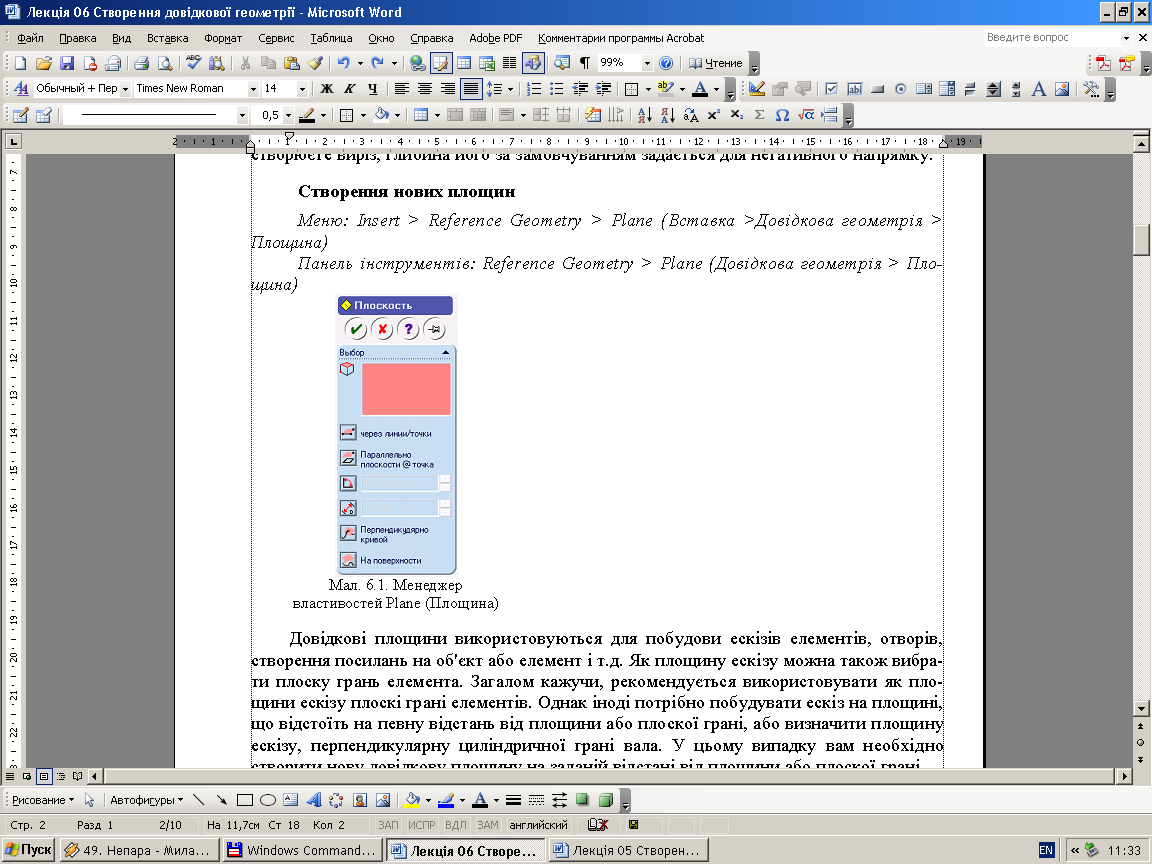 овідкові
площини використовуються для побудови
ескізів елементів, отворів, створення
посилань на об'єкт або елемент і т.д. Як
площину ескізу можна також вибрати
плоску грань елемента. Загалом кажучи,
рекомендується використовувати як
площини ескізу плоскі грані елементів.
Однак іноді потрібно побудувати ескіз
на площині, що відстоїть на певну відстань
від площини або плоскої грані, або
визначити площину ескізу, перпендикулярну
циліндричної грані вала. У цьому випадку
вам необхідно створити нову довідкову
площину на заданій відстані від площини
або плоскої грані.
овідкові
площини використовуються для побудови
ескізів елементів, отворів, створення
посилань на об'єкт або елемент і т.д. Як
площину ескізу можна також вибрати
плоску грань елемента. Загалом кажучи,
рекомендується використовувати як
площини ескізу плоскі грані елементів.
Однак іноді потрібно побудувати ескіз
на площині, що відстоїть на певну відстань
від площини або плоскої грані, або
визначити площину ескізу, перпендикулярну
циліндричної грані вала. У цьому випадку
вам необхідно створити нову довідкову
площину на заданій відстані від площини
або плоскої грані.
В SolidWorks передбачено шість методів створення площин. Клацніть на кнопці Plane (Площина) у менеджері команд Reference Geometry (Довідкова геометрія). З'явиться менеджер властивостей Plane (Площина), зображений на мал. 6.1, а в правому верхньому куті графічної області з'явиться область підтвердження.
Розглянемо елементи керування менеджера властивостей Plane (Площина).
-
Створення площини, що проходить через лінії або точки. Кнопка Through Lines/Points (Через лінії/точки) використовується для створення площини, що проходить через кромку і точку, вісь і точку або лінію ескізу і точку. За допомогою цієї кнопки можна також створити площину, що проходить через три точки. Обрана точка може бути точкою ескізу або вершиною. Щоб створити таку площину, викличте менеджер властивостей Plane (Площина) і клацніть на кнопці Through Lines/Points (Через лінії/точки). Виділіть необхідні об'єкти в графічній області й клацніть на кнопці ОК.
-
Створення площини, паралельної існуючої площини або плоскої грані та площини, що проходить через задану крапку. Щоб створити таку площину, викличте менеджер властивостей Plane (Площина) і клацніть на кнопці Parallel Plane at Point (Паралельна площина через точку). Тепер виділіть площину або плоску грань, якій нова площина повинна бути паралельна, потім виділите точку ескізу, кінцеву точку кромки або середню точку кромки й клацніть на кнопці ОК.
-
Створення площини під кутом до існуючої площини або плоскої грані. Щоб створити таку площину, викличте менеджер властивостей Plane (Площина) і натисніть кнопку At Angle (Під кутом). У менеджері властивостей з'явиться лічильник Angle (Кут), прапорець Reverse Direction (Реверс напрямку) і лічильник Number of Planes to Create (Кількість площин). Тепер виділите кромку, вісь або лінію ескізу, через яку повинна проходити нова площина. Після цього виділіть плоску грань або площину, щоб визначити кут, задайте значення кута за допомогою лічильника Angle (Кут). Напрямок, у якому буде створюватися площина, можна поміняти на протилежний, установивши прапорець Reverse Direction (Реверс напрямку). Можна також створити більше однієї площини, задавши потрібну кількість за допомогою лічильника Number of Planes to Create (Кількість площин). Кожна площина буде відстояти від сусідньої на кут, визначений значенням лічильника Angle (Кут).
-
Створення площини на заданій відстані від існуючої площини або плоскої грані. Щоб створити таку площину, викличте менеджер властивостей Plane (Площина) і натисніть кнопку Offset Distance (Відстань зсуву). У менеджері властивостей з'являється лічильник Distance (Відстань), прапорець Reverse Direction (Реверс напрямку) і лічильник Number of Planes to Create (Кількість площин). Виділіть площину або плоску грань, задайте відстань за допомогою лічильника Distance (Відстань) і клацніть на кнопці ОК. Напрямок, у якому буде створюватися площина, можна поміняти на протилежний, установивши прапорець Reverse Direction (Реверс напрямку). Можна також створити більше однієї площини, задавши потрібну кількість за допомогою лічильника Number of Planes to Create (Кількість площин). Кожна площина буде відстояти від сусідньої на відстань, задану лічильником Distance (Відстань).
Паралельні площини й площини під кутом в SolidWorks можна створювати у візуальному режимі – перетягуючи мишею вихідну площину без виклику менеджера властивостей Plane (Площина). Виділіть лівою кнопкою миші потрібну площину в дереві конструювання Feature Manager або в графічній області. Натисніть клавішу Ctrl й, не відпускаючи її, перетягніть покажчик. Ви побачите, що значення відстані в лічильнику Distance (Відстань) менеджера властивостей Plane (Площина) буде змінюватися, а в графічній області буде показуватися попередній вид створюваної площини. Перетягнувши площину в необхідне місце, відпустіть ліву кнопку миші й клацніть на кнопці ОК у менеджері властивостей Plane (Площина). За допомогою перетягування можна створювати також площини, розташовані під кутом. Для цього виділите кромку або вісь та існуючу площину. Натисніть клавішу Ctrl й, не відпускаючи її, перетягніть покажчик миші. Задайте значення кута за допомогою лічильника Angle (Кут).
-
Створення площини, перпендикулярної кривій. Крива може бути об'єктом ескізу або кромкою елемента. Щоб створити таку площину, натисніть кнопку Normal to Curve (Перпендикулярно кривій) у менеджері властивостей Plane (Площина) і виділите криву, по нормалі до якої буде розташована нова площина. У графічній області з'явиться попередній вид створюваної площини. За замовчуванням площина розташовується в тій з кінцевих точок кривої, що ближче до точки вибору кривої. Якщо ви хочете розмістити площину на протилежному кінці кривої або в будь-який іншій її точці, виділите цю точку. Попередній вид кривої зміниться відповідним чином. Виділивши площину та точку, клацніть на кнопці ОК, і нова площина буде створена. Прапорець Set origin on curve (Установити вихідну точку на кривій) задає як вихідна точка площини точку перетинання із кривою. Якщо виділити кромку моделі або існуючу криву та викликати ескізне середовище, то програма автоматично створить довідкову площину, перпендикулярну цій кромці або кривій, і вибере її як площину ескізу.
-
Створення площини на поверхні використовується для створення площини, дотичної до поверхні, що проходить через вибрану точку на площині або грані. Щоб створити таку площину, натисніть кнопку On Surface (На поверхні) у менеджері властивостей Plane (Площина) і виділіть поверхню, на якій ви хочете створити площину. Потім виділіть точку ескізу. У графічній області з'явиться попередній вид площини. Щоб завершити створення площини, клацніть правою кнопкою миші та у контекстному меню виберіть команду ОК.
2. Створення довідкових осей
Меню: Insert > Reference Geometry > Axis (Вставка > Довідкова геометрія > Вісь)
Панель інструментів: Reference Geometry > Axis (Довідкова геометрія > Вісь)
Інструмент Reference Axis (Довідкова вісь) використовується для створення довідкових і допоміжних осей. Ці осі являють собою параметричні лінії, що проходять через модель, елемент або довідковий об'єкт. Довідкові осі використовуються для створення довідкових площин, систем координат, кругових масивів, а також для створення сполучень у зборках. Вони також служать орієнтирами при побудові ескізів і створенні елементів. Довідкові осі відображаються як на моделі, так й у дереві конструювання Feature Manager. Коли ви натискаєте кнопку Axis (Вісь), відкривається менеджер властивостей, показаний на мал. 6.2.
М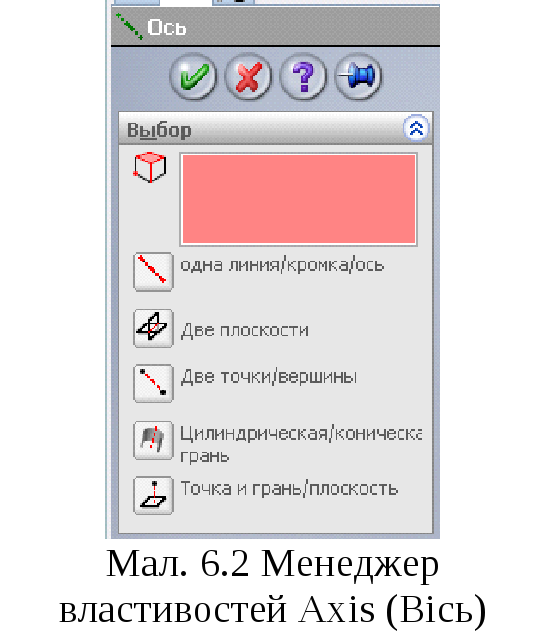 ожливі
варіанти створення довідкової осі:
ожливі
варіанти створення довідкової осі:
-
по одній лінії, кромці або осі. Щоб побудувати вісь таким способом, викличте вікно (менеджер властивостей) Axis (Вісь) і виберіть варіант One Line/Edge/Axis (Одна лінія/кромка/вісь). Виділіть ескізну лінію, кромку або тимчасову вісь і клацніть на кнопці ОК.
-
на перетинанні двох площин. Щоб створити таку вісь, викличте менеджер властивостей Axis (Вісь), укажіть варіант Two Planes (Дві площини). Тепер виберіть дві площини, дві плоскі грані або одну площину та одну грань, на перетинанні яких ви хочете створити вісь і клацніть на кнопці ОК.
-
За допомогою кнопки Two Points/Vertex (Дві точки/вершини) можна створити довідкову вісь, що проходить через дві точки або вершини. Щоб створити таку вісь, викличте менеджер властивостей Axis (Вісь) і натисніть кнопку Two Points/Vertex (Дві точки/вершини). Тепер виділіть дві точки або дві вершини, через які повинна проходити довідкова вісь і клацніть на кнопці ОК.
-
За допомогою кнопки Cylindrical/Conical Surface (Циліндрична/Конічна поверхня) можна створити довідкову вісь, що проходить через центр циліндричної або конічної поверхні.
-
За допомогою кнопки Point and Surface (Точка й поверхня) можна створити довідкову вісь, що проходить через задану точку та перпендикулярну обраній поверхні. Якщо обрана поверхня не є плоскою, то точка повинна бути задана на самій поверхні. Установіть перемикач у положення Point and Surface (Точка і поверхня). Виділіть точку, вершину або середню точку, потім виділіть поверхню й клацніть на кнопці ОК.
Версія SolidWorks 2004 і далі дозволяє створювати також довідкові точки, які служать як орієнтири при створенні інших елементів довідкової геометрії.
3.Створення довідкової системи координат
Меню: Insert > Reference Geometry > Coordinate System (Вставка > Довідкова геометрія > Система координат)
Панель інстр.: Reference Geometry > Coordinate System (Довідкова геометрія > Система координат)
В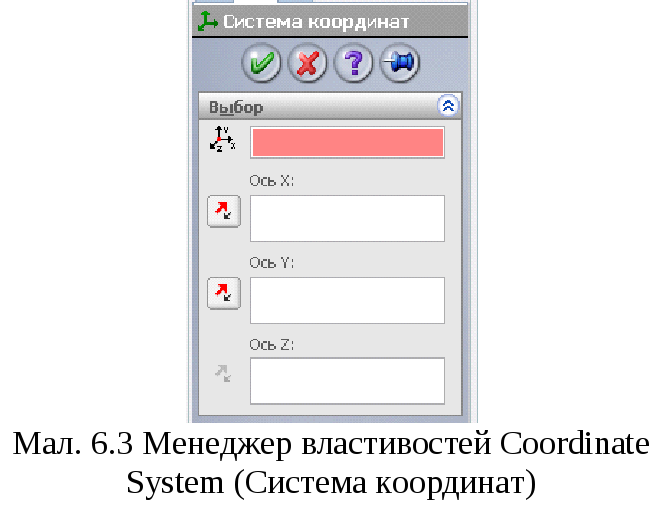 SolidWorks для створення елементів, аналізу
геометрії, аналізу збірок і т.д. вам може
знадобитися визначити деякі довідкові
системи координат, відмінні від
стандартної. Щоб створити власну систему
координат, натисніть кнопку Coordinate System
(Система координат) на панелі інструментів
Reference Geometry (Довідкова геометрія). З'явиться
вікно (менеджер властивостей) Coordinate
System (Система координат), зображений на
мал. 6.3. Крім того, у вихідній точці
поточного документа буде показана
система координат.
SolidWorks для створення елементів, аналізу
геометрії, аналізу збірок і т.д. вам може
знадобитися визначити деякі довідкові
системи координат, відмінні від
стандартної. Щоб створити власну систему
координат, натисніть кнопку Coordinate System
(Система координат) на панелі інструментів
Reference Geometry (Довідкова геометрія). З'явиться
вікно (менеджер властивостей) Coordinate
System (Система координат), зображений на
мал. 6.3. Крім того, у вихідній точці
поточного документа буде показана
система координат.
Для створення нової системи координат необхідно вибрати точку, що буде служити вихідною точкою цієї системи, і визначити напрямок осей X й Y, Y й Z або Z й X. Після вибору початку координат ви можете задати напрямок будь-яких двох осей. Напрямок третьої осі буде визначено автоматично. Задавати напрямок цих осей можна за допомогою кромок, точок або довідкових осей. Змінити напрямок кожної з осей на протилежне можна за допомогою кнопки, розташованої ліворуч від області виділення цієї осі.