Материал: ЛАБОРАТОРНАЯ РАБОТА N 16 Ubuntu на VM
ЛАБОРАТОРНАЯ РАБОТА №16. Знакомство с виртуальными машинами. Способы инсталляции Unix-подобных и Windows-подобных ОС на виртуальную машину.
Цель работы: ознакомиться с программными продуктами для виртуализации, научиться устанавливать на виртуальную машину различные ОС и получить навыки их настройки.
Теоретические сведения
Виртуализация — это изоляция вычислительных процессов и ресурсов друг от друга. Это новый виртуальный взгляд на ресурсы составных частей, не ограниченных реализацией, физической конфигурацией или географическим положением. Обычно виртуализированные ресурсы включают в себя вычислительные мощности и хранилище данных. В широком смысле, понятие виртуализации представляет собой сокрытие настоящей реализации какого-либо процесса или объекта от истинного его представления для того, кто им пользуется. В компьютерных технологиях под термином «виртуализация» обычно понимается абстракция вычислительных ресурсов и предоставление пользователю системы, которая «инкапсулирует» (скрывает в себе) собственную реализацию. Проще говоря, пользователь работает с удобным для себя представлением объекта, и для него не имеет значения, как объект устроен в действительности.
Сам термин «виртуализация» в компьютерных технологиях появился в шестидесятых годах прошлого века вместе с термином «виртуальная машина», означающим продукт виртуализации программно-аппаратной платформы.
Виды виртуализации
Понятие виртуализации условно можно разделить на две фундаментально различающиеся категории:
Виртуализацияплатформ
Продуктом этого вида виртуализации являются виртуальные машины - программные абстракции, запускаемые на платформе реальных аппаратно-программных систем.
Виртуализацияресурсов
Данный вид виртуализации преследует своей целью комбинирование или упрощение представления аппаратных ресурсов для пользователя и получение неких пользовательских абстракций оборудования, пространств имен, сетей и т.п.
В ходе выполнения лабораторной работы мы ознакомимся с виртуализацией платформ для организации гостевых ОС.
Под виртуализацией платформ понимают создание программных систем на основе существующих аппаратно-программных комплексов, зависящих или независящих от них. Система, предоставляющая аппаратные ресурсы и программное обеспечение, называется хостовой (host), а симулируемые ей системы – гостевыми (guest). Чтобы гостевые системы могли стабильно функционировать на платформе хостовой системы, необходимо, чтобы программное и аппаратное обеспечение хоста было достаточно надежным и предоставляло необходимый набор интерфейсов для доступа к его ресурсам.
Виртуальная машина (virtualmachine):
— программная и/или аппаратная система, эмулирующая аппаратное обеспечение некоторой платформы (target — целевая, или гостевая платформа) и исполняющая программы для target-платформы на host-платформе (host — хост-платформа, платформа-хозяин);
— или виртуализирующая некоторую платформу и создающая на ней среды, изолирующие друг от друга программы и даже операционные системы (песочница, sandbox).
Есть несколько видов виртуализации платформ, в каждом из которых осуществляется свой подход к понятию «виртуализация».
Полная эмуляция (симуляция)
При таком виде виртуализации виртуальная машина полностью виртуализует все аппаратное обеспечение при сохранении гостевой операционной системы в неизменном виде. Такой подход позволяет эмулировать различные аппаратные архитектуры. Основной минус данного подхода заключается в том, что эмулируемое аппаратное обеспечение весьма и весьма существенно замедляет быстродействие гостевой системы, что делает работу с ней очень неудобно.
Частичная эмуляция (нативная виртуализация)
В этом случае виртуальная машина виртуализирует лишь необходимое количество аппаратного обеспечения, чтобы она могла быть запущена изолированно. Такой подход позволяет запускать гостевые операционные системы, разработанные только для той же архитектуры, что и у хоста. Таким образом, несколько экземпляров гостевых систем могут быть запущены одновременно. Этот вид виртуализации позволяет существенно увеличить быстродействие гостевых систем по сравнению с полной эмуляцией и широко используется в настоящее время. Также, в целях повышения быстродействия, в платформах виртуализации, использующих данный подход, применяется специальная «прослойка» между гостевой операционной системой и оборудованием (гипервизор), позволяющая гостевой системе напрямую обращаться к ресурсам аппаратного обеспечения. Гипервизор, называемый также «Монитор виртуальных машин» (VirtualMachineMonitor) - одно из ключевых понятий в мире виртуализации.
Примеры продуктов для нативной виртуализации: продукты VMware (Workstation, Server, Player), MicrosoftVirtualPC, VirtualBox, ParallelsDesktop и другие.
Частичная виртуализация, а также «виртуализация адресного пространства»
При таком подходе, виртуальная машина симулирует несколько экземпляров аппаратного окружения (но не всего), в частности, пространства адресов. Такой вид виртуализации позволяет совместно использовать ресурсы и изолировать процессы, но не позволяет разделять экземпляры гостевых операционных систем. Строго говоря, при таком виде виртуализации пользователем не создаются виртуальные машины, а происходит изоляция каких-либо процессов на уровне операционной системы.
Паравиртуализация
При применении паравиртуализации нет необходимости симулировать аппаратное обеспечение, однако, вместо этого (или в дополнение к этому), используется специальный программный интерфейс (API) для взаимодействия с гостевой операционной системой.
Виртуализация уровня операционной системы
Сутью данного вида виртуализации является виртуализация физического сервера на уровне операционной системы в целях создания нескольких защищенных виртуализованных серверов на одном физическом. Гостевая система, в данном случае, разделяет использование одного ядра хостовой операционной системы с другими гостевыми системами. Виртуальная машина представляет собой окружение для приложений, запускаемых изолированно. Данный тип виртуализации применяется при организации систем хостинга, когда в рамках одного экземпляра ядра требуется поддерживать несколько виртуальных серверов клиентов.
Виртуализация уровня приложений
Этот вид виртуализации не похож на все остальные: если в предыдущих случаях создаются виртуальные среды или виртуальные машины, использующиеся для изоляции приложений, то в данном случае само приложение помещается в контейнер с необходимыми элементами для своей работы: файлами реестра, конфигурационными файлами, пользовательскими и системными объектами. В результате получается приложение, не требующее установки на аналогичной платформе. При переносе такого приложения на другую машину и его запуске, виртуальное окружение, созданное для программы, разрешает конфликты между ней и операционной системой, а также другими приложениями. Такой способ виртуализации похож на поведение интерпретаторов различных языков программирования (недаром интерпретатор, Виртуальная Машина Java (JVM), тоже попадает в эту категорию).
Краткая справка по виртуальным машинам:
OracleVirtualBox – кроссплатформенный свободный (GNUGPL) программный продукт виртуализации для операционных систем MicrosoftWindows, Linux, FreeBSD, MacOSX, Solaris/OpenSolaris, ReactOS, DOS и других. Поддерживаются как 32-битные, так и 64-битные версии ОС.
VMwareWorkstation — позволяет создавать и запускать одновременно несколько виртуальных машин (x86-архитектуры), в каждой из которых работает своя гостевая операционная система. Поддерживаются как 32-битные, так и 64-битные версии ОС.
VMwarePlayer — бесплатный (для личного некоммерческого использования) программный продукт, предназначенный для создания (начиная с версии 3.0) и запуска готовых виртуальных машин (созданных в VMwareWorkstation, либо VMwareServer). Бесплатное решение с ограниченным, по сравнению с VMwareWorkstation, функционалом.
MicrosoftVirtualPC — программный пакет виртуализации для операционной системы
Windows.
Ходработы
Установка и запуск гостевой ос в виртуальной машине VirtualBox.
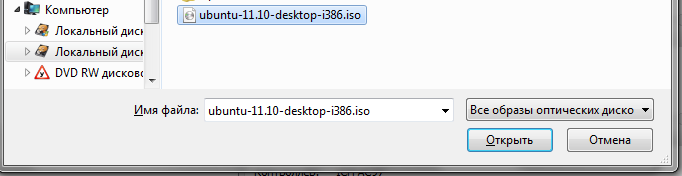
Виртуальные машины поддерживают установку как с ISO-образа, так и установочного диска ОС. Для установки используем ISO-образ операционной системы Ubuntu(Linux) ubuntu-11.10-desktop-i386.iso
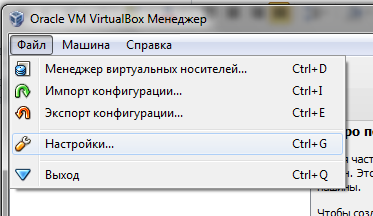
1.1 Произведем настройку VirtualBox. Выберем Файл\Настройки
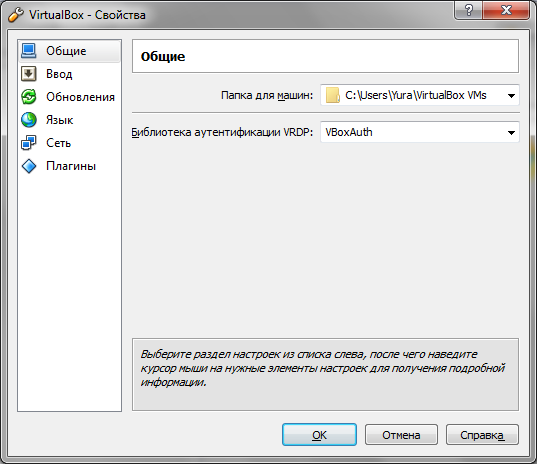
1.1.1 Укажем папку для виртуальных машин (по вашему усмотрению)
1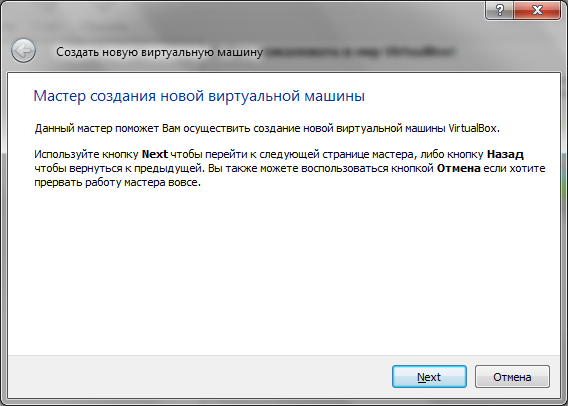 .2
Приступим к созданию новой виртуальной
машины. Для этого нажмем создать (CTRL+N).
.2
Приступим к созданию новой виртуальной
машины. Для этого нажмем создать (CTRL+N).
 1.2.1
Так
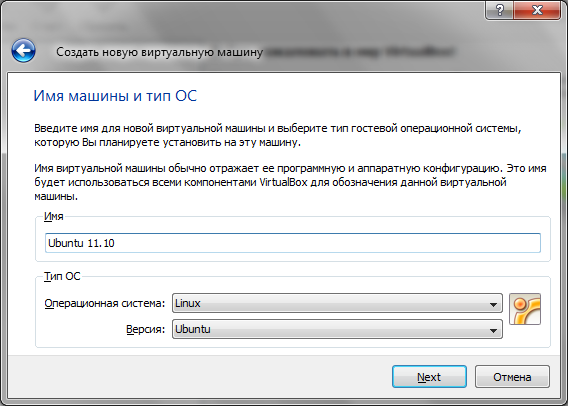
как мы используем образ UbuntuLinux,
значит необходимо выбрать следующий
тип ОС и версию (32bit),
а также задать соответствующее имя
(Любое, например, Моя Убунта):
1.2.1
Так
как мы используем образ UbuntuLinux,
значит необходимо выбрать следующий
тип ОС и версию (32bit),
а также задать соответствующее имя
(Любое, например, Моя Убунта):
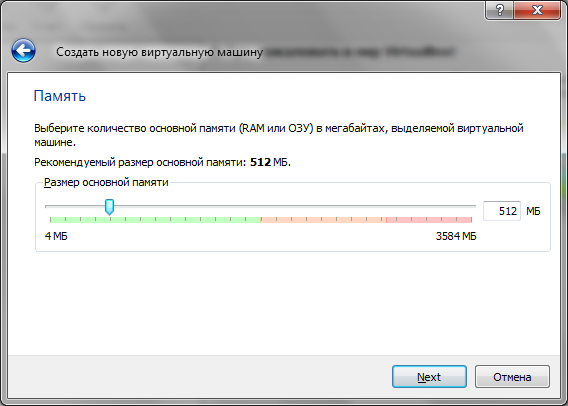
1.2.2 Выделяем оперативную память (чем больше, тем лучше; потом можно будет изменить) в зависимости от размера оперативной памяти на хост-машине (на рисунке цветом отмечены пределы для 4GBRAM на хост-машине):
1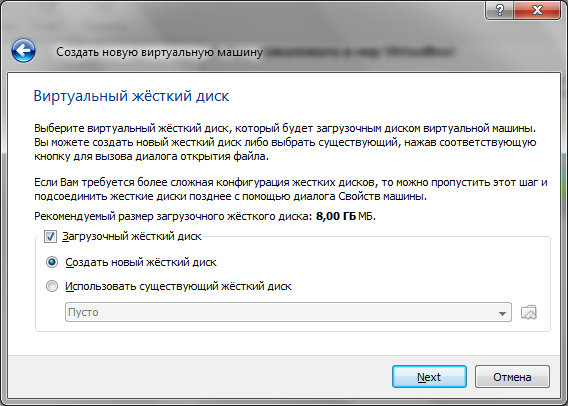 .2.3
Далее создаем новый виртуальный
загрузочный жесткий диск (если
система устанавливается впервые),
если у нас уже есть образ системы, то
тогда выбираем существующий (вследствие
чего процесс установки будет пропущен,
и сразу будет загружена установленная
система из образа). Мы устанавливаем
впервые, значит создаем новый:
.2.3
Далее создаем новый виртуальный
загрузочный жесткий диск (если
система устанавливается впервые),
если у нас уже есть образ системы, то
тогда выбираем существующий (вследствие
чего процесс установки будет пропущен,
и сразу будет загружена установленная
система из образа). Мы устанавливаем
впервые, значит создаем новый:
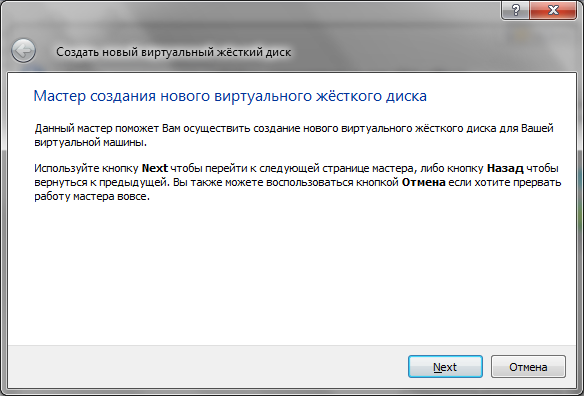
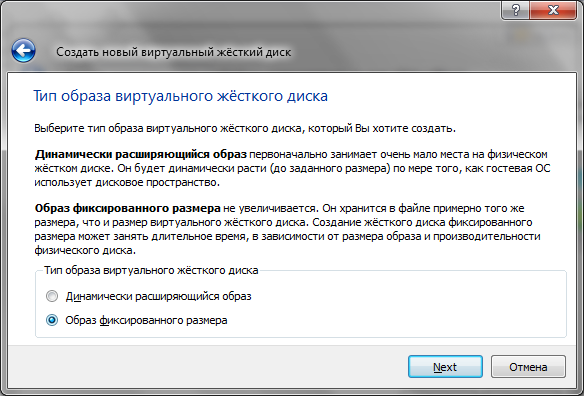
1.2.3.1 Далее выбираем тип жесткого диска в зависимости от ваших потребностей:
1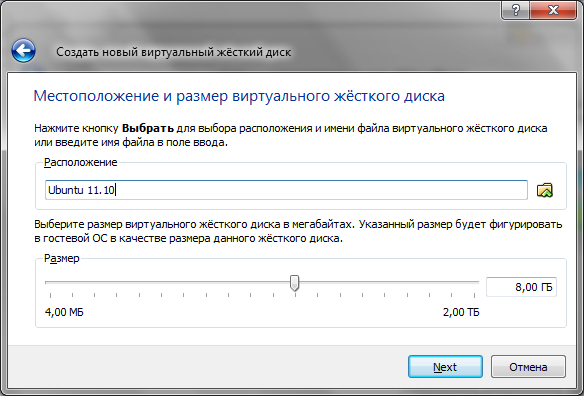 .2.3.2
Настраиваем размер диска и имя
.2.3.2
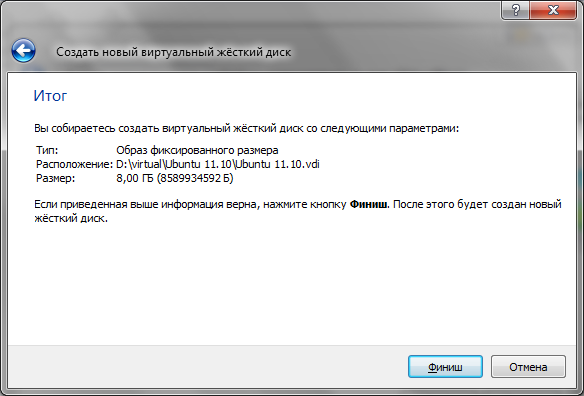
Настраиваем размер диска и имя
Нажимаем «Финиш».
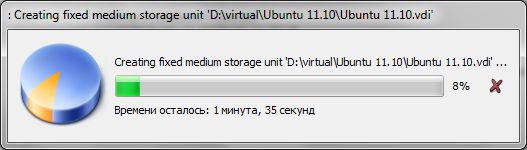
Ждем!!!
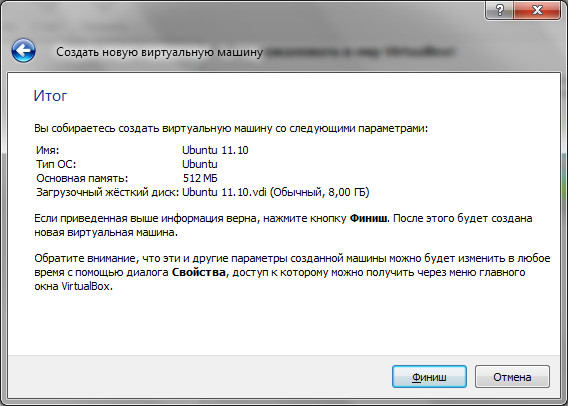
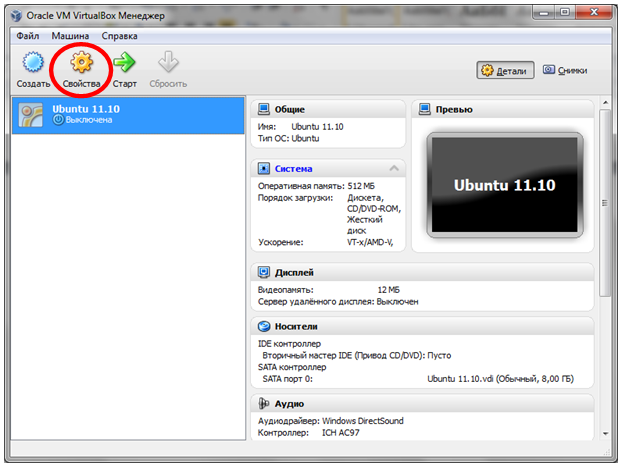
1.2.4 Результат создания виртуальной машины для UbuntuLinux:
1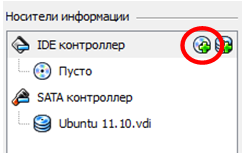 .2.5Подключение
образа оптического диска установки.
Т.к. мы будем устанавливать систему из
образа, то в этом случае необходимо
подключить образ к созданной виртуальной
машине. В том случае, если установка
осуществляется с компакт-диска, то шаги
по добавлению образа можно пропустить.
.2.5Подключение
образа оптического диска установки.
Т.к. мы будем устанавливать систему из
образа, то в этом случае необходимо
подключить образ к созданной виртуальной
машине. В том случае, если установка
осуществляется с компакт-диска, то шаги
по добавлению образа можно пропустить.
Для
этого щелкнем свойства. Перейдем в
раздел Носители
и нажмем кнопку :
:
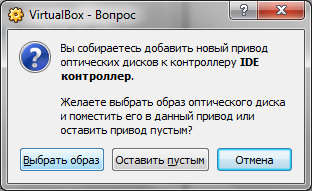
Выберем «выбрать образ».
Выбираем наш подготовленный ранее образ:
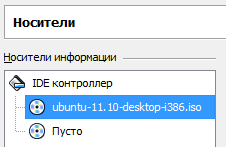
1.2.5.1 Загрузка с флешки в VirtualBox
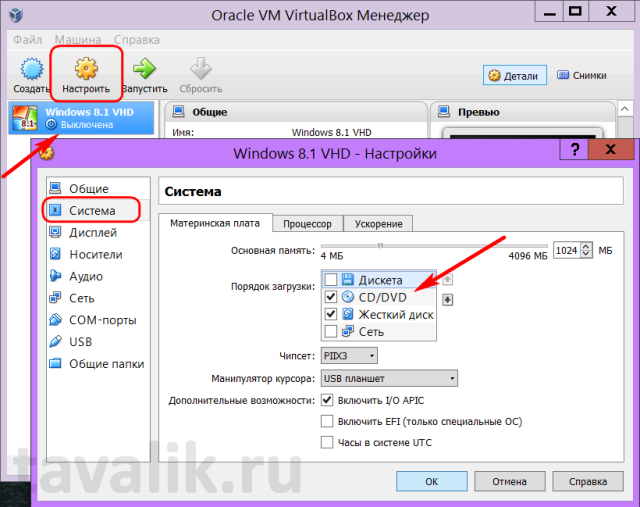
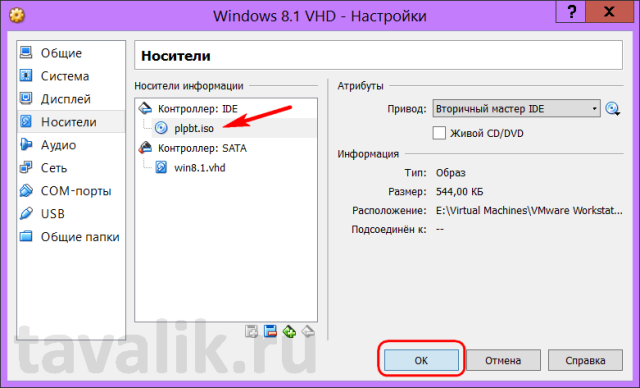
Виртуальная машина VirtualBox в момент её настройки для загрузки с флешки должна быть выключена. Жмём кнопку настроек. В появившемся окне прежде заглянем в раздел «Система», чтобы убедиться, что порядок загрузки предусматривает первоначально привод. Галочкадолжнабыть выставлена на пункте «CD/DVD».
Т
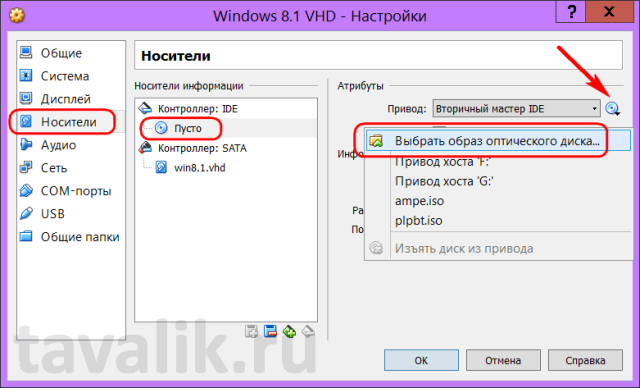 еперь
переходим в раздел «Носители». Кликаем
«Контроллер: IDE» и выбираем кнопку с
надписью: «Пусто» (если никакой другой
образ диска не подключён к виртуальной
машине). Далее нам нужен параметр
«Атрибуты». В конце графы «Привод» жмём
кнопку в виде диска, далее же — кнопку
обзора с надписью: «Выбрать образ
оптического диска».
еперь
переходим в раздел «Носители». Кликаем
«Контроллер: IDE» и выбираем кнопку с
надписью: «Пусто» (если никакой другой
образ диска не подключён к виртуальной
машине). Далее нам нужен параметр
«Атрибуты». В конце графы «Привод» жмём
кнопку в виде диска, далее же — кнопку
обзора с надписью: «Выбрать образ
оптического диска».
В
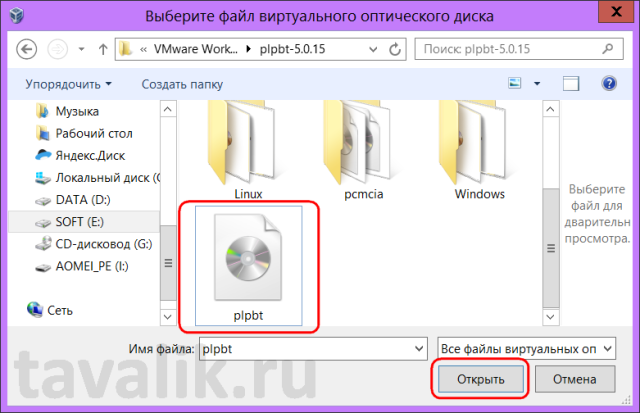 окне проводника открываем тот самый
файл «plpbt.iso».
окне проводника открываем тот самый
файл «plpbt.iso».
Всё: теперь образ диска Plop Boot Manager будет монтирован в виртуальный привод VirtualBox. Жмём «ОК».
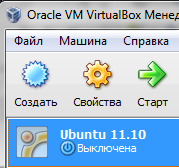 Вставляем
флешку в USB-порт компьютера. Запускаем
виртуальную машину. Последняя загрузится
с образа диска Plop Boot Manager и в её окне
увидим минималистичное меню загрузки,
в числе вариантов которой – и
USB-устройства. Но прежде необходимо
подключить флешку к виртуальной машине.
Кликаем внизу окна маленькую кнопку с
изображением USB-входа и выставляем
галочку на нужном USB-устройстве. В нашем
случае флешка единственная из таковых.
Вставляем
флешку в USB-порт компьютера. Запускаем
виртуальную машину. Последняя загрузится
с образа диска Plop Boot Manager и в её окне
увидим минималистичное меню загрузки,
в числе вариантов которой – и
USB-устройства. Но прежде необходимо
подключить флешку к виртуальной машине.
Кликаем внизу окна маленькую кнопку с
изображением USB-входа и выставляем
галочку на нужном USB-устройстве. В нашем
случае флешка единственная из таковых.
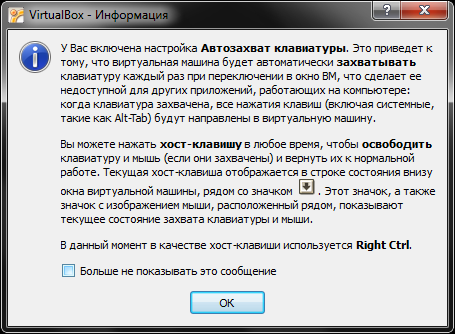
1.2.6Запуск виртуальной машины. Первоначально система загружается с виртуального привода оптических дисков (в данном случае мы присоединили к нему образ оптического диска), а потом с виртуального жесткого диска. Далее нажимаем «Старт».
Изучите дальнейшую информацию, а также все остальные информационные сообщения:
1.2.7Непосредственная установка ОС. Дожидаемся загрузки установщика UbuntuLinux. Выбираемязык и типустановки.
Можно попробовать Ubuntu в качестве прямого запуска с образа диска (попробуйте самостоятельно)
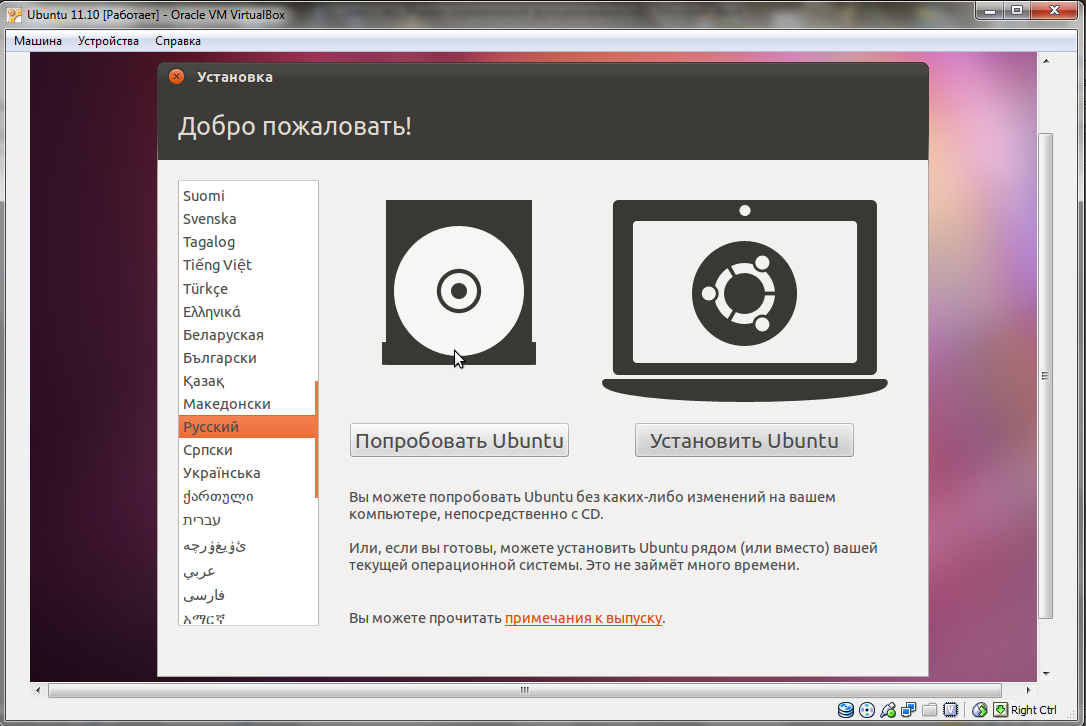 Установить
с нуля Ubuntu.
(выбираем
этот тип)
Установить
с нуля Ubuntu.
(выбираем
этот тип)
Т.к. мы определили виртуальный жесткий диск размером в 8GB, то ОС система согласилась с нашими действиями. Нажимаем «Продолжить».
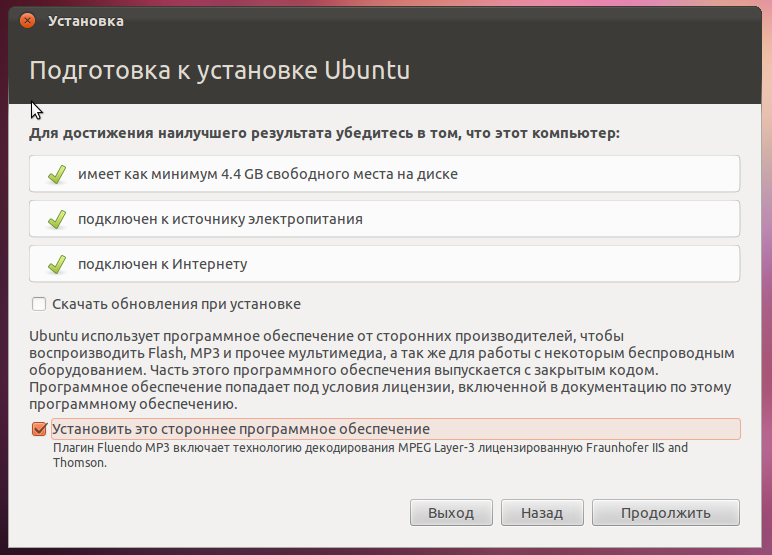
Далее производим действия согласно скриншотам:
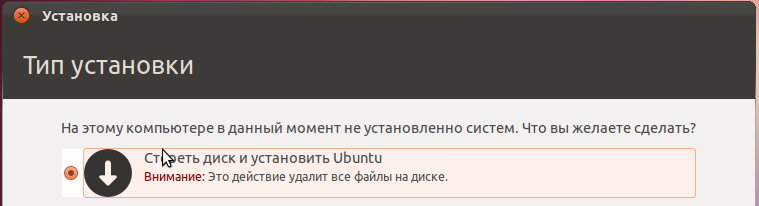
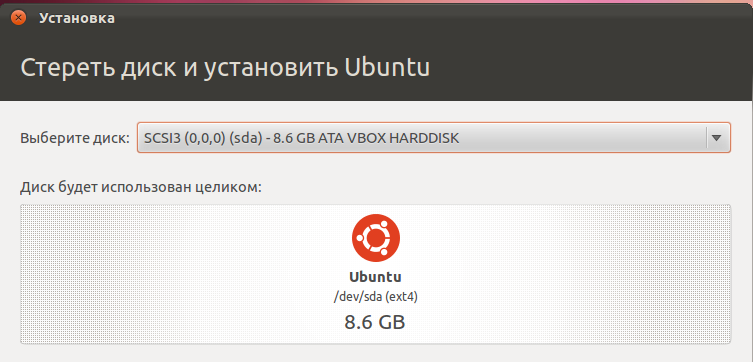
Нажимаем «Установить сейчас» и в процессе установки осуществляем первоначальную настроку ОС (часовой пояс, раскладку, имя пользователя и пароль(может быть любой): pass) и дожидаемся окончания установки.
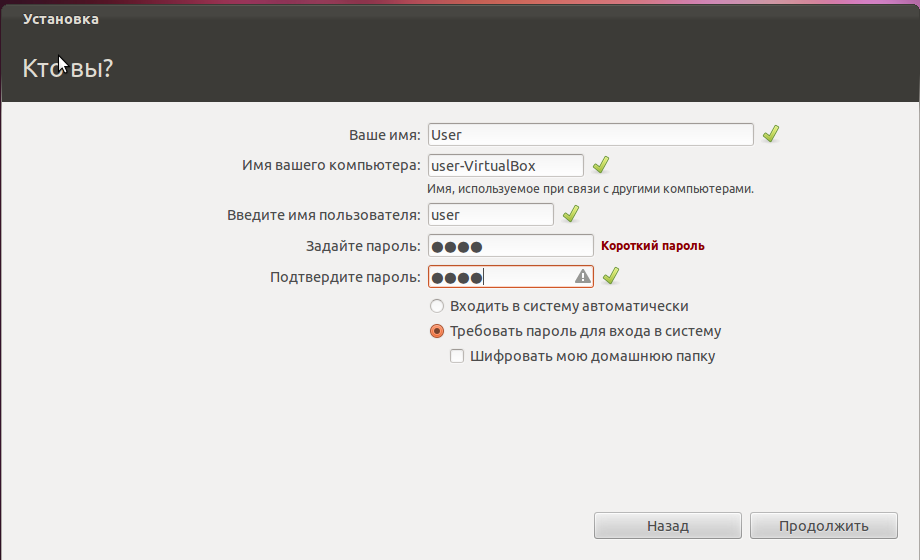
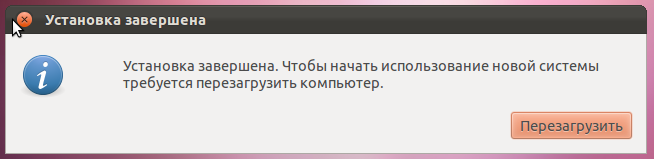
Внимание! Т.к. наша система была установлена на виртуальную машину, то теперь нужно демонтировать(или удалить) наш образ диска *.iso установщика в разделе «Носители» пункт 1.2.5 или отключить первичную загрузку с оптического диска в свойствах (убрать птичку).