Материал: Лабораторна робота 1
Лабораторна робота №1.
Тема: Основи Matlab|.
Мета роботи: вивчити основи системи Matlab|, системне меню Matlab|, основи роботи з демонстраційними прикладами, основні системні команди, правила введення команд і даних, правила виведення результатів.
Теоретична частина.
-
Короткі відомості
Система MATLAB (від слів Matrix Laboratory — матрична лабораторія) створена фахівцями фірми Math Works Inc. із залученням великої кількості партнерів. Існує вона близько двадцяти років. Це ліцензійний програмний продукт високого рівня, який постійно удосконалюється, що виявляється в появі нових досконаліших версій. Так, в 2001 році фірма Math| Works випустила в світло версію MATLAB 6.1, що стала явним лідером в класі подібних систем і що отримала розвиток в подальшій версії MATLAB 6.5 (Release 13). Літом 2004 року фірмою Math Works оголошено про початок постачань MATLAB 7.0 (Release 14).
Система MATLAB є мовою програмування високого рівня, призначений для інженерних і наукових обчислень і створення засобів моделювання різних пристроїв і систем. Базується на алгоритмах матричних обчислень з виконанням операцій над наборами векторів, що визначає основну відмінність цієї системи від інших відомих пакетів — MATHCAD, Maple, Mathematika і інших. За рахунок матричного і векторного представлення даних розробникам вдалося істотно підвищити швидкість обчислень, економно використовувати ресурси пам'яті і забезпечити високу точність розрахунків. У MATLAB реалізований модульний принцип побудови з широкими можливостями модифікації і розширення, що підтверджує склад цього продукту, а саме: декілька десятків пакетів прикладних програм і більше двох сотень додатків і розширень, багатюща бібліотека функцій (понад 800), а також величезний об'єм документації, що налічує десятки тисяч сторінок.
Для зручності користування вся система MATLAB поділена на розділи, оформлені у вигляді пакетів програм, найбільш загальні з яких утворили ядро. Інші пакети об'єднані або існують індивідуально у вигляді так званих Toolboxes.
-
Склад пакету Matlab|
У декілька усіченому вигляді структуру пакету (системи) Matlab| можна представити як показано на мал.1.
Як видно з мал.1, Matlab| складається з 2-частин| – власне пакету Matlab|, призначеного для вирішення обчислювальних завдань, і пакету Simulink|, призначеного для імітаційного моделювання.
Кожен з цих пакетів володіє могутньою бібліотекою функцій. Частина функцій вбудовані в ядро пакету (наприклад, тригонометричні функції sin|, cos| і тому подібне) і виконуються гранично швидко. Значна частина функцій винесена в зовнішню частину (Extensions|) – ці функції виконуються повільніше. Проте в наявності зовнішньої частини є велика гідність: система відкрита для користувача. Тобто користувач може писати власні функції (на мовах пакету Matlab| або C/C++) і упроваджувати їх в пакет Matlab|.
Нарешті, ряд функцій за допомогою спеціального інтерфейсу об'єднані в «субпакети» - це Toolboxes| в Matlab| і Blocksets| в Simulink|. Таке об'єднання зручне при вирішенні завдань певного класу. Наприклад, в завданнях цифрової обробки сигналів часто зустрічаються функції перетворення Фурье, перетворення Гільберта, вирішення систем лінійних рівнянь і тому подібне З їх застосуванням вирішуються завдання спектрального і кореляційного аналізу, ідентифіації| систем і так далі. Є і особливого роду субпакети – це «чужі» розробки, включені в Matlab|. Приклад – пакет Symbolic| Math| для символьних обчислень, що дозволяє спрощувати аналітичні вирази, брати інтеграли і тому подібне
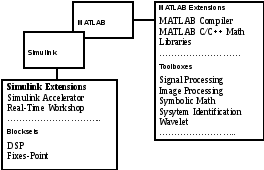
Мал.1
-
Робота в середовищі Mathlab|
Система MATLAB| в даний час є могутнім і універсальним засобом вирішення завдань, що виникають в різних областях людської діяльності. Спектр проблем, вирішення яких може бути здійснене за допомогою MATLAB|, охоплює: матричний аналіз, обробку сигналів і зображень, завдання математичної фізики, оптимізаційні завдання, обробку і візуалізацію даних, нейронні мережі, нечітку логіку і багато інших.
2.1. Робота з командним вікном (у режимі калькулятора)
При запуску MATLAB| на екрані з'являється командне вікно MATLAB| Command| Window| мал.2.1.
Набір будь-якої команди або виразу повинен супроводжуватися натисненням клавіші <Enter|> для того, щоб система MATLAB| виконала введену команду або обчислила вираз.
Вбудовані математичні функції MATLAB| дозволяють знаходити значення різних виразів. Команди для обчислення виразів мають вигляд, властивий всім мовам програмування високого рівня. Повний перелік вбудованих математичних функцій можна знайти в довідковій системі MATLAB|.
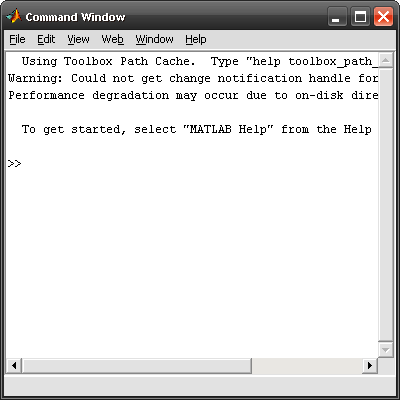
Мал. 2.1. Командне вікно MATLAB|
2.2. Правила введення коментарів
Основним коментарем є перший рядок текстових коментарів, а додатковим — подальші рядки. Основний коментар виводиться при виконанні команд lookfor| і help| им'я каталога|. Повний коментар виводиться при виконанні команди help| Ім’я файла. Розглянемо наступний файл-сценарій:
% Plot| with| color| red|
% Будує графік синусоїди лінією червоного кольору
% з виведеною масштабною сіткою в інтервалі [xmin|.xmax]
x=xmin:0.1:xmax;
plot|(x.sin(x).’r’)
grid| on|
Перші три рядки тут — це коментар, останні — тіло файлу. Зверніть увагу на можливість завдання коментаря російською мовою. Знак % у коментарях повинен починатися з першої позиції рядка. Інакше команда help| name| не сприйматиме коментар (іноді це може знадобитися) і поверне повідомлення виду No| help| comments| found| in-name|.m.
2.3. Робота з панеллю інструментів
Панель інструментів (мал. 1.1) дає найбільш простій і зручний (особливо для початкуючих користувачів) спосіб роботи з системою MATLAB|. При цьому основні команди вводяться вказівкою курсором миші на потрібну кнопку з натисненням лівої клавіші миші. Кнопки мають зображення, призначення, що явно підказує їх.
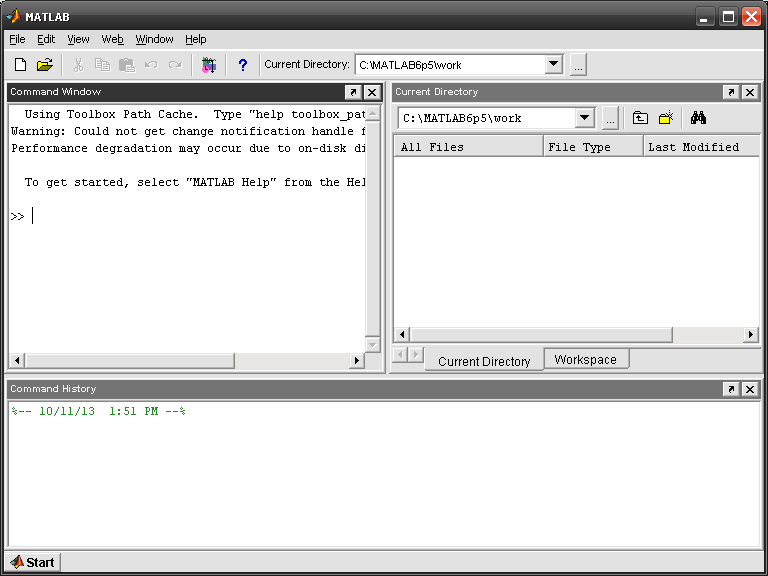
Мал. 2.2 Панель інструментів системи
Перш за все перерахуємо призначення всіх кнопок панелі інструментів:
-
New| M-file| (Новий m-файл|) — виводить порожнє вікно редактора m-файлов|;
-
Open| file| (Відкрити файл) — відкриває вікно для завантаження m-файла|;
-
Cut| (Вирізати) — вирізає виділений фрагмент і поміщає його в буфер;
-
Copy (Копіювати) — копіює виділений фрагмент в буфер;
-
Paste| (Вставити) — переносить фрагмент з буфера в поточний рядок ВВЕДЕННЯ
-
Undo| (Відмінити) — відміняє попередню операцію;
-
Redo| (Повторити) — відновлює останню скасовану операцію;
-
Simulink| — відкриває вікно браузера| бібліотек Simulink|;
-
Help| (Допомога) - відкриває вікно довідки.
2.4. Меню системи
Перейдемо до опису основного меню системи MATLAB| 6.0. Це меню містить всього шість пунктів:
-
File| — робота з файлами;
-
Edit| — редагування сесії;
-
View| — выдображення і приховання панелі інструментів;
-
Web| — доступ до Інтернет-ресурсів;
-
Window| — установка Window-властивостей| вікна;
-
Help| — доступ до довідкових підсистем.
Підменю File|
Підміню File| містить ряд операцій і команд для роботи з файлами і містить наступні операції:
-
New| - відкриває підменю з позиціями:
-
M-file| — відкриття вікна редактора/відладчика m-файлів|;
-
Figure| — відкриття порожнього вікна графіки;
-
Model| — відкриття порожнього вікна для створення Simulink-модели|;
-
GUI| — відкриття вікна розробки елементів графічного інтерфейсу користувача.
-
Open| — відкриває вікно завантаження файлу.
-
Close| Command| Window| - закриває вікно командного режиму роботи (воно при цьому зникає з екрану).
-
Import| data| — відкриває вікно імпорту файлів даних.
-
Save| Workspace| As|... — відкриває вікно запису робочої області у вигляді файлу із заданим ім'ям.
-
Set| Path| — відкриває вікно установки шляхів доступу файлової системи.
-
Preferences|... — відкриває вікно настройки елементів інтерфейсу.
-
Print|... — відкриває вікно друку всього поточного документа.
-
Print| Selection|... — відкриває вікно друку виділеної частини документа.
-
Exit| — завершує роботу з системою.
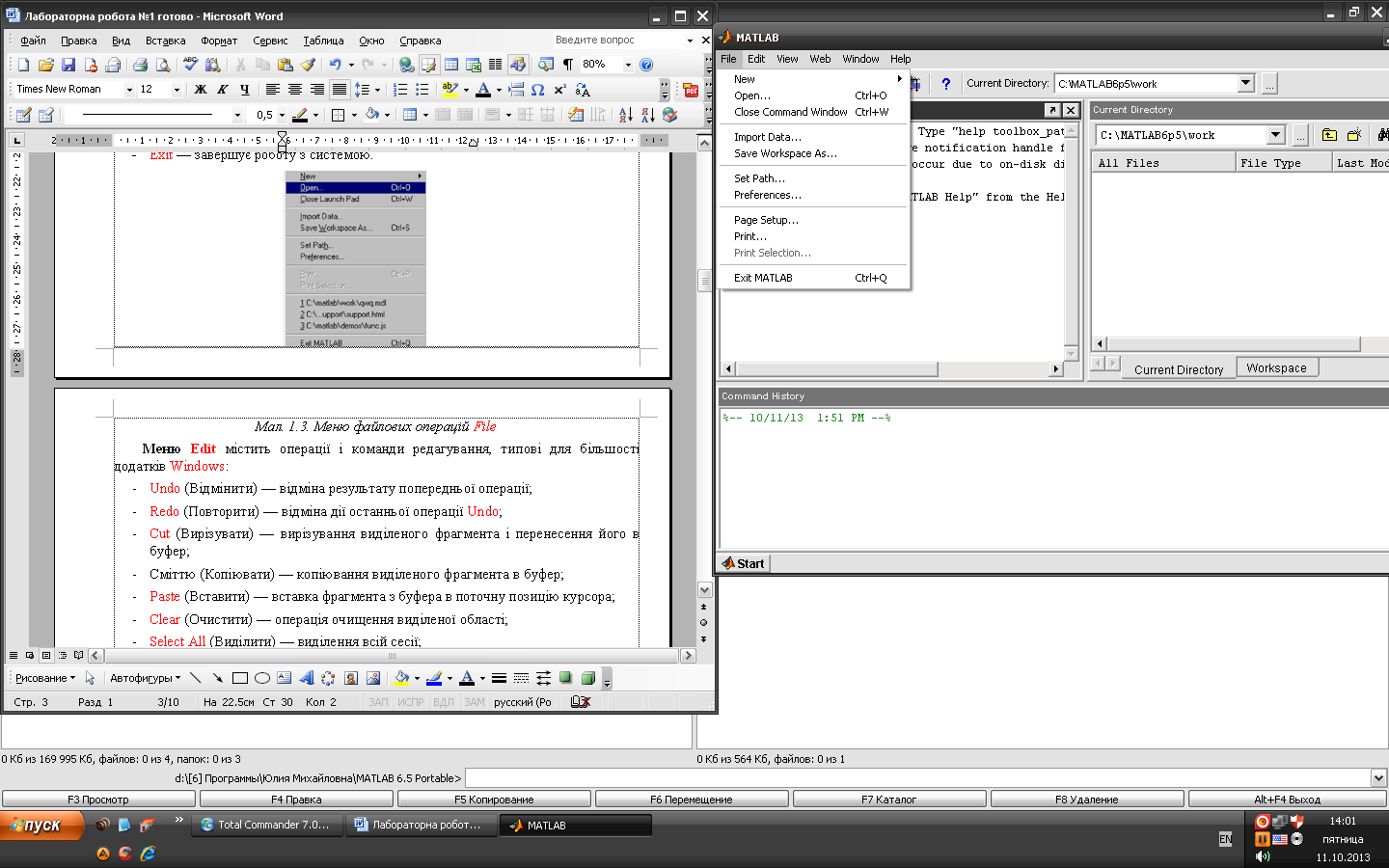 Мал.
2.3. Меню файлових операцій File|
Мал.
2.3. Меню файлових операцій File|
Меню Edit| містить операції і команди редагування, типові для більшості додатків Windows|:
-
Undo| (Відмінити) — відміна результату попередньої операції;
-
Redo| (Повторити) — відміна дії останньої операції Undo|;
-
Cut| (Вирізувати) — вирізування виділеного фрагмента і перенесення його в буфер;
-
Сору (Копіювати) — копіювання виділеного фрагмента в буфер;
-
Paste| (Вставити) — вставка фрагмента з буфера в поточну позицію курсора;
-
Clear| (Очистити) — операція очищення виділеної області;
-
Select| All| (Виділити) — виділення всій сесії;
-
Delete| (Стерти) — знищення виділеного об'єкту;
-
Clear| Command| Windows| (Очистити командне вікно) — очищення тексту сесії (із збереженням створених об'єктів);
-
Clear| Command| History| (Очистити вікно історії команд) — очищення вікна історії;
-
Clear| Workspace| — очищення вікна браузера| робочої області.
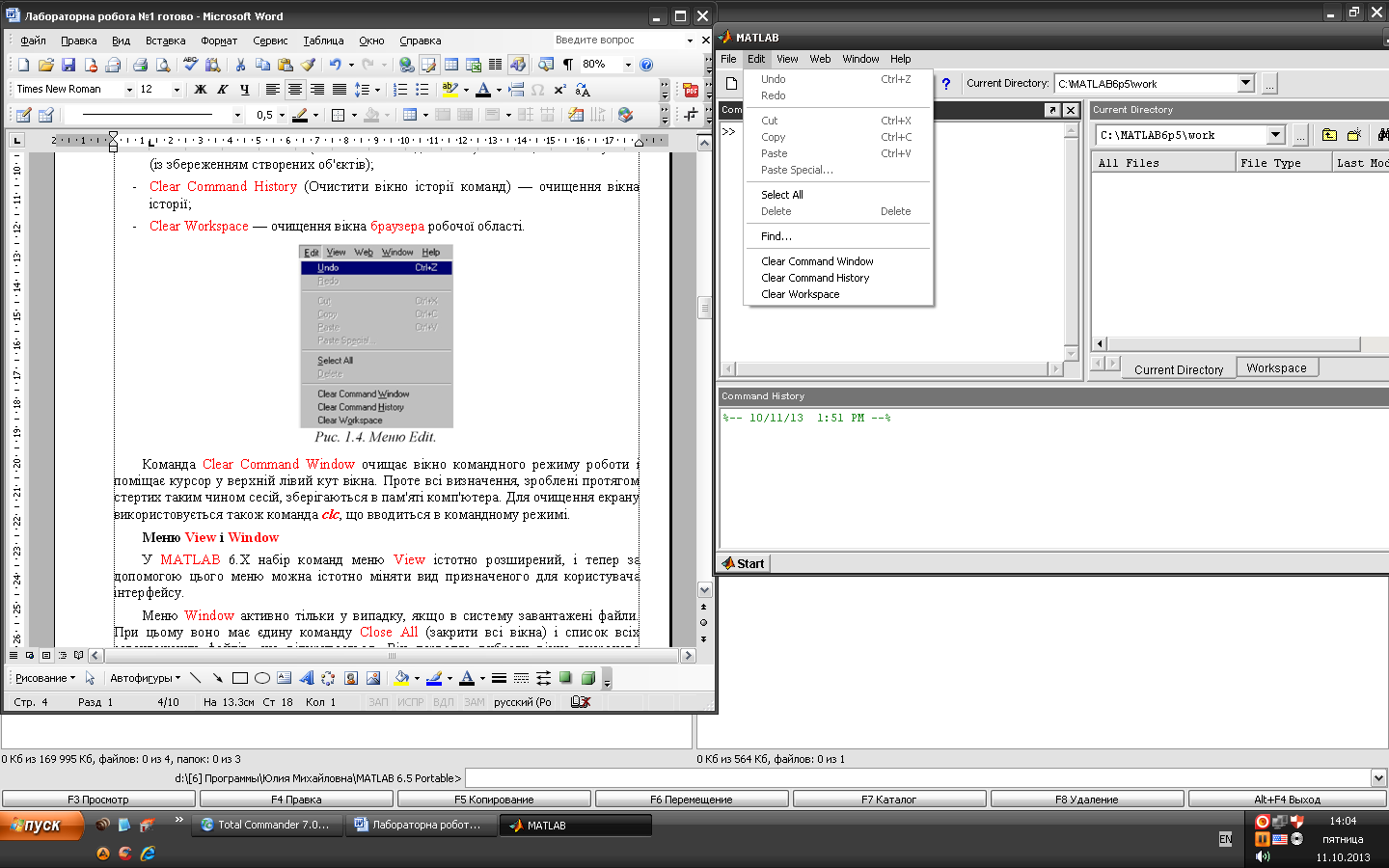
Мал. 2.4. Меню файлових операцій Edit|
Команда Clear| Command| Window| очищає вікно командного режиму роботи і поміщає курсор у верхній лівий кут вікна. Проте всі визначення, зроблені протягом стертих таким чином сесій, зберігаються в пам'яті комп'ютера. Для очищення екрану використовується також команда clc|, що вводиться в командному режимі.
Меню View| і Window|
У MATLAB| 6.Х набір команд меню View| істотно розширений, і тепер за допомогою цього меню можна міняти вид призначеного для користувача інтерфейсу.
Меню Window| активно тільки у випадку, якщо в систему завантажені файли. При цьому воно має єдину команду Close| All| (закрити всі вікна) і список всіх завантажених файлів, що відкривається. Він дозволяє вибрати вікно вказаного користувачем файлу і зробити його відкритим.
2.5. Історія команд
Містить історію команд за часом, а також історію всіх операцій, що виконуються в командному вікні.
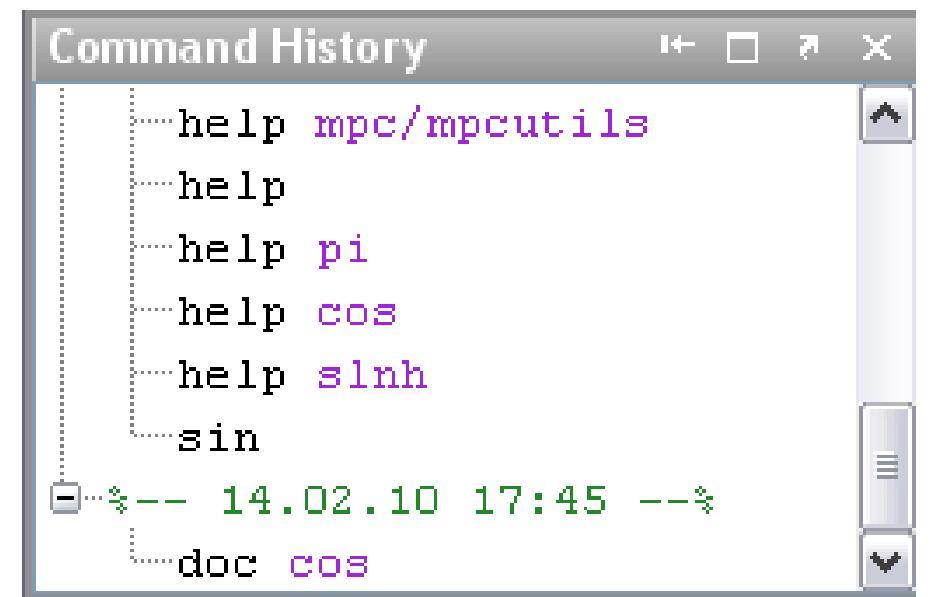 Мал.1.5.
Вікно історії команд
Мал.1.5.
Вікно історії команд
3. Робота з демонстраційними прикладами
3.1. Виклик списку демонстраційних прикладів
Одним з найефективніших методів знайомства зі складними математичними системами є ознайомлення з вбудованими прикладами їх застосування.
Система MATLAB| містить багато сотень таких прикладів — практично за прикладом на кожного оператора або функцію.
Найбільш повчальні приклади можна знайти в розділі demos|, виконавши команду
» help| demos|
Виклик галереї демонстрацій
У меню Help| є команда Demos|, що дає доступ до галереї демонстраційних прикладів застосування системи MATLAB|. При запуску цієї команди з'являється вікно демонстраційних прикладів MATLAB| Demos|, показане на малюнку 3.1.
Це ж вікно можна викликати виконанням команди demo| в режимі діалогу.
У цьому вікні є панелі:
-
ліва панель з переліком розділів, по яких пропонуються приклади;
-
панель з описом вибраного розділу прикладів;
Вибравши розділ прикладів (клацанням миші), потім слід вибрати потрібний приклад. Після цього натисненням кнопки Run| this demo можна запустити m-файл| з вибраним прикладом і спостерігати результат його роботи.
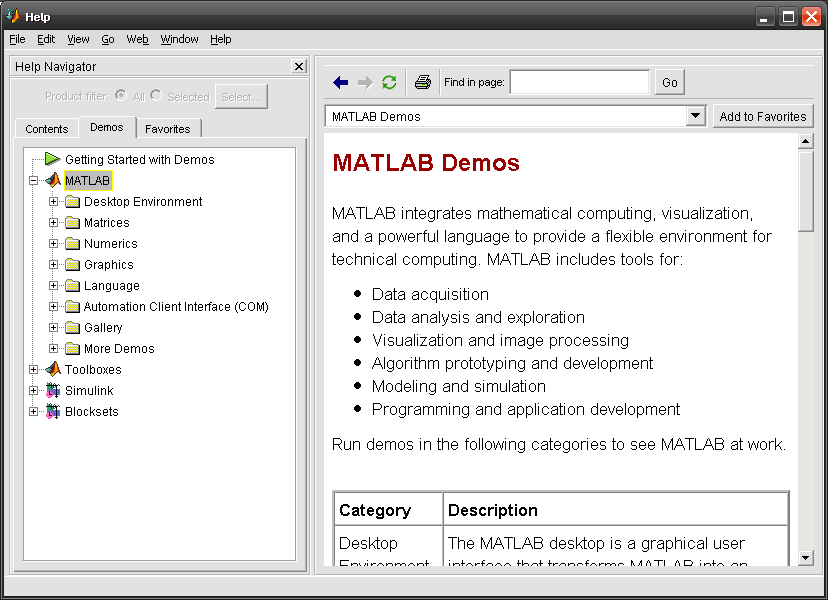
Мал.3.1. Вікно демонстраційних прикладів
Вікно MATLAB| Demos| дає можливість ознайомитися з багатьма десятками найсерйозніших прикладів застосування системи MATLAB| і дозволяє переконатися у високій якості візуалізації їх рішень. При необхідності завжди можна ознайомитися з файлом будь-якого прикладу і використовувати його для вирішення схожих завдань.
3.2. Копіювання демонстраційних прикладів
Цілком можливо, що ви захочете скористатися яким-небудь прикладом для своїх цілей. Для цього можна використовувати m-файл| прикладу або перенести його текст в командне вікно MATLAB|, використовуючи буфер обміну. Покажемо, як це робиться. У нижній частині вікна прикладу показано, яким чином здійснюється копіювання прикладу: текст прикладу виділяється мишею і використовується команда Сору n (Копіювати) меню Edit| вікна прикладу, внаслідок чого текст прикладу потрап
ить в буфер обміну.
Після цього треба повернутися в командне вікно MATLAB| і, використовуючи команду Paste| (Вставити) меню Edit|, перенести текст прикладу з буфера в поточний рядок введення. Виконавши команду (як завжди, клавішею Enter|), можна спостерігати виконання прикладу.
4. Операції в середовищі matlab|.
4.1. Команди, операції і параметри
Відкрита позиція рядка меню містить різні операції і команди. Виділена команда або операція виконується при натисненні клавіші Enter| (Введення). Виконання команди можна також здійснити клацанням миші або натисненням на клавіатурі клавіші, відповідної виділеному символу в назві команди.
Між командами і операціями немає особливих відмінностей, і в літературі по інформатиці їх часто плутають. Ми вважатимемо командою дію, яка виконується негайно. А операцією — дія, яка вимагає певної підготовки, наприклад відкриття вікна для установки певних параметрів.
Параметр (option|) — це значення певної величини, що діє під час поточної сесії. Параметрами зазвичай є вказівки на вживані набори шрифтів, розміри вікна, колір фону і так далі.
Арифметичні оператори є найпоширенішими і відомішими. На відміну від більшості мов програмування в системі MATLAB| практично всі оператори є матричними, тобто призначені для виконання операцій над матрицями. У таблиці приводиться список арифметичних операторів і синтаксис їх застосування.