Материал: Автоматизированный учет ДТП
- минимизация объема информации при вводе ее в вычислительную систему;
- сортировка и поиск информации по ключевым признакам;
- разработка сводных отчетов по различным признакам;
- декодирование при переходе от кодов-признаков к их наименованиям при печати сводных отчетов.
В первой задаче, состоящей в вводе и хранении протоколов, отобраны объекты, подлежащие кодированию. Код присваивается таблицам с большим количеством реквизитов и саму протоколу.
Созданным кодам, которые формируются автоматически соответствуют
следующие признаки: обозначенные коды дают своим объектам однозначное обозначение.
Если пользователь будет вручную редактировать код и задаст элементу или
документу код уже существующего объекта, система не даст сохранить объект и
выдаст предупреждение о том, что код занят. Тем самым, исключив потерю и
дублирование информации, добившись необходимой идентификации данных (таблица
4):
Таблица 4 Описание используемых классификаторов
Наименование кодируемого
множества объектов
Значность кода
Система кодирования
Система классификации
Вид классификатора
Код протокола
Длинное целое
Порядковая
Отсутствует
Локальный
Код переданного дела
Длинное целое
Порядковая
Отсутствует
Локальный
Код граждан
Длинное целое
Порядковая
Отсутствует
Локальный
Код сотрудника
Длинное целое
Порядковая
Отсутствует
Локальный
В данном пункте содержится описание входных информации, которая в базе
данных представлена в виде таблиц, а также соответствующих им форм.
Перечислим таблицы необходимые для заполнения протокола:
- Ад. Правонарушения;
- Граждане;
- Должности;
- Звания;
- Населенные пункты;
- Область;
- Подразделения;
- Признаки опьянения;
- Сотрудники;
- Статьи;
- Стоянки;
- Улицы;
- Уполномоченные лица;
- Уполномоченные органы.
Структуры таблиц базы данных «Административные правонарушения», которые
имеют более одного поля приведены в таблицах 5-8.
Таблица 5 Структура таблицы «Граждане»
Имя поля
Подпись
Тип данных
Размер
Подстановка
КодП
Код
Счетчик
Длинное целое
-
ФамилияП
Фамилия
Текстовый
25
-
ИмяП
Имя
Текстовый
25
-
ОтчествоП
Отчество
Текстовый
25
-
ДатаРожденияП
Дата рождения
Дата/время
Краткий формат даты
-
МестоРожденияП
Место рождения
Текстовый
50
-
Область
Область
Текстовый
50
Область.Область
НП
Населенный пункт
Текстовый
50
Населенные пункты
Запрос.НасПункт
Улица
Улица
Текстовый
50
Улицы.Улица
Дом
Дом
Текстовый
4
-
Квартира
Квартира
Числовое
Целое
-
Телефон
Телефон
Текстовый
12
-
МестоРаботы
Место работы
Текстовый
50
-
РабТелефон
Рабочий телефон
Текстовый
12
-
Для полей Область, НП, Улица задано поле с Мастером подстановок. Мастер
создает столбец подстановок, в котором отображается список значений для выбора.
Для нашей таблицы мы выбрали столбец подстановки, который будет использовать
значения из таблицы или запроса. Далее были созданы SQL запросы, значения фильтрации которых будут
использованы при заполнении полей таблицы:DISTINCTROW Область.Область FROM
Область;DISTINCTROW [Населенные пункты Запрос].НасПункт FROM [Населенные пункты
Запрос];
SELECT DISTINCTROW Улицы.Улица FROM Улицы;
Таблица 6 Структура таблицы «Населенные пункты»
.3
Характеристика нормативно-справочной и входной информации
Подпись
Тип данных
Размер
Подстановка
ТипНП
Тип НП
текстовый
5
-
НП
НП
Текстовый
30
-
Таблица 7 Структура таблицы «Сотрудники»
Имя поля
Подпись
Тип данных
Размер
Подстановка
КодСотрудника
Код
Счетчик
Длинное целое
-
ФамилияСотрудника
Фамилия
Текстовый
25
-
ИмяСотрудника
Имя
Текстовый
25
-
ОтчествоСотрудника
Отчество
Текстовый
25
-
Звание
Звание
Текстовый
50
Звания.Звание
Подразделение
Подразделе-ние
Текстовый
50
Подразделения.Подразделение
Должность
Должность
Текстовый
50
Должности.Должность
Для полей Звание, Подразделение, Должность задано поле с Мастером
подстановок. Для нашей таблицы мы выбрали столбец подстановки, который будет
использовать значения из таблицы. Далее были созданы SQL запросы, значения фильтрации которых будут
использованы при заполнении полей таблицы:
SELECT DISTINCTROW Звания.Звание FROM Звания;DISTINCTROW Подразделения.Подразделение FROM Подразделения;
SELECT DISTINCTROW Должности.Должность FROM Должности;
Таблица 8 Структура таблицы «Протокол»
Имя поля
Подпись
Тип данных
Размер
Подстановка
Код
Код
Счетчик
Длинное целое
-
ТипПротокола
Тип протокола
Текстовый
33
"Админ.правонарушение";"Медицинсое
освидетельствование";"Отстранение от управления
ТС";"Задержание ТС"
КодСотрудникаПост
Сотрудник(пост.)
Числовой
Длинное целое
Сотрудники.КодСотрудника,
Сотрудники.ФамилияСотрудника, Сотрудники.ИмяСотрудника
КодП
Правонарушитель
Числовой
Длинное целое
Граждане.КодП,
Граждане.ФамилияП
Правонарушения
Правонарушения
Текстовый
50
Ад
Правонарушения.Правонарушения
Дополнительно
Дополнительно
Текстовый
50
-
Статьи
Статья
Текстовый
50
Статьи.Статьи
КодВладелец
Владелец
Числовой
Длинное целое
Граждане.КодП,
Граждане.ФамилияП
ТСнаУчетеГород
Город
Текстовый
50
Населенные пункты
Запрос.НасПункт
ВодУдостоверение
Вод.Уд.
Текстовый
14
-
ТипТС
Тип тс
Текстовый
14
"легковое
т\с";"грузовое т\с";" спец.техника"
МаркаТранспорт
Марка
Текстовый
15
-
ГосЗнакТранспорт
Гос.знак
Текстовый
15
-
VIN
VIN
Текстовый
10
-
НомКузова
№ кузова
Текстовый
10
-
НомДвигателя
№ двигателя
Текстовый
10
-
МехПоврежд
Мех. повреждения
Текстовый
50
-
Автопринадлежности
Автопринадлежности
Текстовый
50
-
Вещи
Вещи
Текстовый
50
-
Стоянка
Стоянка
Текстовый
50
Стоянки.Стоянка
Понятой1
Понятой 1
Числовой
Длинное целое
Граждане.КодП,
Граждане.ФамилияП,Граждане.ИмяП,Граждане.ОтчествоП
Понятой2
Понятой 2
Числовой
Длинное целое
Граждане.КодП,
Граждане.ФамилияП,Граждане.ИмяП,Граждане.ОтчествоП
Признаки опьянения
Признаки опьянения
Текстовый
50
Признаки опьянения.Признаки
опьянения
ДатаПравонарушения
Дата
Дата/время
Краткий формат даты
-
ВремыПравонарушения
Время
Дата/время
Краткий формат времени
-
Место составлени
Место составлени
Текстовый
30
-
ДатаОсвид-ия
Дата освид.
Дата/время
Краткий формат даты
-
ВремыОсвид-ия
Время освид.
Дата/время
Краткий формат времени
-
ОснованиеОтстранения
Основание отстранения
Текстовый
100
-
СуммаШтрафа
Сумма штрафа
Денежный
Денежный
-
Для полей КодСотрудникаПост, КодП, Правонарушения, Статьи, КодВладелец,
ТСнаУчетеГород, Стоянка, Понятой1, Понятой2, Признаки Опьянения задано поле с
Мастером подстановок со значениями, выбранными из соответствующих таблиц или
запросов. Для этого были созданы SQL
запросы, значения фильтрации которых будут использованы при заполнении полей
таблицы:DISTINCTROW Сотрудники.КодСотрудника, Сотрудники.ФамилияСотрудника,
Сотрудники.ИмяСотрудника FROM Сотрудники;DISTINCTROW Граждане.КодП,
Граждане.ФамилияП FROM Граждане;DISTINCTROW [Ад Правонарушения].Правонарушения
FROM [Ад Правонарушения];
SELECT DISTINCTROW Статьи.Статьи FROM Статьи;DISTINCTROW Граждане.КодП, Граждане.ФамилияП FROM Граждане;
SELECT DISTINCTROW [Населенные пункты Запрос].НасПункт FROM [Населенные
пункты Запрос];
SELECT DISTINCTROW Стоянки.Стоянка FROM Стоянки;DISTINCTROW Граждане.КодП, Граждане.ФамилияП, Граждане.ИмяП, Граждане.ОтчествоП FROM Граждане;
SELECT DISTINCTROW [Признаки опьянения].[Признаки опьянения] FROM
[Признаки опьянения];
Отдельно остановимся на таблицах «Граждане», «Сотрудники», «Протокол» и
их формах.
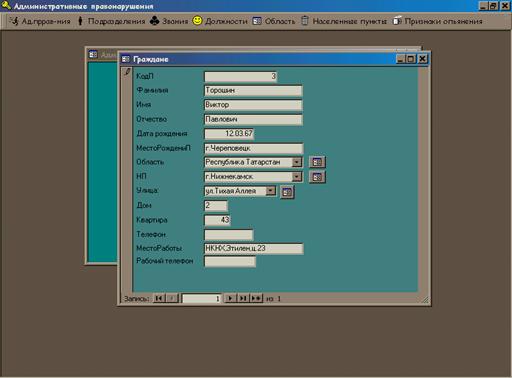
Таблицы «Граждане» и «Сотрудники» имеют два вида форм. Одна форма для
добавления новых записей и редактирования уже имеющихся, они называются просто
«Граждане» и «Сотрудники» (рисунок 8, 9). Эти формы можно вызвать из меню, а
также при нажатии кнопки «Н» напротив полей: Правонарушитель, Владелец, Понятой
для формы «Граждане» и напротив поля Сотрудник для формы «Сотрудники». Для
кнопки «Н» созданы макросы ввода нового элемента соответствующей формы.
Рисунок 8 Экранная форма таблицы «Граждане» в режиме создания новых
записей
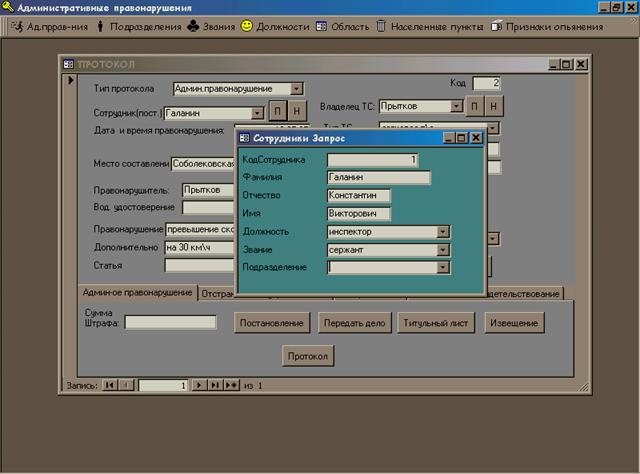
Второй вид форм создан исключительно для просмотра данных текущей записи
и вызывается нажатием кнопки «П». Например, щелкнув «П» напротив поля
«Сотрудник» с уже выбранным сотрудником, мы откроем форму с данными на
выбранного сотрудника (рисунок 9).
Рисунок 9 Экранная форма «Сотрудники», просмотр данных сотрудника,
выбранного в форме «Протокол».
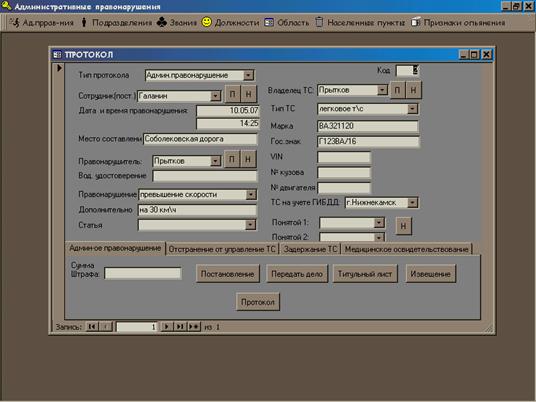
Рисунок 10 Экранная форма «Протокол»
Форма «Протокол» (рисунок 10) имеет две области ввода данных. В области
находятся данные общие для всех протоколов:
- О правонарушителе;
- О сотруднике;
- О правонарушении;
- О месте составления протокола;
- О дате и времени правонарушения;
- О правонарушении;
- О т/с;
- Понятые и т.п.
Во второй области установлены четыре закладки с названиями
соответствующими названиям протоколов. В каждой закладке присутствуют
дополнительные поля, индивидуальные для каждого протокола, например на закладке
«Медицинское освидетельствование» необходимо заполнить поля:
- Дата освид-ия;
- Время освид-ия;
- Признаки опьянения.
А также кнопка «Протокол», которая выводит на печать текущий протокол,
соответствующий названию закладки, в нашем примере это «Копия протокола о
направлении на медицинское освидетельствование».
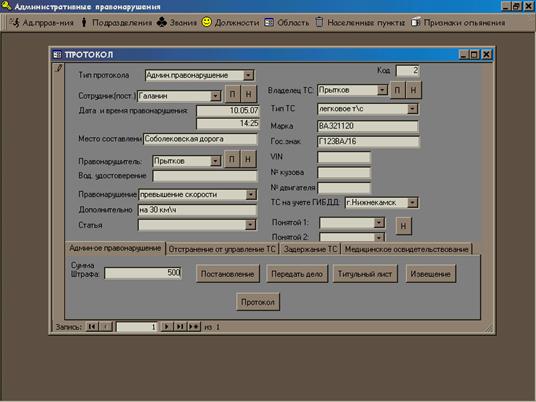
На закладке «Админ-ое правонарушение» необходимо ввести сумму штрафа, а
также по необходимости можно распечатать, нажатием кнопок: титульный лист дела,
извещение, постановление и передать дело, создав новую запись в таблице
«Передача дела» (рисунок 11).
Рисунок 11 Экранная форма «Протокол», с вкладкой, включенной на «Админ-ое
правонарушение»
информационный обеспечение вычислительный законодательство
Таким образом, заполнив единожды данные в форму «Протокол», можно получить
все документы необходимые для делопроизводства по административным
правонарушениям.
Результатной информацией в программе являются таблица «Передача дела»,
печатные формы протоколов, печатная форма «Постановление по делу об
административном правонарушении», отчеты: «Количество выписанных протоколов по
типам и по месяцам», «Переданные дела», «Выписанные протоколы за выбранный
месяц» и диаграмма «Правонарушения по типам и по годам». Структура таблицы
«Передача дела» приведена в таблице 9.
Таблица 9 Структура таблицы «Передача дела»
Имя поля
Подпись
Тип данных
Размер
Подстановка
Код
Код
Счетчик
Длинное целое
-
Уполномоченные
Куда
Текстовый
50
УполномоченныеОрганы.Уполномоченные
Дата
Дата
Дата/время
Краткий формат даты
-
МестоРассмотрения
Где
Текстовый
15
-
ФамилияИнициалы
Уполн.
Текстовый
50
УполномоченныеЛица.Должность,
УполномоченныеЛица.ФамилияИнициалы
ФамилияП
Правонарушитель
Числовой
Длинное целое
ПРОТОКОЛ Запрос.Код,
ПРОТОКОЛ Запрос.ФамилияП, ПРОТОКОЛ Запрос.ДатаПравонарушения
Установил
Установил
Текстовый
70
-
Статьи
Определил Статья
Текстовый
50
Статьи.Статья
Определил
Определил
Текстовый
70
-
Для полей КодПротакола, Уполномоченные, ФамилияИнициалы, ФамилияП, Статьи
задано поле с Мастером подстановок со значениями, выбранными из соответствующих
таблиц или запросов. Для этого были созданы SQL запросы, значения фильтрации которых будут
использованы при заполнении полей таблицы:
SELECT DISTINCTROW ПРОТОКОЛ.Код FROM ПРОТОКОЛ;DISTINCTROW УполномоченныеОрганы.Уполномоченные FROM УполномоченныеОрганы;DISTINCTROW УполномоченныеОрганы.Уполномоченные FROM УполномоченныеОрганы;
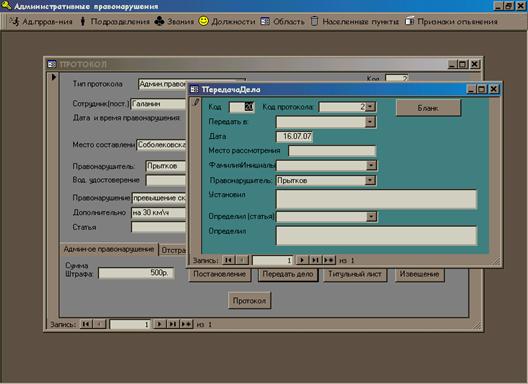
На основе этой таблицы создана форма «Передача дела», она приведена на
рисунке 12. Эту форму в основном используют, вызывая ее из формы «Протокол»,
нажав кнопку «Передать дело». В этом случае поле «Правонарушитель» заполняется
автоматически из протокола и значению поля «Дата» присваивается текущая дата
(рисунок 13).
Рисунок 12 Экранная форма «Передача дела», вызванная из формы «Протокол»
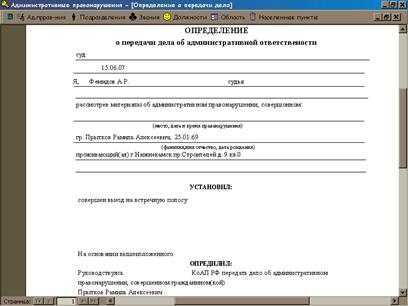
Из формы «Передача дела» вызывается печатная форма «Определение о
передаче дела», нажатием на кнопку «Бланк» (рисунок 13).
Рисунок 13 Печатная форма «Определение о передаче дела»
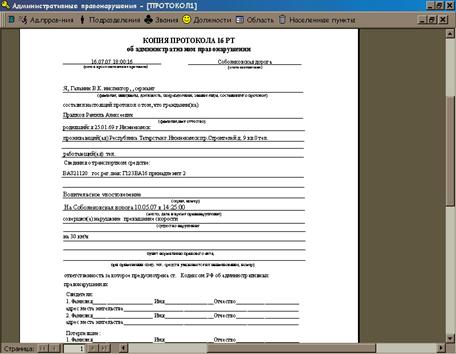
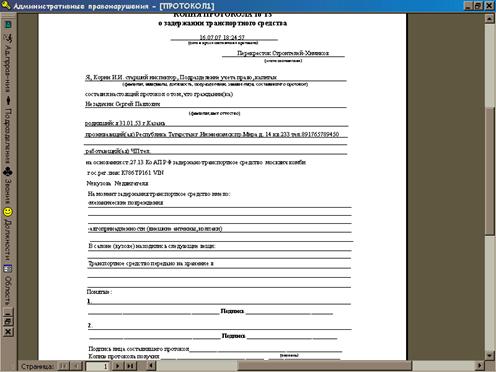
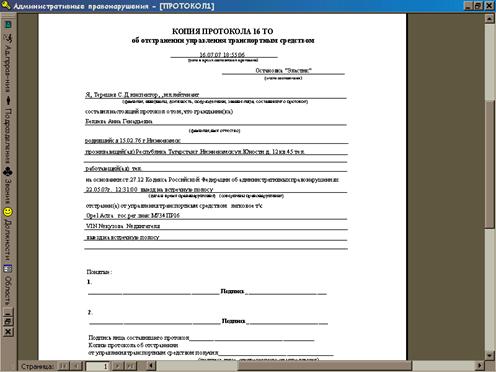
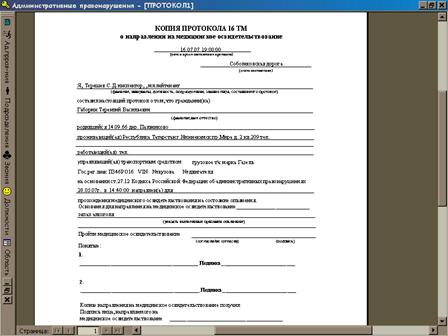
Каждому типу протоколу, как говорилось ранее, соответствует своя печатная
форма они приведены на рисунках 14-17.
Рисунок 14 Печатная форма «Копия протокола об административном
правонарушении»
Рисунок 15 Печатная форма «Копия протокола о задержании транспортного
средства»
Рисунок 16 Печатная форма «Копия протокола об отстранении управлением
т\с»
Рисунок 17 Печатная форма «Копия протокола о направлении на медицинское
освидетельствование»
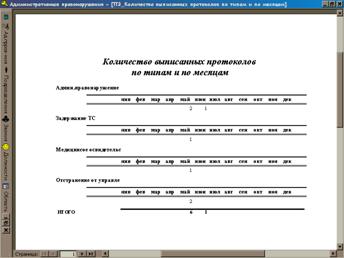
По накопленной в базе данных информации можно получить статистические
данные в отчете «Количество выписанных протоколов по типам и по месяцам», в
котором происходит группировка по типам протокола и по дате и подсчет записей
(рисунок 18).
Рисунок 18 Печатная форма «Количество выписанных протоколов по типам и по
месяцам»
По необходимости можно получить список переданных дел за месяц указанный
пользователем, с группировкой по уполномоченному органу, т.е. куда передается
дело.
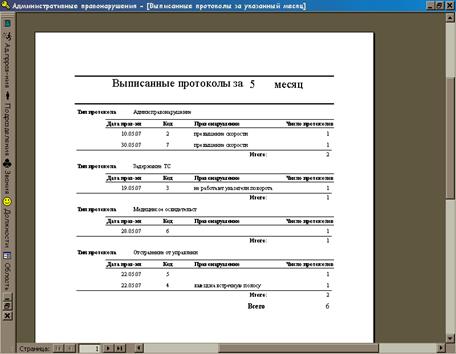
Отчет «Выписанные протоколы за выбранный месяц» выдает список протоколов
с группировкой по типам протоколов и за месяц указанный пользователем (рисунок
19).
Рисунок 19 Печатная форма «Выписанные протоколы за выбранный месяц»
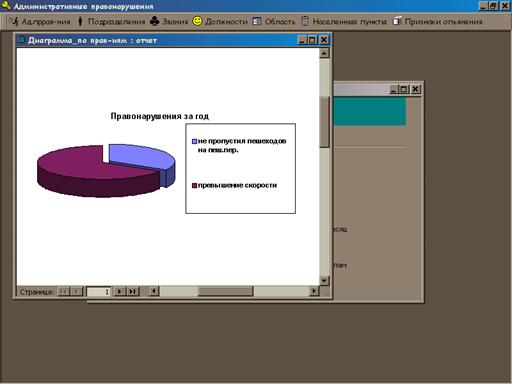
Также можно получить анализ совершенных правонарушений по их типам в диаграмме
«Совершенные правонарушения по типам» (рисунок 20).
Таким образом, на основе созданной базе, проводится не только регистрация
и выписка протоколов, но анализ в различных аспектах, отраженные в отчетах, при
чем отчеты могут быть созданы дополнительно в процессе работы с базой данных.
Рисунок 20 Диаграмма «Совершенные правонарушения по типам».
Программное обеспечение - программы, процедуры, правила и относящая к ним
документация, предназначенная для решения определенного круга задач
автоматизации. При этом под компьютерной программой понимается
последовательность формализованных инструкций для исполнения устройством
управления электронно-вычислительной машины, чаще всего оформленная в виде
отдельного файла.
В рамках автоматизированной задачи разработана база данных на базе СУБД Ms Access, состоящее из набора таблиц,
обеспечивающие хранение информации в банке данных, выборку, а также выдачу
отчетов по обработанным заявкам. Все выделенные элементы базы данных собраны в
единый файл ГИБДД.mdb.
При разработке интерфейса диалога использовался метод фиксированного
сценария реализованный при помощи системы меню. Выбор осуществляется
последовательным выбором пунктов меню.
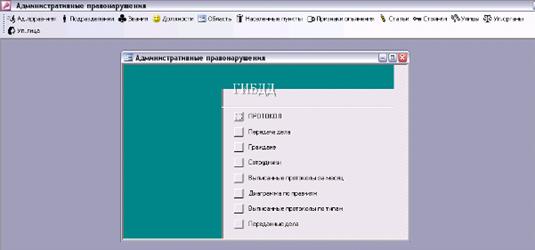
При запуске программы на экран выводится меню в виде главной кнопочной
формы и панели инструментов (рисунок 21), содержащие список выполняемых
программой функций, и пользователю предлагается выбрать одну из них, либо выход
из программы.
Главное кнопочное меню содержит восемь пунктов, каждый из которых
вызывает либо форму, либо отчет:
- Протокол;
- Передача дела;
- Граждане;
- Сотрудники;
- Выписанные протоколы за месяц;
- Диаграмма по прав-иям;
- Выписанные протоколы по типам;
- Переданные дела.
Рисунок 21 Главная кнопочная форма и меню «Дополнительные справочники» на
панели инструментов.
Меню на панели инструментов содержит кнопки вызова дополнительных
справочников:
- Ад.правонарушения;
- Подразделения;
- Звания;
- Должности;
- Область;
- Населенные пункты; - Статьи;
- Стоянки;
- Улицы;
- Уп.органы;
- Уп.лица.
Элементы меню на панели инструментов : «Ад.правонарушения»,
«Подразделения», «Звания», «Должности», «Область», «Населенные пункты»,
«Признаки опьянения», «Статьи», «Стоянки», «Улицы», «Уп.органы», «Уп.лица».
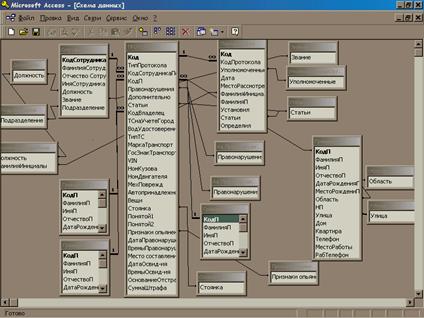
Справочники взаимосвязаны и возможно при заполнении одного выбирать
записи другого, зависимого справочника. Данная возможность и соответствие
данных осуществляется за счет установленной взаимосвязи между созданными базами
(рисунок 22).
Рисунок 22 Связь между таблицами в базе «Административные правонарушения»
Схемой диалога называется схема, на которой изображается структура и
последовательность развития диалога с пользователем с указанием конкретных
таблиц диалога.
Схема диалога позволяет детально описать весь процесс общения
пользователя и ЭВМ, что в свою очередь, позволяет легко анализировать
недостатки в разработанном диалоговом режиме, вносить в него коррективы, а
также ознакомить с ним пользователя.
Ниже представлена общая схема сценария диалога АРМ сотрудника отделения
ГИБДД по учету исполнения Административного законодательства (рисунок 23).
Рассмотрим более детально вид рабочего сценария диалога АРМ сотрудника
отделения ГИБДД по учету исполнения Административного законодательства (рисунок
24-29).
Экран № 1 (Главная кнопочная форма)
Выполняемые работы:
Ввод информации протокола
® Экран № 2
Ввод информации о
переданном деле
® Экран № 3
Ввод информации о
сотруднниках
® Экран № 5
Ввод информации о гражданах
® Экран № 4
Просмотр отчета о
выписанных протоколах за месяц
® Экран № 6
Просмотр диаграммы по
правонарушениям
® Экран № 7
Просмотр отчета о
выписанных протоколах по типам
® Экран № 8
Просмотр отчета о
переданных делах
® Экран № 9
Рисунок 24 Рабочий вид сценария диалога сотрудника отделения по
исполнению административного законодательства ГИБДД
Экран № 1 (Меню на панели инструментов)
Ввод , корректировка
справочника ад. правонарушения
® Экран № 10
Ввод , корректировка
справочника подразделения
® Экран № 11
Ввод , корректировка
справочника звания
® Экран № 12
Ввод , корректировка
справочника должности
® Экран № 13
Ввод , корректировка
справочника области
® Экран № 14
Ввод , корректировка
справочника населенные пункты
® Экран № 15
Ввод , корректировка
справочника признаки опьянения
® Экран № 16
Ввод , корректировка
справочника статьи
® Экран № 17
Ввод , корректировка
справочника стоянки
® Экран № 18
Ввод , корректировка
справочника улицы
® Экран № 19
Ввод , корректировка
справочника уп.Органы
® Экран № 20
Ввод , корректировка
справочника уп. лица
® Экран № 21
Выход из программы
® Выход в ОС
Рисунок 25 Рабочий вид сценария диалога сотрудника отделения по
исполнению административного законодательства ГИБДД (продолжение)
Экран № 2 (Протокол)
Код
Тип протокола
Сотрудник
® Экран № 5
Правонарушитель
® Экран № 4
Правонарушения
® Экран № 10
Дополнительно
Статьи
® Экран № 17
Владелец авто
® Экран № 4
ТС на учете (город)
® Экран № 15
Вод. Удостоверение/ Тип ТС/
Марка транспорт/ Гос.знак
VIN/ № кузова/ № двигателя
Мех.поврежд./
Автопринадлежности/ Вещи
Стоянка
® Экран № 18
Понятой1
® Экран № 4
Понятой2
® Экран № 4
Признаки опьянения
® Экран № 16
Дата правонарушения
Время правонарушения
Место составления
Дата освид-ия
Время освид-ия
Основание отстранения
Сумма штрафа
Выход
® Экран № 1
Рисунок 26 Рабочий вид сценария диалога сотрудника отделения ГИБДД по
исполнению Административного законодательства (продолжение)
Экран № 3 (Передача дела)
Код
Уполномоченные
® Экран № 20
Дата
Место рассмотрения
Фамилия Инициалы
® Экран № 21
Правонарушитель
® Экран № 4
Установил
Статьи
® Экран № 18
Определил
Выход
® Экран № 1
Рисунок 27 Рабочий вид сценария диалога сотрудника отделения ГИБДД по
исполнению Административного законодательства (продолжение)
Экран № 4 (Граждане)
Код
Фамилия
Имя
Отчество
Дата рождения
Место рождения
Область
® Экран № 14
НП
® Экран № 15
Улица
® Экран № 19
Дом
Квартира
Телефон
Место работы
Раб.телефон
Выход
® Экран № 1
Рисунок 28 Рабочий вид сценария диалога сотрудника отделения ГИБДД по
исполнению Административного законодательства (продолжение)
Экран № 5 (Сотрудники)
Код
Фамилия
Имя
Отчество
Звание
® Экран № 12
Подразделение
® Экран № 11
Должность
® Экран № 13
Выход
® Экран № 1
Рисунок 29 Рабочий вид сценария диалога сотрудника отделения ГИБДД по
исполнению Административного законодательства (продолжение)
Остальные экраны имеют простой вид и кроме полей заполнения имеют выход
только на Экран №1.
Дерево функций задачи «Административные правонарушения» содержит все
возможные варианты выбора пунктов меню с их сокращенными обозначениями, которые
будут использоваться при описании технологического процесса решения задач.
Дерево разговоров представлено на рисунке 30.
Рисунок 30 Дерево разговоров АРМ сотрудника отделения ГИБДД по исполнению
Административного законодательства
Примечание: цифрами даны обозначения номеров окон, описанных выше, знак
# определяет выход из программы.
В рамках решения вопроса автоматизации работы отделения ГИБДД по
исполнению Административного законодательства разработан набор подпрограмм,
необходимых для решения ряда подзадач. Рассмотрим данные подпрограммы и в каком
ключе они используются в задаче автоматизации.
В форме Протокол были созданы 8 кнопок: Постановление, Передать дело,
Титульный лист, Извещение, Протокол, Н, П. Кнопкам Постановление, Титульный
лист, Извещение и Протокол при помощи макроса было задано действие Открыть
отчет. В результате запуска созданных макросов на экран выводятся
соответствующие отчеты. Для кнопок Передать дело и Н были созданы макросы, при
запуске которых на экран выводится формы Передача дела, Граждане для добавления
данных. Для последней кнопки П задано действие, запускающее запрос, выводящий
соответствующую информацию о пострадавшем. Более того, для данной формы было
организовано процедура обработки события на выявление ошибок работы формы:
Private Sub Кнопка84_Click()Error
GoTo Err_Кнопка84_Click
Screen.PreviousControl.SetFocus
DoCmd.FindNext_Кнопка84_Click:
Exit Sub_Кнопка84_Click:
MsgBox Err.Description
Resume Exit_Кнопка84_Click
End Sub
В форме Граждане были построены 3 кнопки для полей Область, Населенный
пункт и Улица, для которых были созданы при помощи редактора VisualBasic соответствующие процедуры обработки
событий.
Private Sub Кнопка27_Click()Error GoTo Err_Кнопка27_Click
Dim stDocName As String
Dim stLinkCriteria As String
stDocName = "Населенные пункты"
DoCmd.OpenForm stDocName, , , stLinkCriteria_Кнопка27_Click:
Exit Sub_Кнопка27_Click:
MsgBox Err.Description
Resume Exit_Кнопка27_ClickSubSub Кнопка28_Click()Error GoTo
Err_Кнопка28_Click
Dim stDocName As String
Dim stLinkCriteria As String
stDocName = "Область"
DoCmd.OpenForm stDocName, , , stLinkCriteria_Кнопка28_Click:
Exit Sub_Кнопка28_Click:
MsgBox Err.Description
Resume Exit_Кнопка28_ClickSubSub Кнопка29_Click()Error GoTo
Err_Кнопка29_Click
Dim stDocName As String
Dim stLinkCriteria As String
stDocName = "Улицы"
DoCmd.OpenForm stDocName, , , stLinkCriteria_Кнопка29_Click:
Exit Sub_Кнопка29_Click:
MsgBox Err.Description
Resume Exit_Кнопка29_Click Sub
В форме Передача дела была создана кнопка Бланк при помощи макроса было
задано действие Открыть отчет. В результате запуска созданного макроса на экран
выводится отчет Определение о передачи дела об административной
ответственности.
Кроме того, для упрощения работы пользователя с базой данных создана
Главная кнопочная форма. Данная форма позволяет сотруднику отделения найти
информацию из форм Протокол, Передача дела, Граждане, Сотрудники, а также
вывести на экран отчеты Вып-ные протоколы за месяц, Вып-ные протоколы по типам,
Переданные дела и сформировать диаграмму Диаграмма по правонарушителям.
Действия кнопок в форме осуществляется с помощью созданных процедур обработки
событий. Их описание приведено в приложении работы.
В разработанном курсовом проекте было автоматизировано рабочее место
сотрудника подразделения по исполнению административного законодательства
отделения ГИБДД г. Москва и Московского района.
В процессе описания экономической сущности задачи производства дел по
административным правонарушениям дается понятие об объекте управления и ее
характеристика. Далее были выявлены внешние и внутренние информационные потоки
подразделения по исполнению административного законодательства отделения ГИБДД
г. Москва и Московского района. В результате изучения информационных потоков
подразделения были выявлены операции, которые необходимо автоматизировать.
Далее проведено обоснование использования вычислительной техники для решения
поставленных задач. В этой части подробно описано, какие проблемы позволит
решить автоматизация работы сотрудника подразделения по исполнению
административного законодательства. Здесь сформулированы цели использования
вычислительной техники для рассматриваемого комплекса задач. Рассмотрено
преимущество внедрения автоматизированной системы над ручным трудом.
На следующем этапе проведена характеристика организации обработки
информации. Здесь дается описание, как будут реализованы решаемые задачи в проектируемой
системе.
Затем дается обоснование использования информационного обеспечения. В
этом разделе рассмотрены основные принципы проектирования информационного
обеспечения, дается обоснование методов организации информационной базы в
памяти ЭВМ.
Далее в результате курсового проектирования дано обоснование разработок
по программному обеспечению, выбранному пакету прикладных программ. В ходе
проектирования автоматизации комплекса задач построена инфологическая модель и
дано ее описание. В работе дана характеристика и описание входной и оперативной
информации, а также описана их структура.
Затем приводится описание структуры диалога и его содержания.
1. Microsoft Access, User’Guide. Microsoft
Corporation, 1994.
2. Microsoft Access, Getting Started. Microsoft
Corporation, 1994.
3. Андрейченков А.В., Андрейченкова О.Н.
«Интеллектуальные информационные системы». Учебник. - М.: Финансы и статистика,
2004
4. Барановская Т.П. и др. «Архитектура компьютерных
систем и сетей». Учеб. пособие. - М.: Финансы и статистика, 2003
5. Бемер С., Фратер Г.: Microsoft Access для
пользователя. Микап, Москва 1994.
6. Вейскас Д. Эффективная работа с Microsoft Access 2.
С.- Петербург: «Питер Пресс», 1996. - 856 стр.
. Годин В.В., Корнеев И.К. «Управление
информационными ресурсами», М.: ИНФРА - М, 1999
. Данелян Т.Я. Юридические информационные системы:
Учебно-практическое пособие / Московский государственный университет экономики,
статистики и информатики. - М.: МЭСИ, 2002. - 202 с.
9. Зеленков Ю.А. Введение в базы данных. Центр Интернет
ЯрГУ, 1997.
. Золотова С.И. «Практикум по ACCESS». - М.: Финансы и статистика, 2004
. Информационные технологии управления: Учеб. Пособие
для вузов / Под ред. Проф. Г.А. Титоренко. - 2-е изд., доп. - М.: ЮНИТИ-ДАНА, 2003.
- 439 с.
12. Кантарь И. Л. “Автоматизированные рабочие места
управленческого аппарата”, 1999.
13. Керри Н. Праг, Майкл Р. Ирвин, Access 2000 - Библия
пользователя, Диалектика, 2000.
14. Крис Дейт. Введение в базы данных, 6-е изд. Киев,
Диалектика, 1998.
15. Майкл Маккелви. Visual Basic 4 без проблем \ Под
редакцией О. Рякина\. М.: Восточная Книжная Компания, 1997 - 576 стр.
16. Марков А.С., Лисовский К.Ю. «Базы данных. Введение в
теорию и методологию». Учебник. - М.: Финансы и статистика, 2004
17. Мартин Дж. Организация баз данных в вычислительных
системах., 2001
18. Назаров С.В. «Пакеты программ офисного назначения»
Учебное пособие. - М.: Финансы и статистика, 1997
19. Назаров С.В., Мельников П.П. «Программирование на MS Visual Basic» Учебное пособие. - М.: Финансы и статистика, 2003
. Назаров С.В. «Администрирование локальных сетей Windows NT/2000//NET»
Учеб. пособие - 2-е изд., перераб. и доп. - М.: Финансы и статистика, 2003
21. Печникова Т.В., Печникова А.В. «Документационное
обеспечение организации», М., 1998
22. Под ред. Н.Л. Прохорова «Управляющие вычислительные
комплексы» Учеб. пособие. - 3-е изд., перераб. и доп. - М.: Финансы и
статистика, 2003
23. Рожнов В.С. АСОЭИ., М., Финансы и статистика., 1990.
. Серова Г.А. «Учимся работать с офисными программами».
- М.: Финансы и статистика, 2003
ПРИЛОЖЕНИЕ
Private Sub Form_Open(Cancel As Integer)
' Свертывание окна базы данных,
' инициализация формы.
' Переход на страницу кнопочной формы, отмеченную для использования по
умолчанию.
Me.Filter = "[ItemNumber] = 0 AND [Argument] = 'по
умолчанию' "
Me.FilterOn = True
SubSub Form_Current()
' Обновление заголовка и заполнение
' списка команд.
Me.Caption = Nz(Me![ItemText], "")
FillOptionsSubSub FillOptions()
' Заполнение команд для страницы
' кнопочной формы.
' Число кнопок в форме.
Const conNumButtons = 8
Dim dbs As Database
Dim rst As Recordset
Dim strSQL As String
Dim intOption As Integer
' Установка фокуса на первую кнопку формы,
' скрытие всех кнопок формы, кроме первой.
' Поле с фокусом скрыть нельзя.
Me![Option1].SetFocus
For intOption = 2 To conNumButtons
Me("Option" & intOption).Visible = False
Me("OptionLabel" & intOption).Visible = False
Next intOption
' Открытие таблицы элементов кнопочной формы,
' поиск первого элемента текущей страницы формы.
Set dbs = CurrentDb()
strSQL = "SELECT * FROM [Элементы кнопочной формы]"
strSQL = strSQL & " WHERE [ItemNumber] > 0 AND
[SwitchboardID]=" & Me![SwitchboardID]
strSQL = strSQL & " ORDER BY [ItemNumber];"
Set rst = dbs.OpenRecordset(strSQL)
' Вывод сообщения при отсутствии элементов
' на странице кнопочной формы. В остальных
' случаях - заполнение страницы элементами.
If (rst.EOF) Then
Me![OptionLabel1].Caption = "Элементы кнопочной формы
отсутствуют"
Else
While (Not (rst.EOF))
Me("Option" & rst![ItemNumber]).Visible = True
Me("OptionLabel" & rst![ItemNumber]).Visible =
True
Me("OptionLabel" & rst![ItemNumber]).Caption =
rst![ItemText]
rst.MoveNext
Wend
End If
' Закрытие набора записей и базы данных.
rst.Close
dbs.CloseSubFunction HandleButtonClick(intBtn As Integer)
' Эта функция вызывается при нажатии кнопки.
' Аргумент intBtn указывает,
какая кнопка была нажата.
' Константы для выполняемых команд.
Const conCmdGotoSwitchboard = 1
Const conCmdOpenFormAdd = 2
Const conCmdOpenFormBrowse = 3
Const conCmdOpenReport = 4
Const conCmdCustomizeSwitchboard = 5
Const conCmdExitApplication = 6
Const conCmdRunMacro = 7
Const conCmdRunCode = 8
' Особая ошибка.
Const conErrDoCmdCancelled = 2501
Dim dbs As Database
Dim rst As RecordsetError GoTo HandleButtonClick_Err
' Поиск записи, соответствующей нажатой кнопке,
' в таблице элементов кнопочной формы.
Set dbs = CurrentDb()
Set rst = dbs.OpenRecordset("Элементы кнопочной
формы", dbOpenDynaset)
rst.FindFirst "[SwitchboardID]=" &
Me![SwitchboardID] & " AND [ItemNumber]=" & intBtn
' Если нужная запись не найдена, вывод
' сообщения об ошибке и выход из функции.
If (rst.NoMatch) Then
MsgBox
"Ошибка при чтении таблицы элементов кнопочной формы."
rst.Close
dbs.Close
Exit Function
End If
Select Case rst![Command]
' Переход к другой кнопочной форме.
Case conCmdGotoSwitchboard
Me.Filter = "[ItemNumber] = 0 AND [SwitchboardID]="
& rst![Argument]
' Открытие формы в режиме добавления записей.
Case conCmdOpenFormAdd
DoCmd.OpenForm rst![Argument], , , , acAdd
' Открытие формы.
Case conCmdOpenFormBrowse
DoCmd.OpenForm rst![Argument]
' Открытие отчета.
Case conCmdOpenReport
DoCmd.OpenReport rst![Argument], acPreview
' Настройка кнопочной формы.
Case conCmdCustomizeSwitchboard
' Обработка ситуации, когда диспетчер
' кнопочных форм не установлен
' (например, при сокращенной установке).
On Error Resume Next
Application.Run "WZMAIN80.sbm_Entry"
If (Err <> 0) Then MsgBox "Команда недоступна."
On Error GoTo 0
' Обновление формы.
Me.Filter = "[ItemNumber] = 0 AND [Argument] = 'по
умолчанию' "
Me.Caption = Nz(Me![ItemText], "")
FillOptions
' Выход из приложения.
Case conCmdExitApplication
CloseCurrentDatabase
' Запуск макроса.
Case conCmdRunMacro
DoCmd.RunMacro rst![Argument]
' Выполнение программы.
Case conCmdRunCode
Application.Run rst![Argument]
' Другие команды не поддерживаются.
Case Else
MsgBox
"Неизвестная команда."
End Select
' Закрытие набора записей и базы данных.
rst.Close
dbs.Close_Exit:
Exit Function
HandleButtonClick_Err:
' Если выполнение прервано пользователем,
' сообщение об ошибке не выводится. Вместо этого If (Err = conErrDoCmdCancelled) Then
Resume Next
Else
MsgBox
"Ошибка при выполнении команды.", vbCritical
Resume HandleButtonClick_Exit
End IfFunction
.4 Характеристика
выходной информации
3.
ОПИСАНИЕ КЛИЕНСКОГО ПРИЛОЖЕНИЯ
.1 Общие
положения (дерево функций и сценарий диалога)
.1.2 Схема
диалога


3.2
Описание программных модулей
4.
ТЕСТИРОВАНИЕ АРМ





ЗАКЛЮЧЕНИЕ
СПИСОК
ИСПОЛЬЗУЕМОЙ ЛИТЕРАТУРЫ