Материал: Автоматизированные системы конструкторского проектирования ЭС. практикум. Ципина Н.В
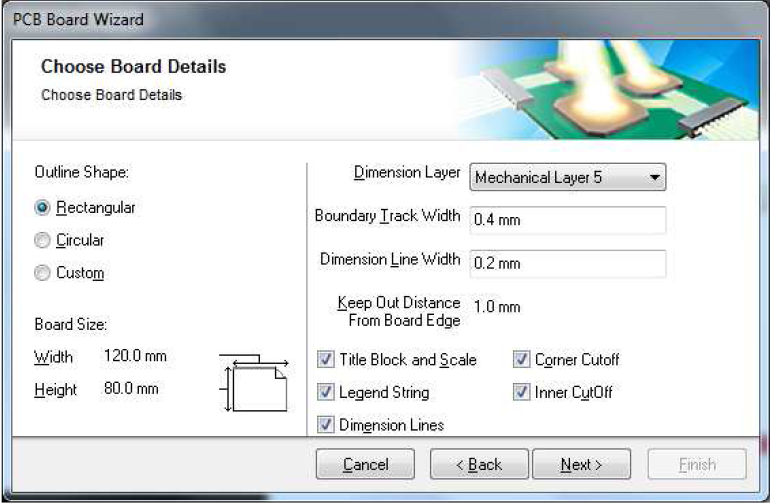
Рис. 106. Параметры платы
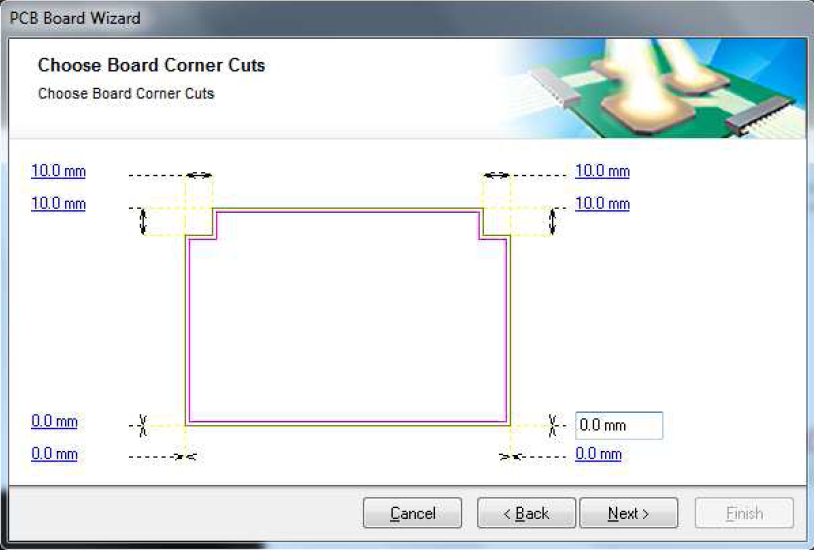
Рис. 107. Параметры наружных вырезов в плате
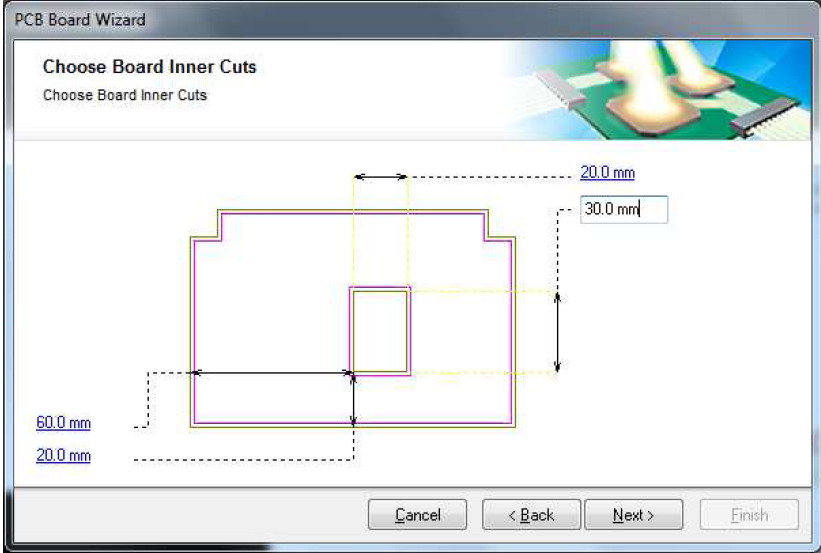
Рис. 108. Параметры внутреннего выреза в плате
3. Создание контура платы вручную
Сначала надо создать документ pcb.doc, и установить метрическую систему единиц. Потом выполнить команду Design>Board Shape>Redefine Board Shape. Затем фиксируя левой кнопкой мыши углы контура платы нужно нарисовать граничный рисунок, при этом комбинацией клавиш Shift+Space можно переключать режимы ортогональности для использования дуг и острых углов. При использовании дуги ее радиус меняется комбинациями клавиш Shift+«.»(точка) и Shift+«,»(запятая). Стоит отметить, что данный инструмент позволяет создавать только примитивные по форме контуры. В режиме рисования бывает сложно позиционировать курсор в необходимую точку, поэтому координаты углов во время рисования контура можно вводить с клавиатуры. Для этого при активной команде следует нажать клавишу J, затем клавишу L, после чего на экране появится окно «Jump To Location», в котором предлагается ввести координаты. Описанная команда перемещает курсор в указанную точку, а для фиксации точки контура нужно после каждого ввода координат нажимать клавишу Enter. Например, чтобы создать контур платы в виде прямоугольника 32,5х46 мм, следует выполнить команду «Design>Board Shape>Redefine Board Shape», а затем, не трогая мышку, вводить последовательно координаты следующим образом:
J>L>{100;100}>Enter>J>L>{100;132,5}>Enter>J>L>{146;132,5}>>Enter>J>L> {146;100}>Enter>. При этом {100;100} – означает, что координаты Х=100 и Y=100, см. После ввода координат надо закончить формирование контура нажатием правой кнопки мыши.
4. Загрузка трехмерной модели корпуса и автоматизированное формирование контура платы
Сначала надо указать путь к модели, для этого надо выбрать «DXP>Preferences>PCB Editor>Models». В появившемся окне нужно нажать кнопку «обзор папок» и указать путь к расположению моделей, после чего нажать кнопку Add. В списке подключенных папок с моделями появится новая ссылка, после чего нажать кнопку ОК (или Apply, если подключается несколько путей). Сначала, чтобы использовать STEP-модель платы ранее созданной в механической САПР, нужно переключиться в трехмерный режим работы. Переключения между двумерным и трехмерным режимами работы выполняются нажатием клавиш 2 и 3, при этом стоит помнить, что не все видеокарты поддерживают режим работы с трехмерной платой (для этой задачи нужна видеокарта с поддержкой DirectX9.0C и Shared Mode 3.0). Итак, после нажатия клавиши 3 программа переходит в трехмерный режим работы и плата отображается синим цветом. Теперь нужно включить отображение STEP моделей, которое выполняется через панель PCB, см. Рис. 109.
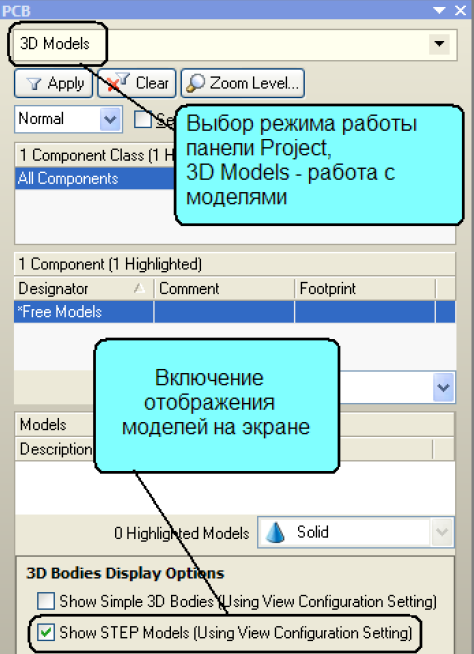
Рис. 109
Далее нужно разместить STEP-модель в рабочей области, для чего выполняется команда «Place>3D Body» и на экране появится диалог «3D Body». В появившемся окне выбирается тип модели «Generic STEP Model» и в нижней части надо нажать кнопку «Link to Step Model» (тогда изменения в STEP-модели будут отражаться в топологии печатной платы). После предложения создать ссылку на модель откроется окно, в котором показана ранее заданная папка и все хранящиеся в ней модели. В списке надо выбрать файл модели *.STEP и нажать кнопку ОК. Теперь в диалоге «3D Body» надо нажать кнопку ОК и разместить модель в рабочей области нажатием левой кнопки мыши. После размещения модели программа предлагает установить следующую модель, в нашем случае следует отказаться от этого нажатием кнопки Cancel.
Последним шагом нужно указать, что добавленная модель в формате STEP является платой, для чего выполняется команда «Design>Board Shape> Define from 3D Body» и выполняется последовательно два щелчка мыши на добавленной модели. В результате будет выдано сообщение, в котором предлагается задать контур платы из выбранной модели, с чем следует согласиться. Теперь формируется плата в трехмерном виде со ссылкой на модель STEP, причем эту плату можно вращать во всех плоскостях. Для вращения платы используется клавиша Shift, после чего на экране появится «шар со стрелками»,на котором имеются кнопки управления поворотом. При наведении курсора на стрелки и движение мышки с нажатой правой клавишей – будет осуществляться поворот в указанном стрелкой направлении. При наведении курсора на дуги и движение мышки с нажатой правой клавишей – будет осуществляться поворот в плоскости рабочей области. При наведении курсора на точку и движение мышки с нажатой правой клавишей – будет осуществляться свободное вращение. После описанных выше действий в Altium Designer имеется контур платы со ссылкой на модель STEP, причем стоит обратить внимание, что круглые отверстия, которые были созданы в механической САПР, конвертируются в контактные площадки со свойствами обычных крепежных отверстий. Если на последующем этапе проектирования модель платы будет изменена в той программе, в которой она была создана, то в Altium Designer при обращении к этой модели будет выдано сообщение, в котором предлагается обновить модель платы в соответствии с исходной моделью в формате STEP.
5. Импорт двухмерной заготовки, выполненной в машиностроительной САПР
Рассмотрим пример использования автокадовского файла, как наиболее часто используемого (также возможен импорт и других форматов). Для использования файла в формате DWG(DXF), находясь в редакторе печатных плат, надо выполнить команду File>Import. В строке «Тип файлов» следует указать AutoCAD, после чего выбрать исходный файл с будущим контуром платы. После этого появится окно, в котором нужно задать единицы измерения в группе Scale (по умолчанию установлены mil – в этом случае контур будет уменьшен в 2,54 раза). Можно изменить тип блоков, по умолчанию предлагается импортировать заготовку примитивами, но можно выбрать вставку единым блоком.
Толщину линий в соответствии с ГОСТ надо установить 0,4 mm. Рекомендуется указать расположение начала координат вставляемого
рисунка в окне «Locate AutoCAD» и выбрать слои для импорта [6]. При выборе слоёв следует указывать на какой слой Altium Designer будет передана импортируемая информация. Для контура платы обычно используется графический слой Mechanical 1, при этом для остальных слоев устанавливается настройка Not Imported (предполагая, что контур платы вычерчен в одном слое), см. Рис. 110.
После установки всех опций и нажатия ОК, в рабочей области редактора появляется импортированный контур. Теперь программе нужно указать, что этот контур является границами платы. Для этого надо выделить весь импортированный контур и выполнить команду «Design>Board Shape>Define from Selected Objects», после чего область внутри контура становится черной, а снаружи – серой (Рис. 111), что свидетельствует о корректном создании платы. Создание контура платы посредством импорта сложного контура из механических САПР в формате DXF (DWG) является наиболее удобным, чем предыдущий вариант, но не обладает возможностью взаимообратного редактирования, что возможно при использовании формата STEP.
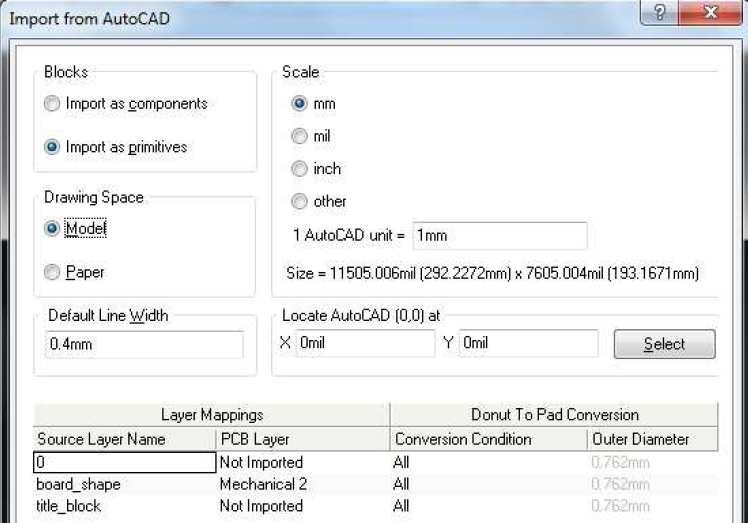
Рис. 110. Параметры заготовки, импортируемой из AutoCAD
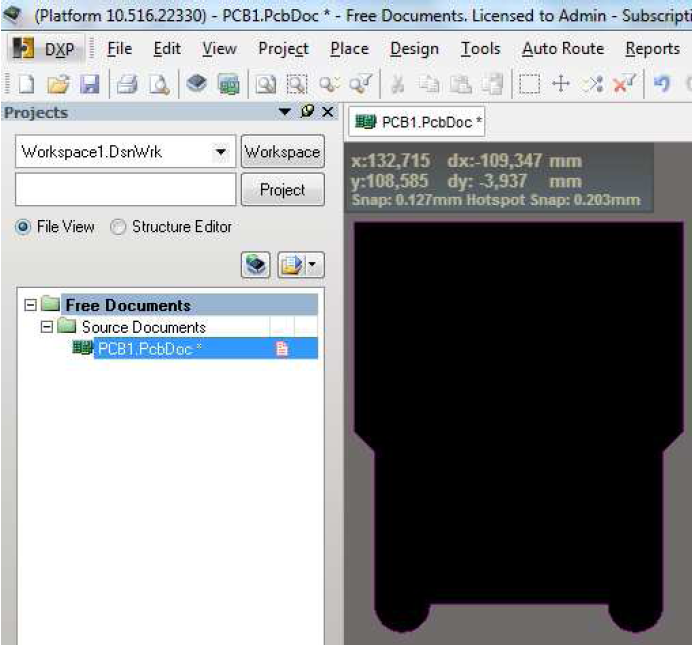
Рис. 111. Контур платы в Altium Designer
3.2. Трехмерное моделирование корпусов эк
В связи с увеличением уровня сложности и плотности монтажа современных электронных устройств конструктору печатных плат необходимо не только контролировать расположение компонентов в плоскости платы, но и учитывать требования к их расположению в формате 3D. Возможность экспортировать законченную конструкцию платы в механические САПР позволяет выполнить виртуальную сборку устройства и проверить полную компоновку уже в стадии разработки.
Altium Designer включает в себя ряд функций для решения этих задач.
1. Добавление высоты посадочного места - Один из простейших способов контроля размеров конструкции платы в 3D-формате – это добавить атрибут высоты каждому компоненту. Для этого надо дважды щелкнуть ЛКМ (левой кнопкой мыши) на имени посадочного места в списке Components панели «PCB Library» и ввести высоту в поле Height (Высота) диалога «PCB Library Components». Ограничения высоты могут быть определены правилами проектирования печатной платы (Design>Rules), которые контролируют максимальную высоту в классах компонентов или в «комнатах» (Room Definition).
2. Добавление «3D Body» к посадочному месту Чтобы определить более детальные требования к высоте компонента,
к посадочному месту можно добавить объекты «3D Body» полигональной формы. Для определения физической формы и размеров компонента могут быть добавлены один или несколько объектов «3D Body» в горизонтальной и вертикальной плоскостях на любом доступном (enabled) механическом слое. Объекты «3D Body» могут быть использованы проверкой правил проектирования для контроля наложений компонентов друг на друга и зазоров между ними, а также для визуализации 3D-вида печатной платы («View>Board in 3D» в редакторе печатных плат).
3.2.1. Ручное размещение объектов «3d Body»
Объекты «3D Body» могут быть размещены вручную в редакторе PCB-библиотек (Place>3D Body) или автоматически с помощью диалога «Component Body Manager» (Tools>Manage 3D Bodies for Components on Board…).
Рассмотрим этапы ручного процесса на примере добавления «3D Body» к посадочному месту DIP14 (Рис. 112).
1. Выбрать в панели «PCB Library» компонент, к которому надо добавить «3D Body» (в данном примере – DIP14).
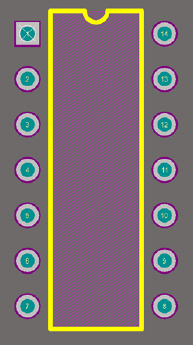
Рис. 112. Посадочное место корпуса DIP14
2. Убедиться, что нужный механический слой доступен (enabled) и является текущим.
3. Выбрать команду «Place>Place 3D Body» (горячие клавиши: P, B). Откроется диалог «3D Body», показанный на Рис. 113. Объекты «3D Body» могут быть созданы из простейших форм (прямоугольной, цилиндрической, сферической) или с помощью импорта модели STEP. При необходимости можно использовать комбинацию обоих методов.
4. Ввести параметры: общую высоту (overall height) и высоту над поверхностью печатной платы (standoff height), закрыть диалог.
5. Нажатием ЛКМ указать местоположение вершин «3D Body». Обратите внимание, что процесс размещения экструдированного «3D Body» представляет собой стандартный процесс размещения многоугольного объекта (SHIFT+ПРОБЕЛ используется для переключения стиля угла и клавиша ПРОБЕЛ для переключения текущего угла размещения).
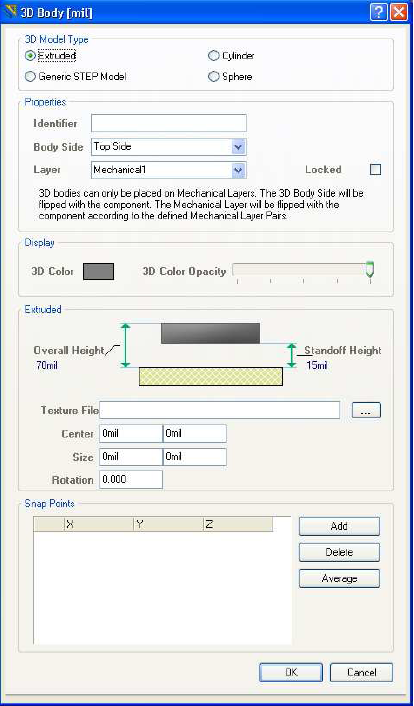
Рис. 113. Параметры 3D Body
На Рис. 114 представлены различные варианты трехмерного корпуса DIP14.
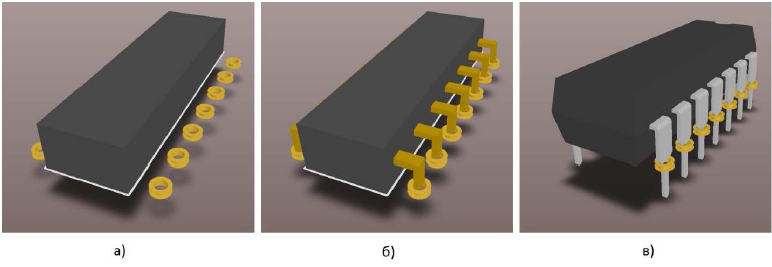
Рис. 114. Корпус DIP14, выполненный различными способами:
а) один объект 3D Body; б) несколько объектов 3D Body;
в) импортированная STEP-модель
3.2.2. Использование 3d Body Manager
Диалог «3D Body Manager» (менеджер 3D-тел) позволяет автоматически создавать объекты «3D Body» на основе прямоугольного контура или замкнутых многоугольных очертаний примитивов, которые уже присутствуют в посадочном месте. «3D Body Manager» может быть использован как для текущего посадочного места, так и для всех компонентов текущей PCB-библиотеки [6]. На Рис. 115 изображен диалог «3D Body Manager», который используется для определения «3D Body» посадочного места SOIC8. Используя такой подход, гораздо проще создавать «3D Body» для компонента, корпус которого имеет сложную форму, по сравнению с ручным методом определения формы компонента.
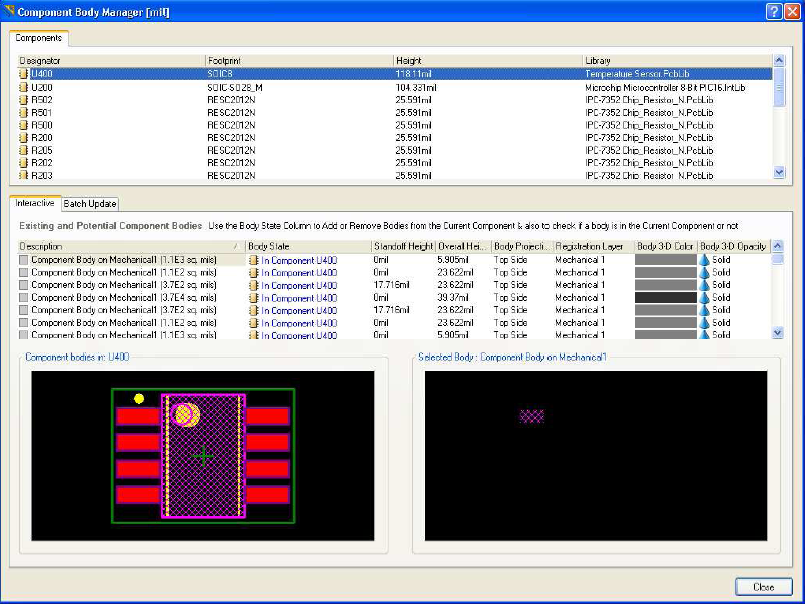
Рис. 115. Окно менеджера трехмерных тел
Для создания формы, основанной на линии контура, определенного для компонента в слое шелкографии, надо выбрать опцию «Polygonal shape created from primitives on Top Overlay» (Создать многоугольную форму из примитивов на слое Top Overlay). В поле «Body State» (Статус объекта) установить для этой опции значение «In Component…» (В компоненте…), в поле «Registration Layer» (Слой регистрации) выбрать механический слой, на который будет добавлен объект «3D Body» и установить значения Overall Height и Standoff Height. Для создания «3D Body» может быть добавлено несколько 3D-форм с помощью диалога «3D Body Manager».
Для этого нужно просто выбрать контуры, форму которых нужно добавить к компоненту, и установить для них значение «In Component» в колонке «Body State». Формы, созданные в «3D Body Manager», можно комбинировать с формами, созданными вручную, как показано в примере на Рис. 116.
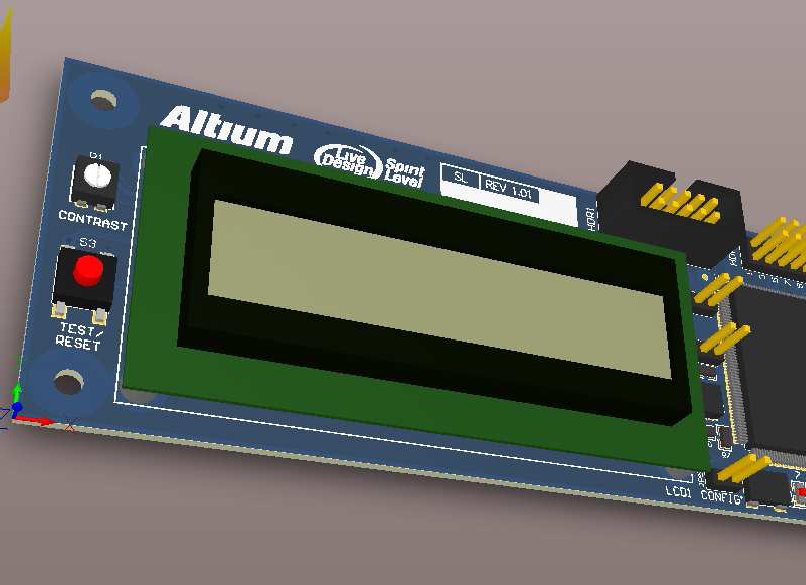
Рис. 116. Фрагмент платы, корпуса ЭК которой созданы комбинацией различных объектов 3D Body
Заключение
В результате освоения изложенного материала можно спроектировать электронное средство с использованием САПР: электронной и машиностроительной В электронной САПР проектируют печатные платы, в машиностроительной – детали и сборочные единицы. В качестве примера электронной САПР использована Altium Designer; машиностроительной – КОМПАС. Инструментальные средства вышеперечисленных САПР сгруппированы таким образом, чтобы можно было выбрать наиболее оптимальный инструментарий в зависимости от поставленной задачи. Инструментальные средства САПР одного вида зачастую схожи в различных САПР, т.е.:
-инструменты в КОМПАС аналогичны инструментам других машиностроительных САПР, таких как: AutoCAD, NX, Solid Edge и т.д.;
- инструменты в Altium Designer аналогичны инструментам других электронных САПР, таких как: Mentor Graphics, CADSTAR, KiCAD и др.
Поэтому данное учебное пособие может пригодиться всем проектировщикам электронных средств, независимо от того в какой САПР они работают. Последовательное изложение учебного материала сопровождается примерами, иллюстрациями в объеме, достаточном для его самостоятельного изучения.