Материал: Автоматизированные системы конструкторского проектирования ЭС. практикум. Ципина Н.В
ФГБОУ ВПО “Воронежский государственный
технический университет”
Н.В. Ципина
Автоматизированные системы конструкторского проектирования ЭС: ПРАКТИКУМ
Утверждено Редакционно-издательским советом университета в качестве учебного пособия
Воронеж 2013
УДК 621.3
Н.В. Ципина. Автоматизированные системы конструкторского проектирования ЭС: практикум: учеб. пособие [Электронный ресурс] – Электрон. текстовые, граф. данные (5,6 Мб) / Н.В. Ципина – Воронеж : ФГБОУ ВПО «Воронежский государственный технический университет», 2013. – 1 электрон. опт. диск (CD-ROM). – Систем. требования: ПК 500 и выше; 256 Мб ОЗУ ; Windows XP ; MS Word 2007 или более поздняя версия ; 1024x768 ; CD-ROM ; мышь. – Загл. с экрана. – Диск и сопровод. материал помещены в контейнер 12x14 см.
Учебное пособие предназначено для проведения практических занятий. Рассматриваются системы автоматизированных проектирований ПП, тенденции и перспективы развития САПР. Общие сведения, методология применения современных САПР, формируются практические навыки автоматизированного конструкторского проектирования ЭС для проектирования узлов на печатных платах.
Издание соответствует требованиям Федерального государственного образовательного стандарта высшего профессионального образования по направлению 211000.68 «Конструирование и технология электронных средств» (магистерская программа «Автоматизированное проектирование и технология радиоэлектронных средств специального назначения»), дисциплине «Автоматизированные системы конструкторского проектирования ЭС».
Учебное пособие подготовлено в электронном виде в текстовом редакторе MS Word и содержится в файле «Практикум Автоматизир. системы КПЭС.doc».
Ил. 116. Библиогр.: 6 назв.
Рецензенты: кафедра инфокоммуникационных систем и
технологий Воронежского института МВД России (начальник кафедры д-р техн.
наук, проф. полковник милиции О.И. Бокова);
д-р техн. наук, проф. В.М. Питолин
Ципина Н.В., 2013
Оформление. ФГБОУ ВПО “Воронежский государственный технический университет”, 2013
Введение
Средства конструкторского проектирования электронных средств – это набор утилит, используемый для конструирования электронных средств.
Средствами проектирования изделий являются системы автоматизированного проектирования (САПР), их программные модули, утилиты (подпрограммы) и команды. Для конструирования электронных средств (ЭС) используют САПР печатных плат, машиностроительные САПР и САПР кабелей и жгутов (САПР кабелей и жгутов используют, как правило, в виде программного модуля, встроенного в машиностроительную САПР). САПР печатных плат используются для сквозного проектирования печатных плат, основными задачами конструкторского проектирования в них являются: размещение электронных компонентов на плате и трассировка проводников. Машиностроительные САПР используются для проектирования механических устройств, в них конструируют детали и сборочные единицы электронных средств. САПР кабелей и жгутов предназначена для автоматизации процесса моделирования электрических кабелей и жгутов. Все эти САПР предоставляют возможность автоматизированного выпуска конструкторской документации на изделия.
1. Организация библиотек в сапр печатных плат
В САПР печатных плат (ПП) библиотечный компонент включает условно-графическое обозначение (УГО) и посадочное место под корпус компонента. Взаимосвязь УГО и посадочного места в различных САПР обеспечивается по-разному.
В САПР P-CAD основой является компонент, созданный в программном модуле Library Executive, который включает: УГО, посадочное место и описание компонента (таблицы Component Information и Pins View). При этом УГО и посадочное место создаются в отдельных программных модулях системы – в графических редакторах Symbol Editor и Pattern Editor. В результате компонент включает три наименования: Component Type, Symbol Name и Pattern Name.
В САПР Altium Designer УГО является основой библиотечного компонента, к которому можно подключать посадочные места и другие модели в виде ссылок.
Важно правильно именовать составляющие библиотеки электронных компонентов (ЭК) для того, чтобы каждый пользователь библиотеки легко ориентировался по наименованиям. На практике наименования составляющих библиотеки ЭК настолько разнообразны и не однозначны, что иногда проще создать свою библиотеку, чтобы свободно в ней ориентироваться, чем выискивать нужные компоненты в готовой библиотеке.
В некоторых САПР ПП (например, P-CAD) типовое УГО, созданное один раз, может быть присвоено нескольким разным компонентам. Важно именовать УГО наиболее информативно по ГОСТ 2.728 «ЕСКД. Обозначения условные графические в схемах.
Некоторые САПР не поддерживают символы в названиях (но подчеркивание поддерживают практически все САПР) и кириллицу поддерживают не все САПР, в таком случае рекомендуется присваивать имена латиницей с использованием подчеркивания – resistor_025.
Когда наименования транслитерируются по одной системе, тогда меньше проблем с интерпретацией наименований. Использование латиницы в наименованиях также дает преимущество при конвертации данных в другие САПР, поскольку при конвертации часто наблюдается несовместимость шрифтов, и наименования в другой САПР становятся нечитаемыми.
В других САПР ПП (например, в Altium Designer) УГО является основой библиотечного компонента, к которому можно подключать посадочные места и другие модели. В таком случае наименование должно отражать не само УГО, а название ЭК.
Посадочные места именуют по типу корпуса. Важно разбираться в классификации корпусов. Например, корпуса типа SO бывают 3 подтипов. Некоторые разновидности корпусов можно посмотреть на сайте http://www.compel.ru/package/. Если корпус нестандартный (нетиповой), то его именуют по типу компонента. Для автоматизированного создания перечня и спецификации в Altium Designer все составляющие записи в спецификации надо добавить в schlib. Сначала надо определить структуру записи исходя из нормативных документов (ТУ) или технического описания различных утилит.
2. Создание печатной платы с помощью Altium Designer
2.1. Интерфейс пользователя.
Программа Altium Designer предоставляет большие возможности для разработки электронных устройств, охватывая все этапы проектирования, которые встроены в интегрированную платформу Design Explorer(DXP).
Интегрированная платформа DXP запускается одновременно с любыми из редакторов и программных процедур Altium Designer, т.е. представляет собой интерфейс пользователя со всеми программными инструментами и редакторами.
Для знакомства с интерфейсом программы воспользуемся готовым проектом, который находится в папке примеров Altium Designer. Предполагая, что программа Altium Designer уже запущена, выполним File → Open, после чего в строке типа файла (Files of type) выбираем Project file и открываем проект.
Окно редактора состоит из набора меню и панелей инструментов, рабочей области и отдельных панелей, посредством которых производится большая часть работы над документами проекта в среде Altium Designer. Особое внимание стоит уделить меню DXP, через которое осуществляется доступ к наиболее важным диалоговым окнам, таким как настройки, обновления и т.д. Данное меню содержит следующие команды:
Customize – перечень возможных команд и панелей инструментов;
Preferences – доступ к настройкам отдельных редакторов;
System Info– перечень приложений, доступных (в соответствии с лицензией) для запуска на базе данной платформы DXP;
Run Process– запуск процесса;
Check for Update – проверка наличия обновлений;
Licensing– управление лицензиями;
Run Script– запуск скрипта.
В отличие от всех остальных меню, состав команд меню DXP не изменяется при запуске различных редакторов на базе платформы Design Explorer, т.е. данное меню относится ковсей платформе, а остальные меню принадлежат активному редактору.
2.2. Управление панелями
Панели рабочей области являются основным элементом среды Altium Designer. Они могут быть настроены в определённом редакторе документа или могут использоваться на глобальном уровне.
При первом запуске программного обеспечения ряд панелей будет открыт сразу. Некоторые из панелей, та кие как Files или Projects, будут появляться группами слева от главного окна проекта. Другие, такие как панель Libraries, представляются в выпадающем режиме и появляются в виде кнопок на правой границе главного окна проекта.
В нижней правой части прикладного окна имеется ряд кнопок, которые обеспечивают быстрый доступ к панелям рабочей области, в зависимости от используемого редактора документа. Каждая кнопка помечена названием категории панелей, к которой возможен доступ. При нажатии такой кнопки появляется выпадающий список панелей указанной категории.
Все текущие панели рабочей области могут быть также доступны из под меню View → Workspace Panels.
Для знакомства с операциями управления расположением панелей есть дополнительно панель Snippets. Для этого следует выбрать категорию System и найти её в списке панелей. По умолчанию данная панель открывается в центре рабочей области как самостоятельная одиночная панель.
В зависимости от активного редактора текущего документа, ряд панелей может быть доступен или открыт в любой момент времени. Для облегчения компоновки и использования множества панелей в рабочей области существуют различные режимы представления панелей и управления их свойствами.
В программе Altium Designer поддерживаются три режима представления панелей:
Docked Mode – в этом режиме панель можно расположить горизонтально или вертикально в пределах главного окна. Нажатие правой кнопки мыши (ПКМ) на заголовке панели выбор Allow Dock из выпадающего меню позволяют выбрать ориентацию. При вертикальном размещении панель будет помещена справа или слева в главном окне проекта. При горизонтальном размещении панель будет помещена выше главного окна проекта (но ниже панелей инструментов) или ниже главного окна проекта (но выше строки состояния).
На рисунке 1 приведено рабочее окно программы с открытым, уже подготовленным проектом:
главное меню
боковая панель, на рисунке отображена панель управления закладки боковых панелей
панель инструментов
панель документов
закладки слоев документа
кнопки отображения открытых боковых панелей
настройки отображения элементов в документе
кнопки быстрого вызова боковых панелей
проектами или дерево проектов.
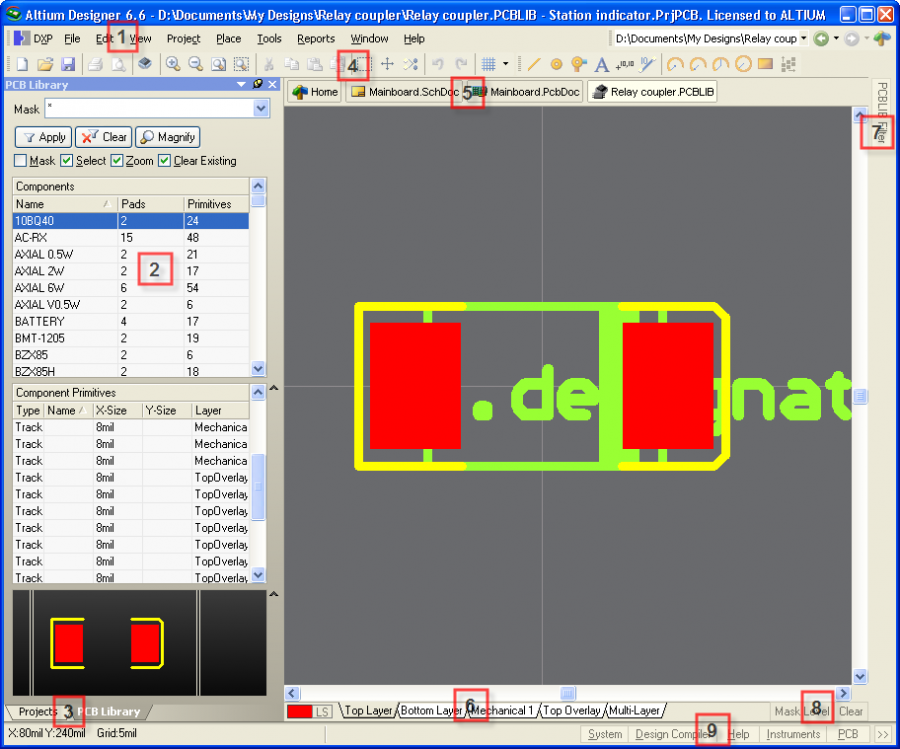
Рис. 1
Как и во многих программах под Windows, в AD кнопки на панели инструментов дублируют пункты главного меню (или просто меню) и имеют одинаковые иконки. Однако кнопки дублируют не все пункты меню и прямо не подписаны (только всплывающая подсказка), поэтому, при написании я пользовался главным меню.
Все документы открываются внутри одного окна. Одновременно можно открыть несколько документов разного типа и из разных проектов, что очень удобно.
Структура и состав панелей меняются в зависимости от типа открытого документа и могут отличаться от приведенного. Ко всему прочему они настраиваются, что может еще усугубить различие и усложнить работу с данным руководством. Поэтому перед началом работы приведем панели общему виду. Главное меню – View|Desktop Layouts|Default.
2.3. Создание проекта
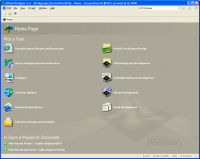
Рис. 2
На рисунке 2 приведено окно программы после запуска. Для начала создадим новый проект. Для этого можно воспользоваться ссылками на заглавной странице (навигация как в Интернет обозревателе) или воспользоваться проверенным способом – через Главное меню – File|Project|PCB Project. Появится панель с деревом проектов (рис. 3).
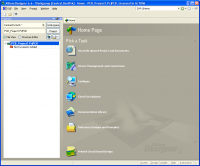
Рис. 3
В дереве проектов создается заготовка проекта со стандартным, для новых проектов, именем. Отмечу, что проект как таковой еще не создан, в дереве проектов только намерение (собственно, как и в большинстве программ для Windows). Сам проект создается после сохранения. Что мы и проделаем. Жмем правой кнопкой на названии проекта (рис. 4) и выбираем Save Project As.
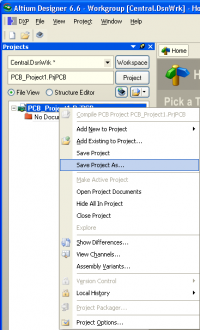
Рис. 4
Откроется стандартное окно сохранения файла. Выбираем имя и папку для сохранения проекта и жмем кнопку Save. Здесь поясню подробнее. Проект AD, это файл с описанием наличия документов и связей между ними. Все телодвижения по созданию документов, отчетов происходят относительно этого файла и пути в нем прописаны относительные. Соответственно новые файлы по умолчанию располагаются в папке в которой сохранен сам проект. Поэтому я рекомендую для каждого проекта создавать свою папку с уникальным названием. Ее впоследствии, безболезненно, можно перенести на другой компьютер, открыть проект и получить доступ ко всем его документам. Для примера, я создал папку E:\Altium projects\Outstage и сохранил проект с таким же именем. В дереве проектов обновилось название на - Outstage. Проект, как Вы понимаете – пуст. Исправим досадное недоразумение и добавим в проект лист схемы.
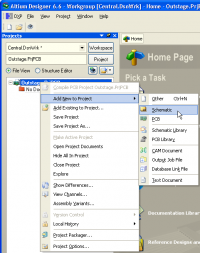
Рис. 5
Щелкаем правой кнопкой на названии проекта и в контекстном меню выбираем Add New to Project|Schematic (рис. 5). На рисунке 6 - результат этой операции.
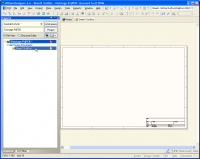
Рис. 6
В окне документов появляется лист схемы (по умолчанию формат А4) и в дереве проектов схема с названием по умолчанию. Сохраняем схему аналогично сохранению проекта, только выбираем схему в дереве проектов (рис. 7).
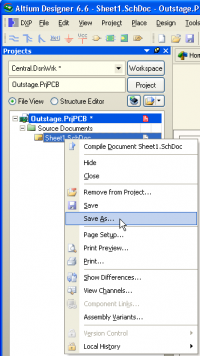
Рис. 7
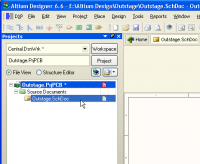
Имя файла выбираем по желанию. Обратите внимание, файлы теперь по умолчанию сохраняются в папку с проектом, но место расположения можно изменить. На рисунке 8 видна схема в составе проекта.