Материал: Автоматизированные системы конструкторского проектирования ЭС. практикум. Ципина Н.В
Рис. 76
Component Wizard
Жмем в списке компонентов правой кнопкой мыши (рис.77) и идем по одному из двух путей. Первый – попроще, Component Wizard…
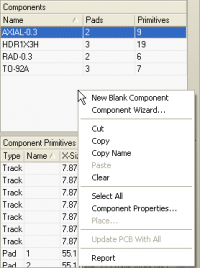
Рис. 77
Жмем Next. Выбираем тип корпуса (DIP) и систему измерения (imperial – дюймовую). Жмем Next. Выбираем размеры площадок и отверстий, далее, расстояние между рядами ног, далее, толщину линии контура («шелкографии») и количество ног у корпуса. Остается прописать название и готово (рис.20).
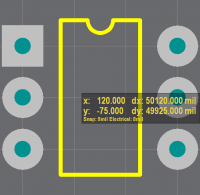
Рис. 78
Возвращаемся в библиотеку символов. Выбираем нужный символ, и жмем кнопку Add Footprint (рис.79).
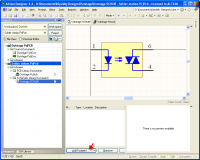
Рис. 79
Открывается уже знакомое окно (рис.80). В нем жмем Browse и снова получаем знакомое окно (рис.81). В нем, из списка, выбираем нужное посадочное место. Все, получился компонент. Сохраняемся.
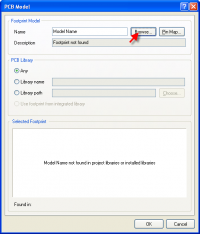
Рис. 80
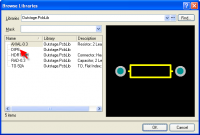
Рис. 81
Это простейший способ создания компонента. Основное правило здесь – имя вывода символа должно совпадать с именем вывода посадочного места. Причем нужно проследить, чтобы количество выводов в символе было равно или меньше количества выводов посадочного места. В этом можно убедиться, открыв окно атрибутов вывода в посадочном месте, двойным кликом (рис.82).
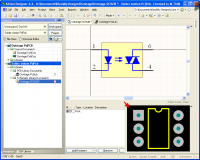
Рис. 82
Ручное создание компонента
Второй путь создания компонента – вручную. Щелкаем правой кнопкой мыши в списке компонентов и выбираем New Blank Component. В списке появится новое посадочное место (рис.83).
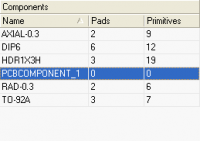
Рис. 83
Двойной клик на названии PCBComponent_1 и откроется окошко свойств (рис. 84).
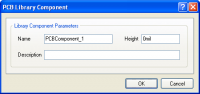
Рис. 84
Здесь пишем более подходящее название корпуса (я взял для примера DIP4) и не лишним будет указать его высоту. Добавим площадки - Главное меню|PlacePad (рис.85).
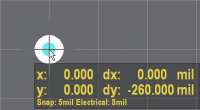
Рис. 85
Техника та же, что и при добавлении выводов в символе. Т.е., еще не нажав левую кнопку мыши для установки площадки, жмем кнопку Tab и открываем окно свойств площадки (рис.86).
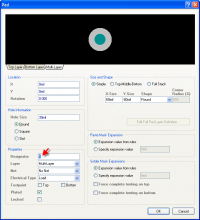
Рис. 86
В нем меняем номер (designator) и при необходимости остальные свойства (например, можно сделать первую площадку квадратной). Последующие площадки унаследуют свойства предыдущей с инкрементом номера. Назначении важных галочек:
Designator - номер вывода
Layer – слой расположения (multilayer для всех слоев)
Net – понятно, цепь
Plated – наличие металлизации (параметр важный, в AD начиная с 6-го, можно создать два файла сверловки, для отверстий с металлизацией и для крепежных отверстий, без металлизации)
Locked – блокировка площадки (перед возможным изменение параметров, выдаст запрос на подтверждение действия)
Force complete tenting on top (bottom) – позволяет закрыть площадку или переходное отверстие маской.
Еще вкратце о назначении слоев:
Top layer – верхний слой фольги
Bottom layer – нижний слой фольги
Mechanical1 – габаритное изображение элемента
Top overlay – верхний слой маркировки («шелкографии»)
Bottom overlay – нижний слой маркировки (шелкографии)
Keep-out layer – контур, запрещенной для трассировки, зоны
Доступ к диалогу настройки слоев по кнопке L.
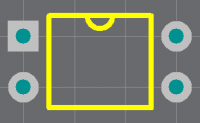
Рис. 87
Далее, переходим на слой Top overlay и рисуем контур посадочного места (информация для сборки, она же – «шелкография») командами Главное меню|PlaceLine и Главное меню|PlaceArc by Angel (рис.88). Прокладка трасс и линий в AD имеет некоторые особенности, с которыми я надеюсь, получится разобраться самостоятельно.
Осталось упомянуть еще один момент, который поможет при разработке платы. В слое Top overlay мы нарисовали контур элемента, который нужен для правильной установки. Часто, просто нет возможности (места) для точного отображения элемента, а компоновать плату по урезанным изображениям, чревато проблемами при монтаже.
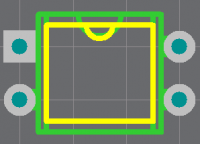
Рис. 88
Оставляем в слое Top overlay упрощенное изображение корпуса, а более точное изображение рисуем в слое Mechanical (рис.88). Остается передать позиционное обозначение в слой Mechanical, т.к. по умолчанию, эта информация передается только в слой *** overlay.
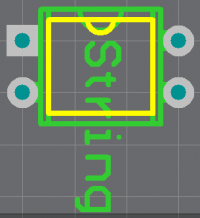
Рис. 89
Делается это так: Добавляем текстовую строку в слое Mechanical командой Главное меню| PlaceString (рис.89).

Рис. 90
Далее кликаем дважды на текстовой строке и открываем окно свойств (рис. 90).
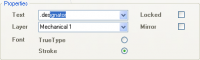
Рис. 91
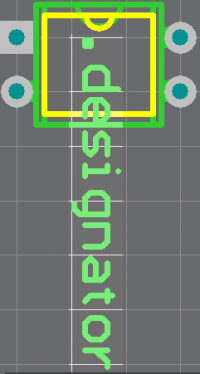
Рис. 92
Меняем текст строки на Designator (рис.91, 92). Обратите внимание на точку перед текстом – это признак служебной строки. Осталось включить отображение данных вместо служебных строк, Главное меню|ToolsPreference, далее PCB EditorDisplayConvert Special Strings (Рис. 93).
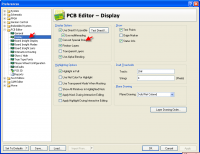
Рис. 93
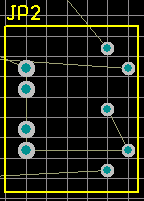
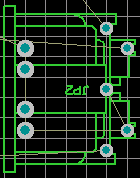
Рис. 94
В результате, можно будет отключить отображение слоя Top overlay и включить слой Mechanical1 (рис.94).
Копирование компонента в библиотеке
Переходим в библиотеку символов. Щелкаем правой кнопкой на нужном символе в списке и выбираем Copy (рис.95). Далее снова правой кнопкой мыши и выбираем – Paste.
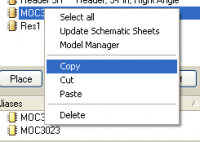
Рис. 95
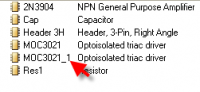
Рис. 96
Получаем копию символа с добавленным в название исходного -_1 (рис.96). Все, можно пользоваться. Изменить название и пару выводов и готов новый символ. Ту же самую процедуру можно проделать и с посадочным местом. Скопировать элемент можно и со схемы или платы.
Копирование компонента из другой библиотеки
Второй путь. Отличается от первого только источником. Этим источником может быть чужая схема (плата) или библиотека. Для начала, нужно проследить, чтобы была открыта созданная нами библиотека символов.
Для схемы:
Открываем позаимствованную у кого-нибудь схему, через Главное меню|FileOpen… Схема открывается, как свободный документ (рис.97).
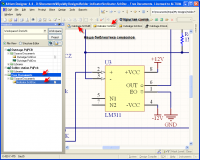
Рис. 97
Выбираем понравившийся компонент, выделяем его и щелкаем на нем правой кнопкой мыши. В контекстном меню, выбираем Copy(рис.98).
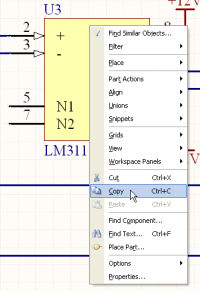
Рис. 98
Переходим в библиотеку символов. В списке символов щелкаем правой кнопкой мыши и в контекстном меню, выбираем Paste (рис. 99).
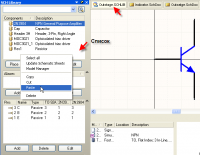
Рис. 99
Готово, можно пользоваться (рис.100).
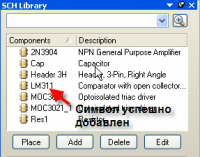
Рис. 100
Для платы:
Для начала, нужно проследить, чтобы была открыта созданная нами библиотека посадочных мест.
Открываем позаимствованную у кого-нибудь плату, через Главное менюFileOpen… Плата открывается, как свободный документ (рис.101).
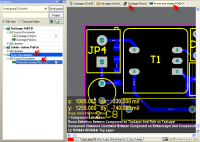
Рис. 101
Выбираем понравившийся компонент, выделяем его и щелкаем на нем правой кнопкой мыши. В контекстном меню, выбираем Copy (рис.102).
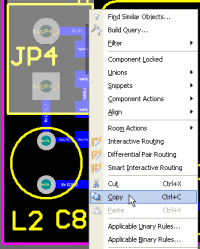
Рис. 102
Указываем точку привязки (рис.103).
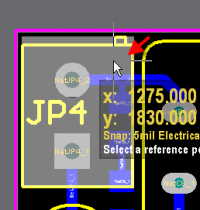
Рис. 103
Переходим в библиотеку посадочных мест. В списке символов щелкаем правой кнопкой мыши и в контекстном меню, выбираем Paste 1 component (рис.104).
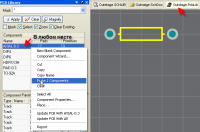
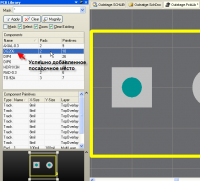
Рис. 104
Готово, можно пользоваться.
Библиотеку инсталлируем, добавляем на плату (из любого проекта или вновь созданную) компоненты из нее, и все той же операцией копируем их себе в библиотеку. Здесь выложены библиотеки посадочных мест с сайта Altium. Сразу прописываем, или исправляем символ, ссылку на посадочное место.
3 . Моделирование
3.1. Двухмерное моделирование пп
При двухмерном моделировании печатных плат (ПП) необходимо создавать модель платы (контур) и модели корпусов электронных компонентов (ЭК). Для моделирования контура платы в Altium Designer используется несколько подходов, пять из них рассмотрены в этом параграфе. Основными инструментальными средствами создания контура платы в «Altium Designer 10» являются: «PCB Board Wizard», «Design>Board Shape», «Place>3D Body» и File>Import.
1. Создание платы посредством помощника создания бланка платы «PCB Board Wizard» с использованием шаблона «PCB Board Wizard» позволяет выбрать стандартный промышленный типоразмер платы или же создать свой собственный типоразмер платы. Мастер создания контура платы «PCB Board Wizard» расположен в секции «New from Template» в нижней части панели Files [5]. В начальном окне «PCB Board Wizard» надо нажать Next, а в следующем окне выбрать метрическую систему единиц Metric. Затем надо выбрать шаблон с форматкой, а потом выбирается число слоёв для платы – количество сигнальных слоев и количество сплошных слоев. Далее надо выбрать стили переходных отверстий, как правило, используются только сквозные отверстия, поэтому выбирают «Thruhole Vias». Следующая страница позволяет установить опции технологии трассировки. Если преимущественно на плате будут использоваться корпуса со штыревыми выводами, то выбирают «Through-hole component» и устанавливают число трасс между смежными контактными площадками – можно выбрать от одной до трёх. Если преимущественно будет поверхностный монтаж, то выбирают «Surface-Mount Components» и указывают: на одной или двух сторонах платы можно размещать компоненты. Следующая страница
«Default Track and Via Size» позволяет установить несколько правил проектирования, применимые к плате: минимальная ширина проводника, минимальный диаметр контактной площадки переходного отверстия, минимальный диаметр переходного отверстия и минимальный зазор, пример показан на рисунке 105.
В конце нажать кнопку Finish.
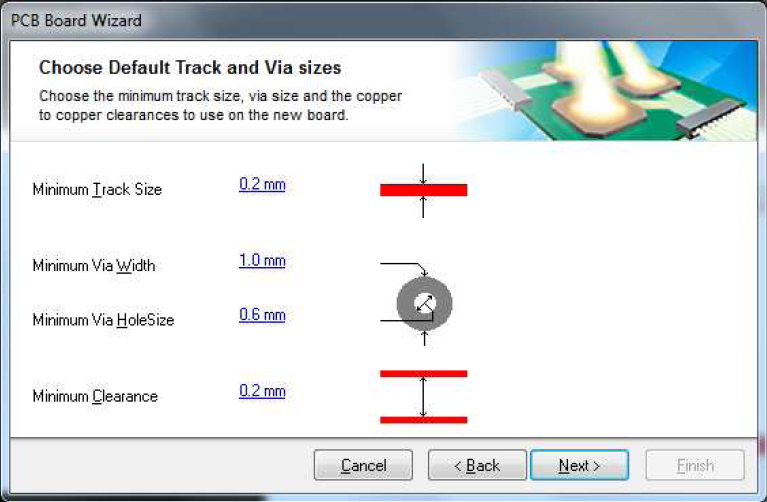
Рис. 105. Минимальные значения технологических параметров платы
2. Создание платы посредством «PCB Board Wizard» без шаблона
Процедура создания контура аналогична предыдущей. Но вместо шаблона выбирается параметр Custom, а на следующем шаге задаются параметры платы (Рис. 106): форма, размеры, слой размерных линий, ширина линии ограничивающей контур платы, ширина размерных линий, зазор от края платы для запретной зоны и дополнительные опции (подключение форматки, наличие описания платы, наличие размерных линий, добавление внешних и внутренних вырезов в плате). Если отмечены опции «Corner Cutoff» и «Inner Cutoff», то на следующих шагах будет предложено задать размеры вырезов. Сначала задаются наружные вырезы в плате, в данном случае они могут быть только прямоугольными по углам платы, на Рис. 107 заданы два квадратных выреза сверху (справа и слева) по 10 мм от края платы. Затем задаётся внутренний вырез посредством координат, при этом внутренний вырез может быть только один и только прямоугольной формы, см. Рис. 108. Впоследствии можно корректировать вырезы стандартными инструментальными средствами Altium Designer.