Материал: YasinskyyI.S.AVT-172.Variant8
Министерство образования Республики Беларусь
Министерство образования и науки Российской Федерации
Межгосударственное образовательное учреждение высшего образования
«Белорусско-Российский университет»
Кафедра «Техническая эксплуатация автомобилей»
Отчёт
по лабораторным работам
по дисциплине «Использование вычислительной техники на АТ»
Выполнил: ст. гр. АВТ-172
Ясинский И.С.
Проверил: ст. преподаватель
Пономарёва О.А.
Могилёв, 2021
Содержание
Лабораторная работа №1 3
Лабораторная работа №2 7
Лабораторная работа №3 11
Лабораторная работа №4 16
Лабораторная работа №5 22
Лабораторная работа №6 27
Лабораторная работа №7 32
Лабораторная работа №1
Определения уравнения регрессии на основе использования EXCEL
Цель работы: Приобретение навыков определения уравнения регрессии на основе использования EXCEL.
Задание для лабораторной работы:
1. Используя метод наименьших квадратов (МНК), построить уравнения регрессии для заданного варианта. (Линейную и нелинейную (квадратичную, кубическую) зависимости).
2. Построить графики экспериментальных и полученных теоретических данных.
3. Сравнить результаты.
Вариант 8
Таблица 1.1 – Исходные данные
Угол подъема, град. |
0 |
2 |
3 |
4 |
5 |
7 |
8 |
9 |
10 |
11 |
12 |
Сила сопротивления, кН |
100 |
107 |
110 |
113 |
117 |
124 |
127 |
131 |
134 |
137 |
140 |
Сила сопротивления перемещению транспортной машины в зависимости от угла подъема дороги приведены в таблице 1.1.
Выполнение
Переносим исходные данные из таблицы 1.1 в Excel (рисунок 1.1).
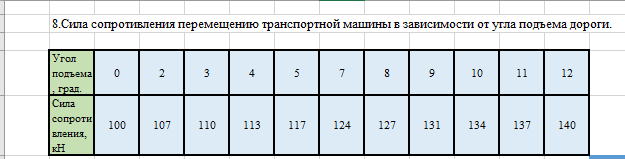
Рисунок 1.1 – Табличные данные в Excel
2. Для выполнения лабораторной работы нам понадобится поиск решения, чтобы добавить его во вкладку «Данные», нам необходимо выбрать его в «Надстройках», для этого переходим в Файл –Параметры– Надстройки (Из списка выбираем «Поиск решения») – Перейти - Ставим галочку напротив «Поиск решения» – Нажимаем «ОК»
3. Переходим во вкладку Данные и наблюдаем появление кнопки «Поиск решения»
4. Строим начальную диаграмму (рисунок 1.2) с заданными данными из таблицы 1.1.
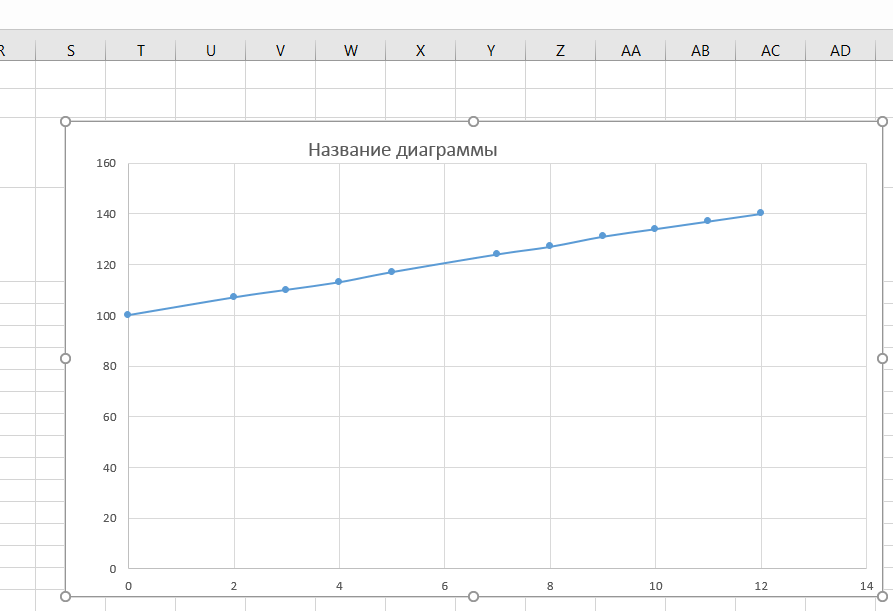
Рисунок 1.2 – Диаграмма рассеяния
5. Проведём регрессионный анализ с помощью средства «Поиск решения» на построения линейного, гиперболического, экспоненциального, степенного, параболического уравнения регрессии.
6. Рассчитываем коэффициенты линейной регрессии по формуле (1.1) и получаем промежуточные результаты, представленные на рисунке 1.3.
 (1.1)
(1.1)
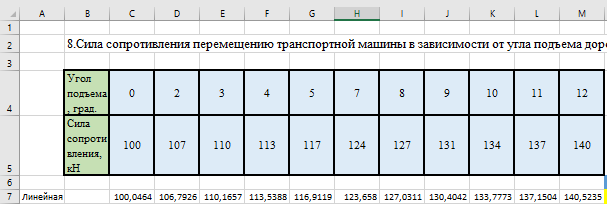
Рисунок 1.3 – Промежуточные результаты
Для решения этой задачи методом наименьших квадратов отведем под параметры a и b ячейки N6 и O7 соответственно. А в ячейку Q7 введем целевую функцию по формуле: = СУММКВРАЗН(C5:M5;C7:M7)
При этом предполагаем, а=0 и b=0.
Теперь выберем команду Данные-Поиск решения и заполним открывшееся диалоговое окно Поиск решения, как показано на рисунке 1.4.
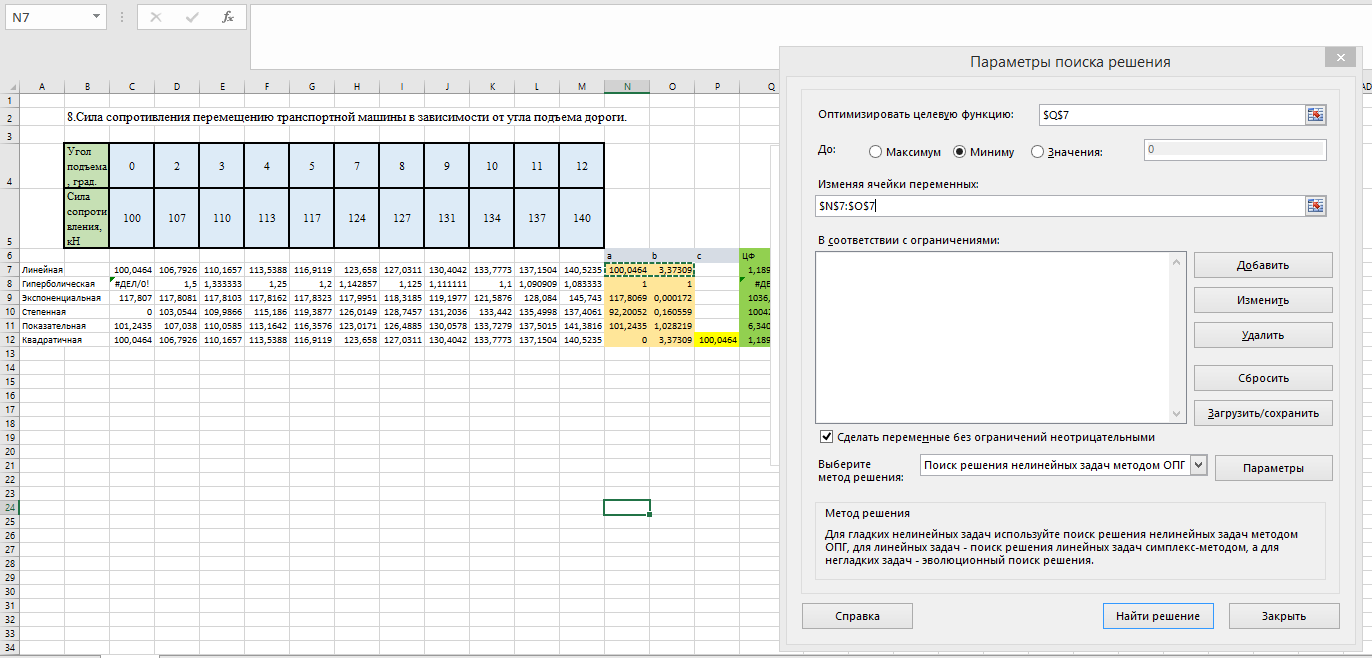
Рисунок 1.4 – Диалоговое окно Поиск решения
На рисунке 1.5 представлены графики диаграммы рассеяния и линейной регрессии.
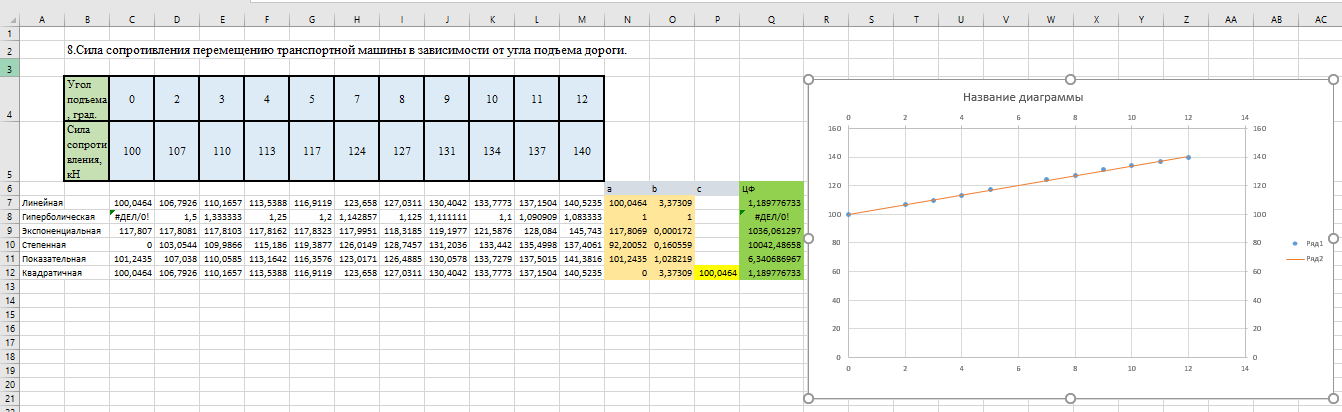
Рисунок 1.5 – Диаграмма рассеяния линейного уравнения
Далее аналогично по формулам найдем гиперболическое (1.2), экспоненциальное (1.3), степенное (1.4), параболическое (1.5), квадратичное (1.6) уравнение регрессии.
 (1.2)
(1.2)
 (1.3)
(1.3)
 (1.4)
(1.4)
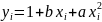 (1.5)
(1.5)
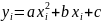 (1.6)
(1.6)
На рисунке 1.6 представлены результаты регрессионного анализа.
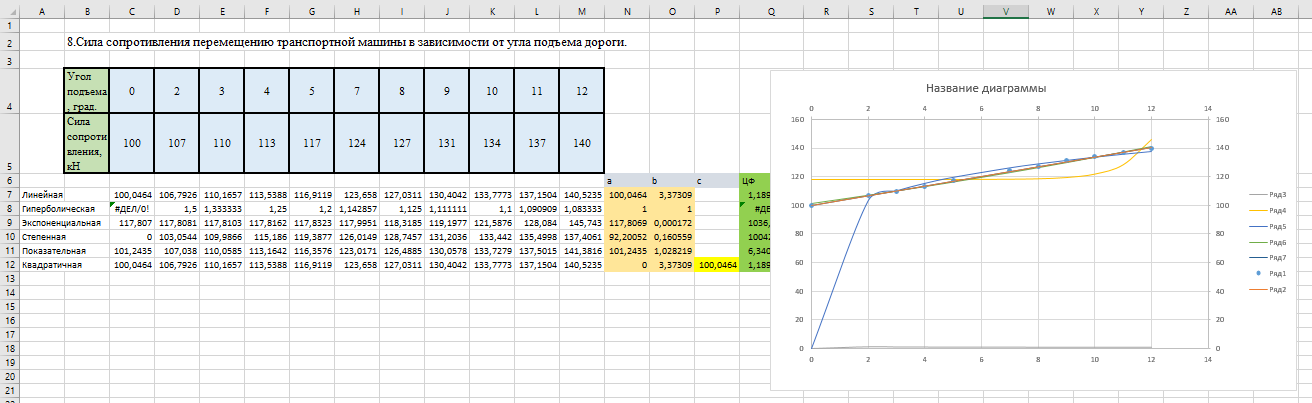
Рисунок 1.6 – Диаграмма рассеяния уравнений регрессии
Вывод
В ходе выполнения лабораторной работы используя метод наименьших квадратов, были построены уравнение регрессии экспериментальных и теоретических данных, из графика видно, что наиболее приближён к теоретическому график линейная, показательная и квадратичная функция.
Лабораторная работа №2
Определения уравнения регрессии на основе метода наименьших квадратов и использования функций EXCEL
Цель работы: Приобретение навыков определения уравнения регрессии на основе метода наименьших квадратов и использования функций EXCEL
Задание для лабораторной работы:
1. Используя метод наименьших квадратов (МНК), к заданному варианту подобрать одну из эмпирических функций регрессии (y=a·Ln(x)+b, y=a·xb, y=a·eb·x, y=a·bx).
2. Используя функции рабочего листа (НАКЛОН, ОТРЕЗОК, ЛИНЕЙН, ЛГРФПРИБЛ) к заданному варианту подобрать эмпирическую функцию регрессии
3. Объяснить, какая из выбранных функций подходит лучше и почему.
4. Построить графики экспериментальных и полученных теоретических данных.
Вариант 1
Плотность асфальтобетона в зависимости от времени уплотнения представлена в таблице 2.1
Таблица 2.1 – Исходные данные
Время уплотнения, мин |
0,5 |
0,8 |
1 |
1,5 |
1,8 |
2 |
2,4 |
2,7 |
3 |
Плотность асфальтобетона, т/м3 |
1,5 |
1,8 |
2,07 |
2.18 |
2,39 |
2,45 |
2,46 |
2,48 |
2,5 |
Выполнение
Переносим исходные данные из таблицы 2.1 в Excel (рисунок 2.1).

Рисунок 2.1 – Табличные данные в Excel
2. Строим начальную диаграмму (рисунок 2.2) с заданными данными из таблицы 2.1.
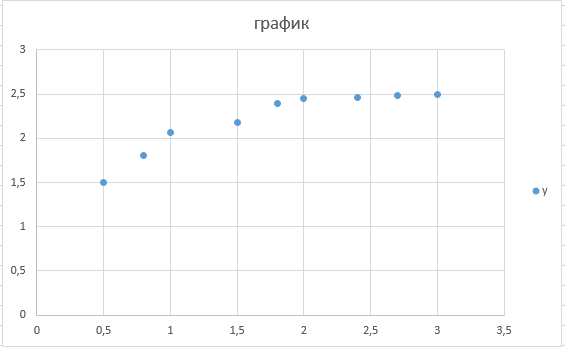
Рисунок 2.2 – Диаграмма рассеяния
3. Рассчитываем коэффициенты линейной регрессии по формуле (2.1) и получаем промежуточные результаты, представленные на рисунке 2.3.
(2.1)

Рисунок 2.3 – Промежуточные результаты
4. Для определения коэффициентов эмпирической функции регрессии используются функции Excel, которые находятся в категории «Статистические», первый из них будет «ЛИНЕЙН».
4.1. ЛИНЕЙН (известные значения у; известные значения х; константа; статистика) – функция определяет коэффициенты для прямой линии, имеющей следующий вид:
y = mx + b или y = m1 x1 + m2 x2 + ... + b (в случае нескольких диапазонов значений x) т. е. для многофакторной задачи.
5. Введем функцию по формуле: =ЛИНЕЙН (E4:M4; E3:M3) и выделим диапазон ячеек N5-O5 и поскольку функция ЛИНЕЙН возвращают массив значений, функции должны задаваться в виде формулы массива, т.е. для завершения ввода функций ЛИНЕЙН, необходимо нажать комбинацию клавиш Ctrl+Shift+Enter, результат наблюдаем на рисунке 2.4.

Рисунок 2.4 –Результат для функции «ЛИНЕЙН»
6. Для определения коэффициентов эмпирической функции регрессии используются функции Excel, которые находятся в категории «Статистические», будет «НАКЛОН» и «ОТРЕЗОК».
6.1 НАКЛОН(известные значения_у; известные значения_х) – определяет коэффициент наклона (а).
6.2 ОТРЕЗОК(известные значения_у; известные значения_х) – определяет точку пересечения линейного уравнения с осью ординат (в)
7. Введем функцию по формуле: = НАКЛОН(E4:M4; E3:M3) в выделенную ячейку N6 и нажать клавишу Enter, как видно коэффициент совпадает с таким же коэффициентом который искали через «ЛИНЕЙН» результат наблюдаем на рисунке 2.5.

Рисунок 2.5 –Результат для функции «НАКЛОН»
7.1 Введем функцию по формуле: = ОТРЕЗОК(E4:M4; E3:M3) в выделенную ячейку O6 и нажать клавишу Enter, как видно коэффициент совпадает с таким же коэффициентом который искали через «ЛИНЕЙН» результат наблюдаем на рисунке 2.6.
Рисунок 2.6 –Результат для функции «ОТРЕЗОК»
8. Для определения коэффициентов эмпирической функции регрессии используются функции Excel, которые находятся в категории «Статистические», будет «ЛГРФПРИБЛ».
8.1. ЛГРФПРИБЛ (известные значения_у; известные значения_х; константа; статистика) – функция определяет коэффициенты для уравнения вида у=b·mx для однофакторной зависимости или y=b·m1x1·m2x2·m3x3 для многофакторной задачи
Здесь:
известные значения у – массив известных значений зависимой наблюдаемой величины;
известные значения х – массив известных значений независимой наблюдаемой величины;
константа – логическое значение, которое указывает, требуется ли, чтобы константа «в» была равна нулю.
Если константа = истина или опущена, то «в» вычисляется обычным образом;
8.3. Введем функцию по формуле: = ЛГРФПРИБЛ (E4:M4; E3:M3) и выделим диапазон ячеек N7-O7 и поскольку функция ЛИНЕЙН возвращают массив значений, функции должны задаваться в виде формулы массива, т.е. для завершения ввода функций ЛГРФПРИБЛ, необходимо нажать комбинацию клавиш Ctrl+Shift+Enter, результат наблюдаем на рисунке 2.7.
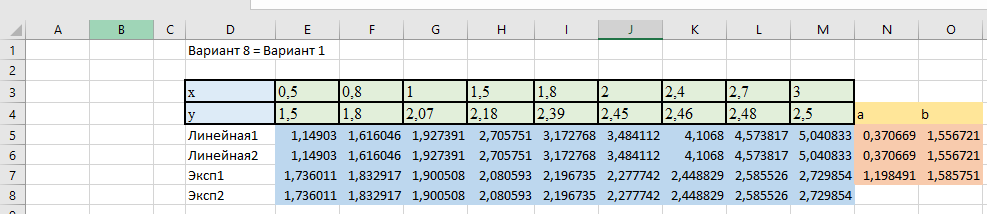
Рисунок 2.7 –Результат для функции «ЛГРФПРИБЛ»
На рисунке 2.8 представлены результаты регрессионного анализа.