Материал: Sb96724
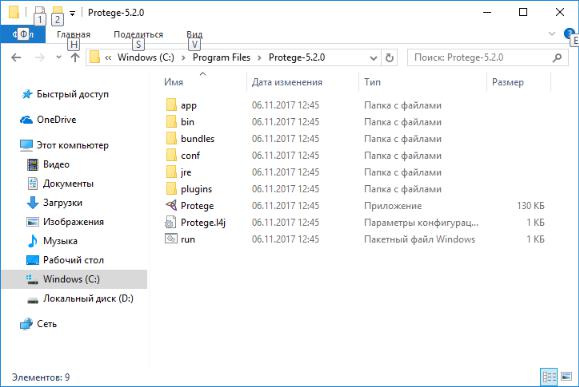
Рис. 1.2. Содержание папки с установленным Protégé
После установки Protégé и создания на рабочем столе ярлыка можно приступать к выполнению цикла лабораторных работ. Прежде всего следует освоить создание онтологий с использованием редактора Protégé.
1.2.Методика выполнения работы
1.Запуск редактора онтологий Protégé.
Щелкните на рабочем столе ярлык Protégé (или запустите файл Protege.exe в папке его хранения). Откроется главное окно Protégé (рис. 1.3).
Под строкой меню находятся стандартные вкладки:
•Active Ontology (Активная онтология);
•Entities (Сущности);
•Individuals by class (Индивидуумы по классам);
•DL Query (Запросы дескриптивной логики).
Новый проект всегда открывается с активной вкладкой Active Ontology, на которой отображается общая информация об онтологии – название, адрес (IRI), количественные метрики (общее число классов, свойств и т. д.).
6
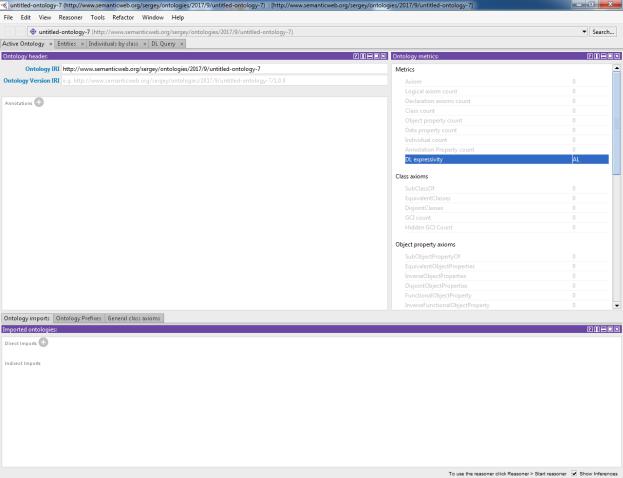
Рис. 1.3. Главное окно Protégé
2. Создание классов.
2.1.Выберите вкладку Entities, далее – вложенную вкладку Classes, предназначенную для создания, просмотра и редактирования классов онтологии. Выберите класс Thing. Все создаваемые классы будут подклассами класса Thing.
2.2.В верхнем левом углу панели классов щелкните кнопку  создания класса. Откроется окно, в котором будет предложено ввести имя создаваемого класса (рис. 1.4). Введите в это поле Человек и щелкните кнопку ОК.
7
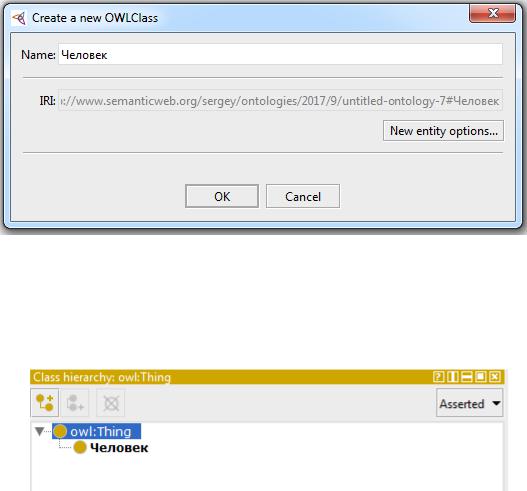
Рис. 1.4. Окно создания класса
Окно закроется, и в панели классов отобразится новый класс, как показано на рис. 1.5.
Рис. 1.5. Новый класс в иерархии
3. Создание подклассов.
3.1. Для создания подкласса некоторого класса необходимо выбрать соответствующий базовый класс (суперкласс, надкласс). В панели классов выберите щелчком класс Человек, после чего щелкните кнопку создания
класса  . Задайте вновь создаваемому классу имя Учащийся.
3.2.Для класса Учащийся создайте подклассы: Школьник, Студент и Аспирант.
3.3.Аналогично создайте иерархию классов, показанную на рис. 1.6.
8
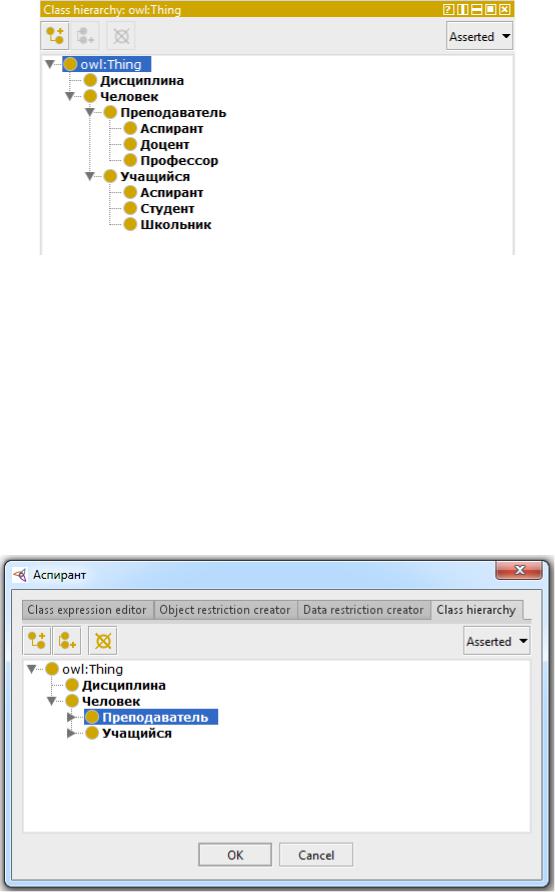
Рис. 1.6. Иерархия классов
Класс может являться подклассом сразу нескольких классов. Например, класс Аспирант является подклассом класса Преподаватель и класса Учащийся. В этом случае необходимо выделить в панели классов класс Аспирант, уже существующий как подкласс класса Учащийся, и в панели Description, расположенной в правой части окна, найти пункт SubClass Of и добавить в него класс Преподаватель. Добавление класса выполняется щелчком кнопки  рядом с пунктом SubClass Of. При щелчке должно появиться окно, показанное на рис. 1.7.
Рис. 1.7. Окно выбора суперкласса
9
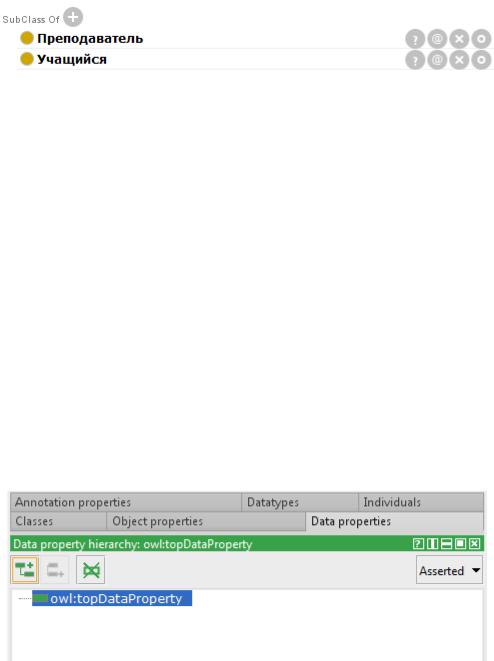
Выберите в этом окне класс Преподаватель и щелкните кнопку ОК. Пункт SubClass Of для класса Аспирант примет вид, показанный на рис. 1.8.
Рис. 1.8. Суперклассы
4. Создание свойств классов.
4.1. В онтологиях, основанных на языке OWL, свойства классов делятся на две категории:
•примитивные (data properties);
•объектные (object properties).
Значениями примитивных свойств являются базовые типы данных (литералы). Значениями объектных свойств являются индивиды (экземпляры классов).
Рассмотрим сначала создание примитивных свойств. Убедитесь, что выбрана вкладка Entities, и выберите вложенную вкладку Data properties. В открывшейся панели свойств выберите свойство topDataProperty (рис. 1.9).
Рис. 1.9. Панель примитивных свойств
Для создания нового свойства необходимо щелкнуть кнопку  , расположенную в верхнем левом углу. На экране появится окно создания нового примитивного свойства, показанное на рис. 1.10.
10