Материал: 4606
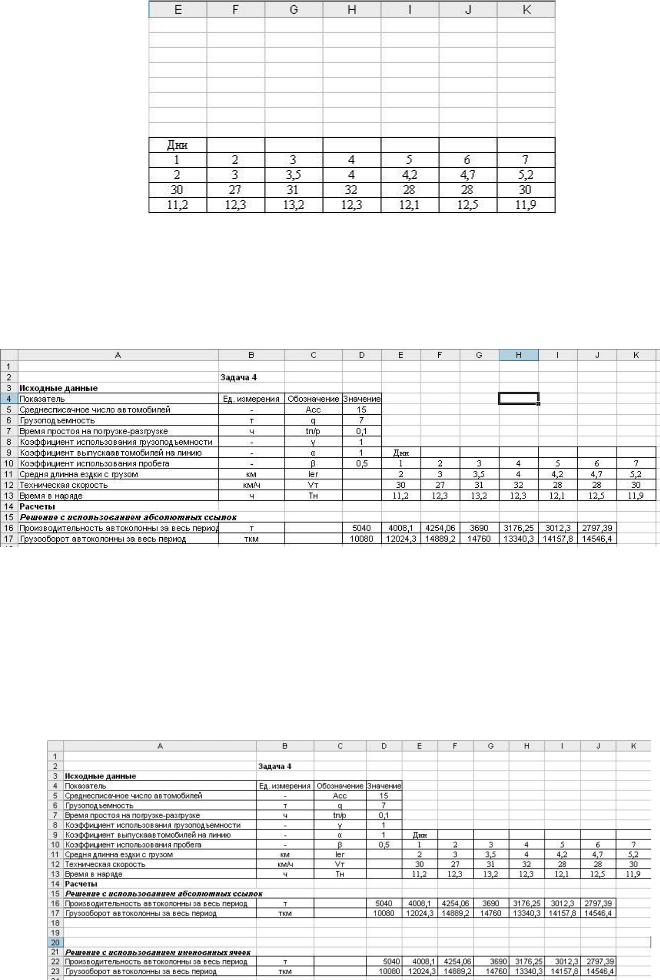
Рисунок 9.
4.Распространите формулу в диапазоне D16 : J16 и обратите внимание, как произошло изменение адресов в формуле.
5.В ячейку D17 занесите формулу =D16*E11 и распространите ее в диапазоне D17 : J17.
6.Отформатируйте таблицы и сохраните рабочую книгу рисунок 10.
Рисунок 10.
Решение в EXCEL с использованием именованных ячеек
1.Выполните 1 и 2 пункты предыдущего решения.
2.Присвойте имена тем ячейкам, которые хранят неизменяемые данные.
D5 – Асс, D6 – q, D7 -tпр , D8 – g, D9 – а, D10 – b.
3.В ячейку D 22 занесите формулу =Асс*q*E13*g*a*b*E12/
(E11+E12*b*tпр) и распространите ее в диапазоне D22: J22.
4. В ячейку D 23 занесите формулу =D22*E11 и распространите ее в диапазоне D23: J23 (рисунок 11).
Рисунок 11.
5. Сравните результаты этого и предыдущего решения.
Задача для самостоятельного решения
Автомобили самосвалы ЗИЛ грузоподъемностью q=8 т в течении недели работали на маятниковом маршруте с обратным холостым пробегом. Нулевой пробег за день l0 = 10 км, длина ездки с грузом lег = 6 км, техническая скорость Vт=24 км/ч. Каждый день недели на линии работало различное число автомобилей:
Показатели |
|
Дни |
|
|
|
|
|
|
|
1 |
|
2 |
3 |
4 |
5 |
6 |
7 |
Число автомобилей, Асс |
8 |
|
12 |
14 |
10 |
6 |
12 |
9 |
Время в наряде Тн, ч |
10 |
|
12,2 |
11,7 |
11,4 |
10,9 |
14,2 |
17 |
Определить объем перевозок по каждому дню недели. Использование функций
Помимо основных арифметических операций EXCEL позволяет использовать в формулах функции. Функциями в EXCEL называют объединение нескольких вычислительных операций для решения определенной задачи.
EXCEL представляет большое число встроенных функций, позволяющих выполнять как простые расчеты, например суммировать, так и сложные, например вычислять плотность нормального распределения.
Функция может быть записана в ячейку вручную или вставлена с помощью Мастера функций. Использование Мастера функций значительно облегчает работу с функциями, так как позволяет выбрать нужную функцию из списка и задать ее аргументы. При ручном наборе функции следует обратить внимание на правильность набора имени. Если имя функции будет набрано неправильно, то возникнет ошибка #ИМЯ.
В качестве аргумента функции обычно выступает одна ячейка или диапазон ячеек.
Использование диапазонов позволяет значительно сократить и упростить запись формул. Для указания диапазонов используется операция объединения, записываемая знаком «:». Например, если задан диапазон В7:В11, то значит, в операции будет использованы ячейки В7, В8, В9, В10, В11.
Аналогично можно задавать и прямоугольные диапазоны, определяемые адресами левого верхнего и правого нижнего углов.
EXCEL представляет пользователю более 200 встроенных функций, используемых для различных расчетов. Каждая функция принимает различное количество аргументов. Аргументы, в свою очередь, могут иметь различный вид. Поэтому достаточно сложно вручную вводить функции в ячейки без ошибок.
Использование Мастера функций значительно облегчает ввод функции и позволяет быстро найти необходимую функцию и задать ее аргументы.
Для удобства использования в Мастере функций все функции разбиты на категории. Характеризующие принадлежность функции к определенному виду вычислений. Выделено двенадцать категорий по видам расчетов: Финансовые,
Дата время, Математические, Статистические, Ссылки и массивы, Работа с базой данных, Текстовые, Логические, Проверка свойств и значений,
Инженерные, Информационные, Мат. И тригонометрия. Дополнительно имеются еще две категории общего характера: Полный алфавитный перечень и 10 недавно использовавшихся. Внутри категории все функции отсортированы по алфавиту.
Для запуска Мастера функций выделите ячейку, в которую необходимо занести функцию, и нажмите кнопку Мастер функций на панели инструментов.
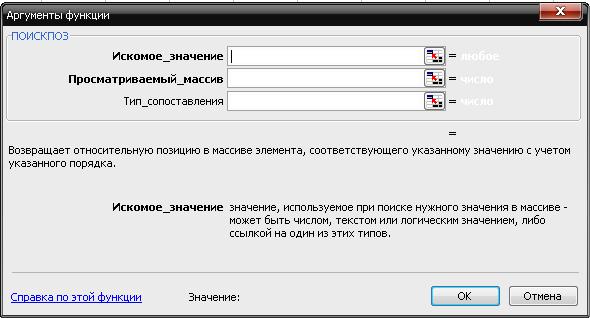
Работа мастера разбита на два шага. Первым шагом производится выбор категории функции и выбор нужной функции из списка. На втором шаге в специальном диалоговом окне задают аргументы функции.
Каждый аргумент задается в отдельном поле. В нижней части диалогового окна приводится краткое описание аргумента.
Рисунок 12.
В дальнейшем введенную функцию можно редактировать вручную или с помощью мастера функций.
Для изменения порядка вычисления в зависимости от выполнения какихлибо условий или соотношений между данными рабочего листа используются логические функции.
Эти функции сгруппированы в мастере функций в категорию Логические функции. Ряд дополнительных логических функций содержится в разделах
Математические, Информационные и Проверка свойств и значений.
Функции из категории Логические функции
Функции этой категории позволяют выполнять проверку условий и соответственно изменять порядок вычислений формул.
Функция ЕСЛИ является наиболее часто используемой логической функцией. Она возвращает в результате одно из двух выражений в зависимости от проверки условий. Эта функция имеет следующий синтаксис:
ЕСЛИ (лог_выражение; значение_если_истина; значение_если_ложь),
где
лог_выражение – логическое значение, принимающее два значения
ИСТИНА и ЛОЖЬ.
значение_если_истина – значение, которое возвращается, если
лог_выражение равно ИСТИНА.
значение_если_ложь – значение, которое возвращается, если
лог_выражение равно ЛОЖЬ.
Функция ЕСЛИ применяется в тех случаях, когда необходимо в зависимости от содержимого ячеек выполнить расчет по различным функциям или использовать различные значения.
Функция И используется для объединения нескольких логических условий. Если все объединяемые логические условия имеют значение ИСТИНА, то функция возвращает ИСТИНА. Если все условия имеют значение ЛОЖЬ, то ИЛИ возвращает ЛОЖЬ.
Функции И и ИЛИ используются совместно с функцией ЕСЛИ для проверки сложных условий.
Функции из категории Математические
Логические функции этой категории позволяют выполнять некоторые математические операции не над всеми данными из заданного диапазона, а только над теми, которые удовлетворяют условию.
Функция СУММЕСЛИ выполняет суммирование только тех ячеек, которые удовлетворяют условию. Синтаксис функции СУММЕСЛИ:
СУММЕСЛИ (проверяемый_диапазон; условие; фактический_диапазон) где
проверяемый_диапазон – ячейки, для которых проверяется условие; условие – логическое выражение, которому должны удовлетворять ячейки
из диапазона; фактический_диапазон – ячейки, для которых будет выполняться
суммирование, если соответствующая им ячейка из проверяемого диапазона удовлетворяет условию.
Аналогичный синтаксис имеет функция СЧЕТЕСЛИ. Эта функция не суммирует, а подсчитывает количество ячеек, удовлетворяющих условию.
Функции из категории Проверка свойств и значений
В отличие от функции из категории Логические функции, функции этой категории проверяют на соответствие типа, а не значение результата. Наиболее часто используются следующие функции этой категории:
ЕОШИБКА – возвращает ИСТИНА, если заданная ячейка содержит ошибку;
ЕТЕКСТ – возвращает ИСТИНА, если заданная ячейка содержит текст; ЕЧИСЛО – возвращает ИСТИНА, если заданная ячейка содержит число.
Функции раздела Информационные
Раздел содержит две функции: ЕНЕЧЕТ и ЕЧЕТ. Эти функции возвращают значение ИСТИНА, если заданное значение является соответственно нечетным или четным числом.