Материал: 4343
16
Для этого, находясь в редакторе символов, в меню Option выбирается
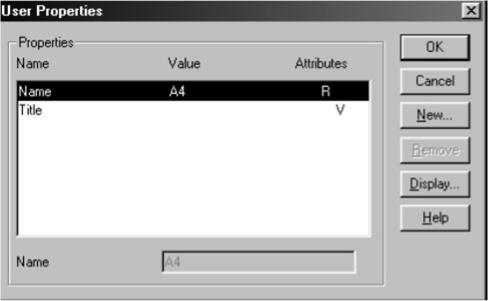
Part Properties. В окне User Properties (Рис. 2.6) с помощью кнопки New мож-
но добавить новое поле и установить его свойства нажав кнопку Display.
Рис. 2.6 – окно редактора пользовательских свойств символа
Создание компонентов
Создание компонентов аналогично созданию символов, для этого в контекстном меню библиотеки или меню Design выбирается команда NewPart. Компоненты могут состоять из нескольких секций, при этом секции могут быть однородные (Homogeneous) и неоднородные (Heterogeneous).
Многосекционными называют такие компоненты, которые в одном корпусе содержат более одного элемента, например микросхема 74HC00, российским аналогом которой является 1564ЛА3, содержит четыре логических элемента 2И-НЕ.
Если элементы функционально одинаковые, компонент называется одно-
родным, в противном случае - неоднородным.
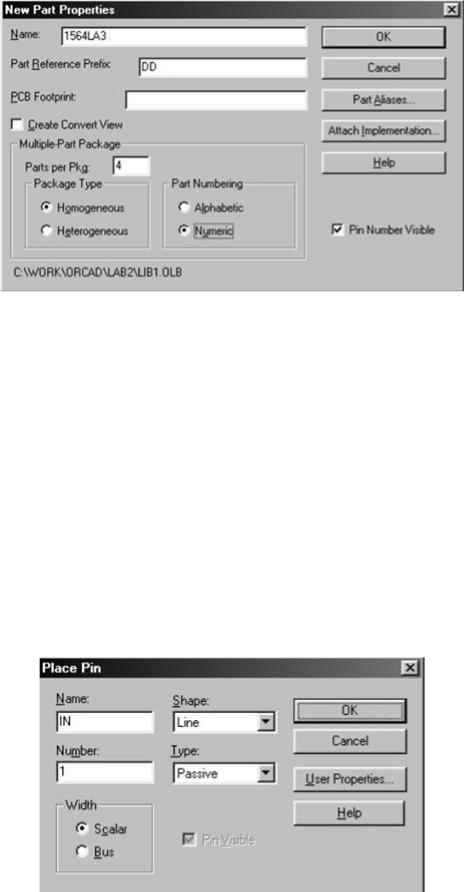
В окне создания нового компонента, которое появляется после выполнения команды New Part (рис. 2.7), указывают: название (Name) компонента; префикс символьного обозначения (Part Referens Prefix), так в соответствии с российским стандартом резисторы обозначаются буквой R, конденсаторы C, а цифровые интегральные схемы - DD; здесь же можно указать тип корпуса (PCB Footprint), количество блоков, тип компонента, а также способ нумерации блоков (Part Numbering) для многоблочных компонентов.
17
Рис. 2.7 – окно создания нового компонента
Нумерация может быть алфавитной (Alphabetic) или цифровой (Numeric). При алфавитном обозначении блоков первый элемент микросхемы DD1 будет именоваться DD1A, при численном - DD1-1.
Второй способ ближе к российским стандартам, согласно которым секции обозначаются как DD1.1. После заполнения полей окна создания компонента и нажатия кнопки OK запускается редактор компонентов. Редактор компонентов аналогичен редактору символов, за исключением того, что к специализированной панели инструментов добавились две кнопки для размещения выводов
(Pin).
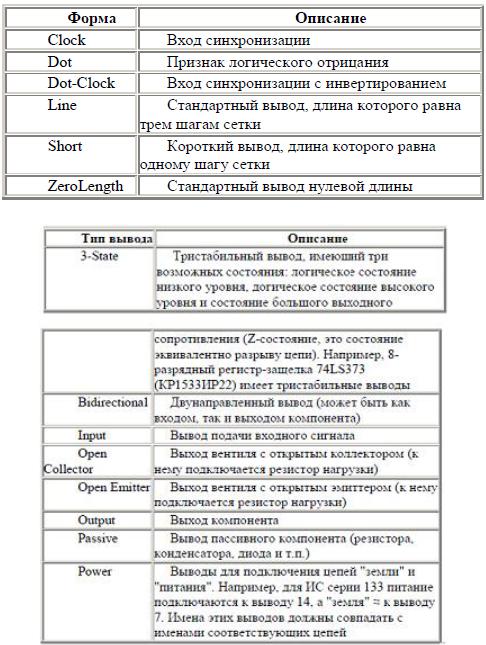
С помощью кнопки или выбрав в меню Plase подменю Pin можно разместить один вывод. При выборе этого инструмента появляется меню (рис. 2.8), позволяющее определить свойства вывода.
В поле Name задается имя вывода, Number - номер вывода, Width – ширина. Свойства Shape и Type описаны в таблицах 2.2 и 2.3.
Рис. 2.8 – окно свойств вывода
18
Форма вывода – Таблица 2.2
Тип выводов - Таблица 2.3
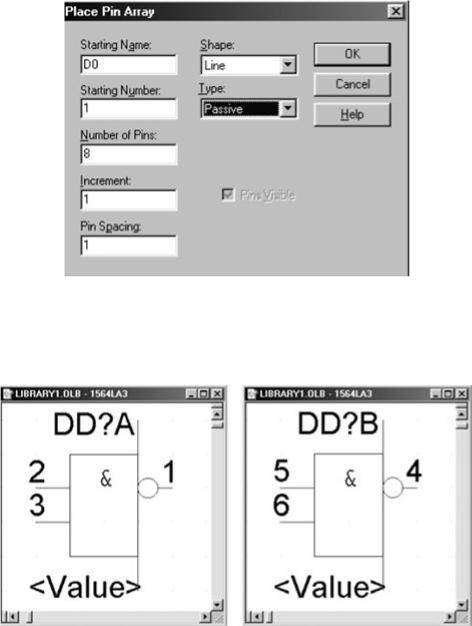
Для размещения массива выводов предусмотрена кнопка, соответствующая опции Pin Array меню Plase. Окно свойств массива выводов аналогично окну одного вывода и представлено на рис. 2.9.
19
Рис. 2.9 – окно размещения массива выводов
При создании многосекционных компонентов, каковым является 1564ЛА3 (рис. 2.10), переход между секциями осуществляется с помощьюменю
View -> Next Part или Previous Part.
Рис. 2.10 – секции А и В микросхемы 1564ЛА3 (74НС00)
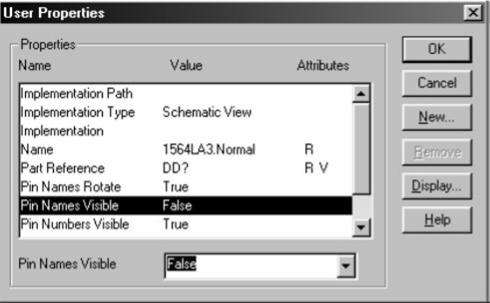
Некоторые выводы, например питание, могут быть общими, для этого все секции создаются с этими выводами, при этом они должны иметь одинаковые номера и названия. Отображение имен и номеров выводов, а также другие параметры компонента можно настроить, выбрав в меню Options пункт Part Properties (рис. 2.11).
20
Рис. 2.11 – окно свойств компонента
Задание на лабораторную работу
1.Создать проект типа Schematic.
2.Создать библиотеку с именем russian.olb.
3.Создать угловой штамп в соответствии с ГОСТ 2.104-68.
4.Создать указанные преподавателем компоненты: одноблочный и многоблочный.
Контрольные вопросы
1.Создание библиотек.
2.Создание углового штампа.
3.Создание одноблочных компонентов.
4.Создание многоблочных компонентов.