Материал: 4343
11
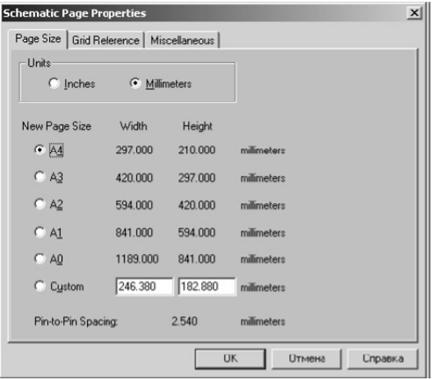
Рис. 1.7 – окно свойств страницы
Контрольные вопросы
1.Состав пакета OrCAD 9.2.
2.Создание проектов в OrCAD Capture.
3.Типы проектов OrCAD, их назначения.
4.Возможности настройки редактора Capture.
5.Задание параметров для вновь создаваемых проектов.
12
Лабораторная работа №2
СОЗДАНИЕ УСЛОВНЫХ ГРАФИЧЕСКИХ ИЗОБРАЖЕНИЙ ЭЛЕКТРОРАДИОЭЛЕМЕНТОВ РЭС И БИБЛИОТЕК НА ИХ ОСНОВЕ В САПР ORCAD
Цель работы
Научиться создавать в Capture: библиотеки, односекционные и многосекционные компоненты, символы.
Введение
Пакет OrCAD поставляется с библиотеками, содержащими наиболее распространенные компоненты и угловые штампы. Все они выполнены в соответствии с западными стандартами, которые отличаются от российских. Таким образом, большая часть компонентов библиотек Capture оказывается непригодной при оформлении конструкторской документации, требующей соблюдения ГОСТ.
Существуют библиотеки, предлагаемые третьими фирмами, которые соответствуют требованиям российских стандартов, однако нельзя гарантировать, что в них окажется условное обозначение требуемого вам компонента.
Решить эту проблему можно создавая собственные библиотеки компонентов и символов. Эта задача достаточно удобно решена в пакете OrCAD. Редакторы Capture и Layout имеют встроенные редакторы компонентов и корпусов.
Создание библиотек в редакторе Capture
Как было отмечено выше, в библиотеках OrCAD нет угловых штампов, соответствующих ГОСТ 2.104-68, но есть возможность их создать. Как и другие элементы, угловые штампы хранятся в библиотеках. Пользователь может добавлять свои элементы, включая штампы, в уже существующие библиотеки, либо создавать свои собственные библиотеки.
Мы выберем второй путь и создадим библиотеку с именем russian.olb. Для того чтобы создать библиотеку, нужно в меню File редактораCapture
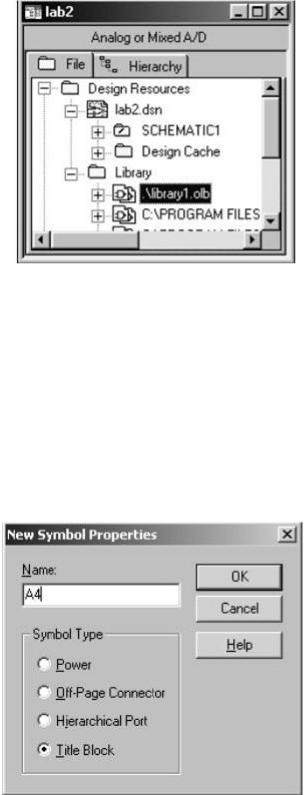
выбратьNew, затемLibrary. Если эти действия производились в открытом проекте, в окне папки Design Resources Library менеджера проекта появится новая библиотека, именуемая по умолчанию library1.olb (рис. 2.1).
13
Рис. 2.1 – окно менеджера проекта
Для изменения имени или расположения библиотеки нужно выделить файл библиотеки в окне менеджера проектов и в контекстном меню, которое появляется при нажатии правой кнопки мыши на имени библиотеки, или в меню Design выбрать Save As. В библиотеку могут входить компоненты (Part) и символы (Symbol). Компоненты отличаются тем, что имеют корпус.
Угловой штамп относится к символам. Для создания нового углового штампа нужно в контекстном меню библиотеки или в меню Design при выделенной библиотеке выбрать New Symbol и в появившемся окне свойств нового символа (New Symbol Properties) (рис. 2.2) указать имя символа (это может быть A4) и тип символа. Возможны следующие типы символа:
Рис. 2.2 – создание нового символа
Power – это символ общего провода (земля) и символы питающих напряжений;
14
Off-Page Connector –- символ, с помощью которого показывается передача сигнала с одной страницы схемы на другую, если схема состоит из нескольких страниц;
Hierarchical Port используется для передачи сигнала между иерархическими блоками;
Title Block – угловой штамп.
Внашем случае тип должен быть Title Block. Для создания компонентов
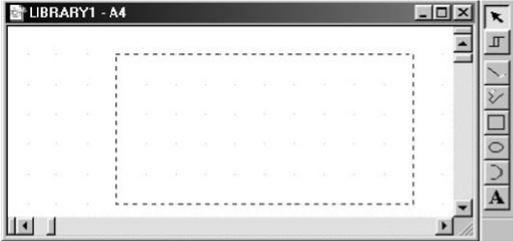
исимволов используется редактор, аналогичный редактору схем Capture (рис. 2.3).
Рис. 2.3 – окно редактора символов с панелью инструментов
Шаг сетки в редакторе символов не меняется и не зависит от установок проекта. Шаг всегда равен 0.1 дюйма, что соответствует 2.54 мм. Если привязка к сетке отключена, курсор будет перемещаться с шагом 0.01 дюйма (0.254 мм). Включение-выключение привязки к сетке осуществляется с помощью кнопки , расположенной на панели инструментов, или сочетания клавиш CTRL+T.
Для изменения масштаба изображения используются клавиши I – приблизить, O – отодвинуть.
Также для изменения масштаба можно использовать кнопки панели инструментов. Компоненты и символы располагаются в прямоугольнике, размеры которого кратны 0.1 дюйма. Размеры области можно менять, растягивая прямоугольник за углы.
Следует отметить, что сам прямоугольник, определяющий область символа, при вставке в схему не рисуется, поэтому контур элемента, если требуется, нужно рисовать отдельно.
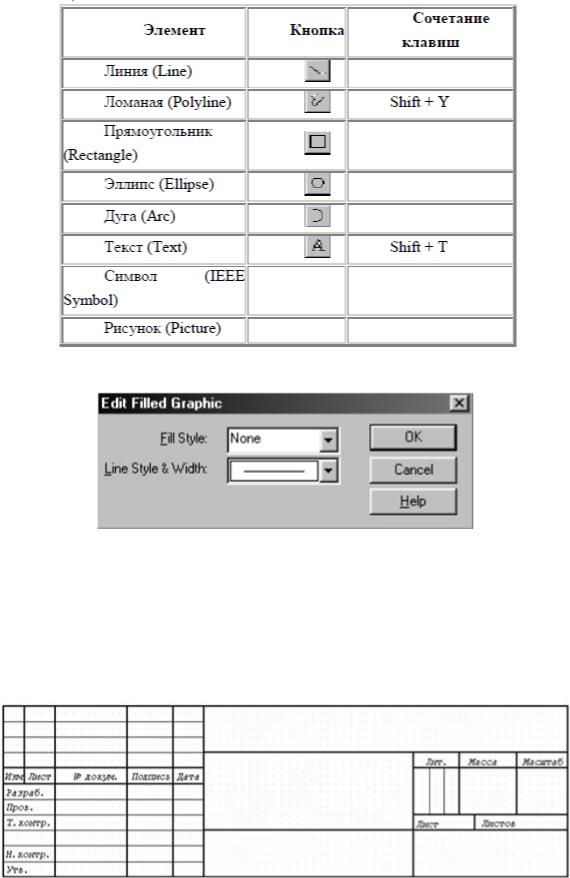
Доступные для рисования графические примитивы представлены в таблице 2.1.
Графические примитивы - Таблица 2.1.
15
Для замкнутых фигур можно задавать способ заливки и тип линии контура (рис. 2.4), для незамкнутых только тип линии.
Рис. 2.4 – окно редактирования свойств замкнутых фигур
Доступ к окну редактирования свойств выделенных замкнутых или незамкнутых линий осуществляется: через главное меню Edit -> Properties, Edit Properties контекстного меню, с помощью сочетания клавиш Ctrl+E или двойного щелчка левой кнопкой мыши по объекту, свойства которого необходимо редактировать. В угловом штампе (рис. 2.5) можно поместить поля, которые будут заполняться автоматически.
Рис. 2.5 – угловой штамп