Материал: 2лаб
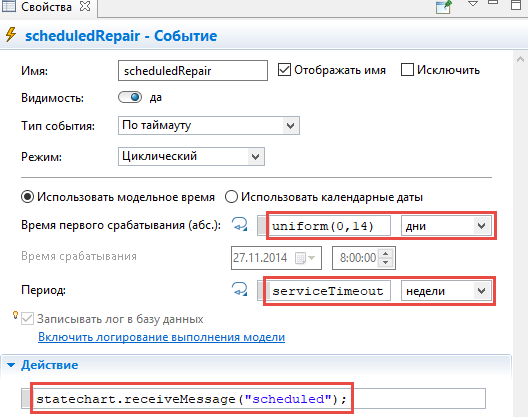
Рисунок 18 - Свойство события
Настройка анимации лопастей турбин.
Нам необходимо изменить свойства лопастей турбины. Фигура анимации Ветряная турбина является группой, состоящей из двух 3D фигур: башни турбины и лопастей. Нам нужно открыть свойства лопастей.
Выделим лопасти щелчком мыши в графическом редакторе, или открыв панель «Проекты» и раскрываем уровни дерева модели, пока не найдем группу wind_blades (рисунок 19):
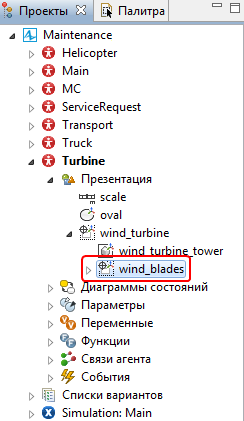
Рисунок 19 – Проекты
Перейдем в свойства этой группы. Развернем секцию «Местоположение и размер» и введем inState(Operating)?time():0 в поле свойства «Поворот Y». Теперь лопасти будут вращаться, когда турбина находится в рабочем состоянии, а при поломке лопасти будут останавливаться.
Индикация состояния турбины.
Откроем палитру «Презентация» и сделаем двойной щелчок по элементу «Овал»
 ,
чтобы перейти в режим рисования для
этого элемента.
,
чтобы перейти в режим рисования для
этого элемента. Нарисуем круг вокруг фигуры турбины радиусом 10.
Щелкнем по фигуре круга правой кнопкой мыши и выберем «Порядок> На задний план» в контекстном меню.
Перейдем в секцию «Внешний вид» свойств круга. Введем выражение, которое будет вычисляться во время прогона модели в поле свойства «Цвет заливки», чтобы цвет менялся в зависимости от состояния турбины.
Чтобы иметь возможность задать динамическое значение в поле свойства, щелкнем его значок
 (рисунок 20).
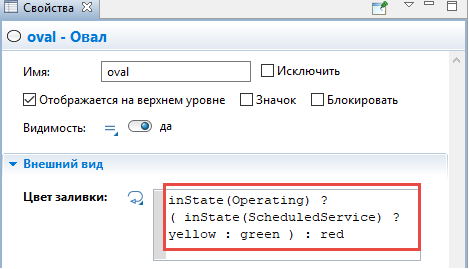
Рисунок 20 - Свойства "Овал"
Завершение настройки логики транспорта.
Настройка диаграммы состояний.
Откроем диаграмму агента Transport двойным щелчком из дерева модели. На ней мы найдем диаграмму состояний, которую мы создали ранее. Теперь зададим логику ее работы.
Выделим состояние AtCenter. Нам необходимо задать его «Действие при входе» (рисунок 21):
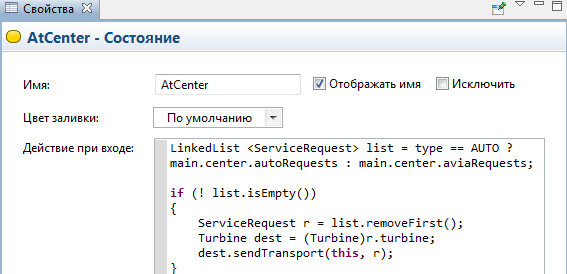
Рисунок 21 - Свойства состояния
Остальные три состояния (MovingToMC, Servicing, MovingToTurbine) не имеют дополнительных настроек. Мы настроим логику движения транспорта с помощью переходов различных типов.
Переход из состояния AtCenter в состояние MovingToTurbine происходит «При получении сообщения» типа ServiceRequest. Так как переход осуществляется «Безусловно», необходимо только указать «Действие», которое следует выполнить транспорту: двигаться к турбине.
Переход из состояния MovingToTurbine в состояние Servicing запускается «По прибытию агента»
 .
Грузовик или вертолет, который достиг
турбины, начинает выполнять свою задачу
сразу после прибытия на место. По
завершению обслуживания, о чем нас
"оповещает" турбина, транспортное
средство может отправляться обратно
на базу.
.
Грузовик или вертолет, который достиг
турбины, начинает выполнять свою задачу
сразу после прибытия на место. По
завершению обслуживания, о чем нас
"оповещает" турбина, транспортное
средство может отправляться обратно
на базу.Следующий переход идет из состояния Servicing в состояние MovingToMC. Действие, задающее возвращение в сервисный центр, происходит «По таймауту»
 .
.
Теперь, если мы откроем тип агента Truck или Helicopter, то увидим там проекцию элементов типа агента Transport, который они расширяют. Эти элементы отображаются на их диаграммах для удобства, но, чтобы изменять их свойства, вернемся обратно на диаграмму самого агента (рисунок 22):
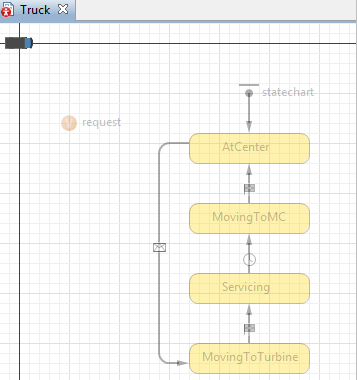
Рисунок 22 - Диаграмма модели
Запуск модели и исследование ее элементов.
Добавление элемента презентации.
Мы можем добавить фон для анимации агентов - турбин и транспортных средств - на диаграмме типа агента Main с помощью элемента «Прямоугольник». Выделим элемент «Прямоугольник»
 в
палитре
«Презентация»,
чтобы перейти в режим рисования. Затем
щелкнем в графический редактор и
перетащим прямоугольник, не отпуская
кнопки мыши, пока не получим нужную
форму прямоугольника.
в
палитре
«Презентация»,
чтобы перейти в режим рисования. Затем
щелкнем в графический редактор и
перетащим прямоугольник, не отпуская
кнопки мыши, пока не получим нужную
форму прямоугольника. Перейдем в секцию свойств фигуры «Внешний вид» и выберите текстуру Grass в качестве «Цвета заливки» и опцию Нет цвета для «Цвета линии». Обратим внимание на свойства Z и Z-Высота в секции «Местоположение и размер». Например, если Z-Высота равняется 10, вы можете установить Z на -10, иначе другие фигуры анимации "утонут" в этом фоне, ведь они по умолчанию перемещаются на нулевом уровне.
Так как прямоугольник - это последняя добавленная нами фигура, он отображается поверх всех остальных. Щелкните прямоугольник правой кнопкой мыши и выберите «Порядок> На задний план».
Запуск модели (рисунок 23).
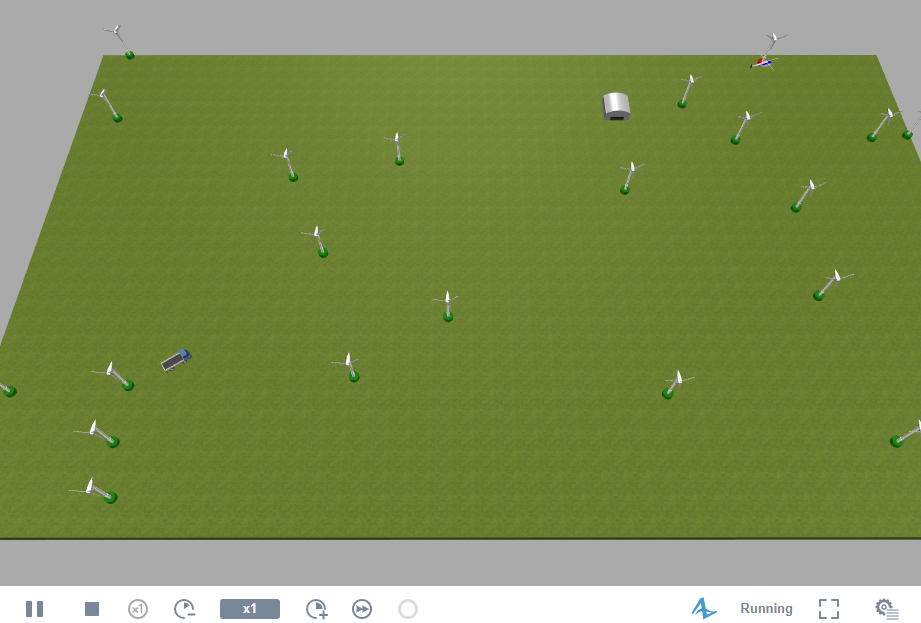
Рисунок 23 - Запуск модели
Вывод: в ходе выполнения лабораторной работы мы построили модель обслуживания турбин.